Русский
Геймпад не работает в OpenEmu на Mac
 Это приложение полностью бесплатное. Создавать учётную запись не нужно. Нет подписок, нет сложных загрузок, и ничего не заблокировано. Оптимизировано для Apple Silicon.
Если OpenEmu игнорирует геймпад, который видит сам Mac, причина почти всегда одна из двух: разрешения macOS Мониторинг ввода и Bluetooth или геймпад подключён, но не выбран на экране Controls в OpenEmu. Проверить оба пункта можно за минуту. OpenEmu считывает геймпады напрямую, поэтому маппер ему не нужен, а ниже я показываю, где он всё же помогает и где нет.
Шаги
- Убедитесь, что геймпад загорается в Системных настройках, Контроллеры.
- Включите OpenEmu в разделе Конфиденциальность и безопасность, Мониторинг ввода и Bluetooth.
- Полностью завершите OpenEmu и откройте его снова.
- В Controls в OpenEmu выберите консоль, свой геймпад и игрока.
- Закройте Steam и любые программы, меняющие ввод, и проверьте снова.
OpenEmu не распознаёт контроллер или его управление не работает
Проверяйте по порядку, начиная с самого простого шага. У каждого шага ниже есть свой раздел:
- Проверьте, что Mac видит геймпад. Системные настройки, Контроллеры.
- Включите Мониторинг ввода и Bluetooth. Оба находятся в Конфиденциальность и безопасность, а беспроводным геймпадам нужен Bluetooth.
- Выключите и включите каждый, затем закройте и снова откройте OpenEmu. Разрешение может перестать действовать после обновления.
- Выберите геймпад в Controls. Выберите консоль, контроллер и игрока.
- Закройте Steam и изменители ввода. Затем подключите геймпад заново.
Если OpenEmu игнорирует именно клавиатуру, эти шаги есть в статье клавиатура OpenEmu не работает на Mac. Геймпад, указанный в Controls, всё равно может молчать без разрешения Bluetooth.
Убедитесь, что Mac видит геймпад
- Вы: Откройте Системные настройки, нажмите Контроллеры на боковой панели и понажимайте кнопки.
- macOS: Показывает геймпад в списке и подсвечивает каждую кнопку.
- Проверка: Если кнопки загораются, проблема внутри OpenEmu. Если геймпада в списке нет, сначала исправьте подключение: как подключить геймпад к Mac, либо проверка геймпада, если хотите видеть каждую кнопку вживую.
Включите два разрешения, которые нужны OpenEmu
OpenEmu считывает устройства ввода напрямую, а macOS закрывает это разрешениями. На странице устранения неполадок самого OpenEmu названы оба:
- Мониторинг ввода. Нужно для клавиатуры и обычно является ответом, когда клавиатура не работает в OpenEmu. Системные настройки, Конфиденциальность и безопасность, Мониторинг ввода: включите OpenEmu.
- Bluetooth. Начиная с macOS Monterey оно нужно беспроводным геймпадам, а на странице OpenEmu сказано, что геймпад может появляться в Controls и без него, но может не работать. Системные настройки, Конфиденциальность и безопасность, Bluetooth: включите OpenEmu.
Полностью завершите OpenEmu и откройте его снова после изменения любого из них. Если OpenEmu уже есть в списке, а ввода всё равно нет, выключите его и включите снова. Разрешение, выданное старой копии приложения, после обновления может перестать действовать.
Выберите геймпад в Controls
- Вы: Откройте настройки OpenEmu и перейдите в Controls. Вверху выберите консоль, затем свой геймпад в меню ввода под картинкой геймпада и номер игрока.
- OpenEmu: Сам заполняет раскладку для геймпада, который распознаёт.
- Проверка: Если раскладка не заполнилась, нажмите на картинке каждую кнопку и нажмите соответствующую кнопку на геймпаде.
Раскладки задаются для каждой консоли отдельно, поэтому геймпад, настроенный для SNES, всё равно нужно настроить для Genesis. Если стики дрифтят или кажутся слишком чувствительными, в руководстве OpenEmu советуют перед игрой провернуть каждый стик по полному кругу, чтобы его автоматическая калибровка нашла границы хода.
Проверьте свой геймпад: PS5, PS4, Xbox, Switch Pro и 8BitDo
В базе контроллеров OpenEmu по состоянию на последний выпуск (2.4.1, декабрь 2023) есть автоматические раскладки для DualSense, DualShock 4, беспроводных геймпадов Xbox One S и Xbox Series X|S, Switch Pro Controller, 8BitDo Pro 2 и Wii Remote. Поэтому геймпад PS5 или Xbox, который не работает, почти никогда не оказывается неподдерживаемым. Вернитесь к разрешениям.
- Геймпад PS3. DualShock 3 тоже есть в базе, но на современной macOS он намного надёжнее работает по USB, чем по Bluetooth.
- Геймпад Xbox 360. В macOS нет поддержки проводного геймпада Xbox 360, поэтому ни OpenEmu, ни один маппер не сможет его считать. Выход в том, чтобы взять более новый геймпад Xbox или любой геймпад Bluetooth.
- 8BitDo. Если Mac не показывает его в Контроллеры, попробуйте другой режим на переключателе геймпада. Какой именно, сказано на странице 8BitDo.
Закройте программы, которые борются за ввод
На странице устранения неполадок OpenEmu названы программы, которые мешают его вводу: Chrome, Steam, DOSBox и Terminal, а также программы, меняющие ввод, такие как Karabiner, USB Overdrive и ControllerMate.
- Steam. Самая частая помеха: пока Steam открыт, его слой для геймпадов может одновременно отправлять собственные клавиши. Закройте его и проверьте снова.
- InputConfig. Пока активен пресет, который назначает ваш геймпад, OpenEmu получает и геймпад, и клавиши. Выключите (Deactivate) пресет или задайте OpenEmu отдельный пресет через автопереключение.
Где маппер действительно помогает
Если после исправления разрешений OpenEmu считывает ваш геймпад, маппер для этого не нужен. Есть три случая, где InputConfig, бесплатный для macOS 14 или новее, всё же помогает:
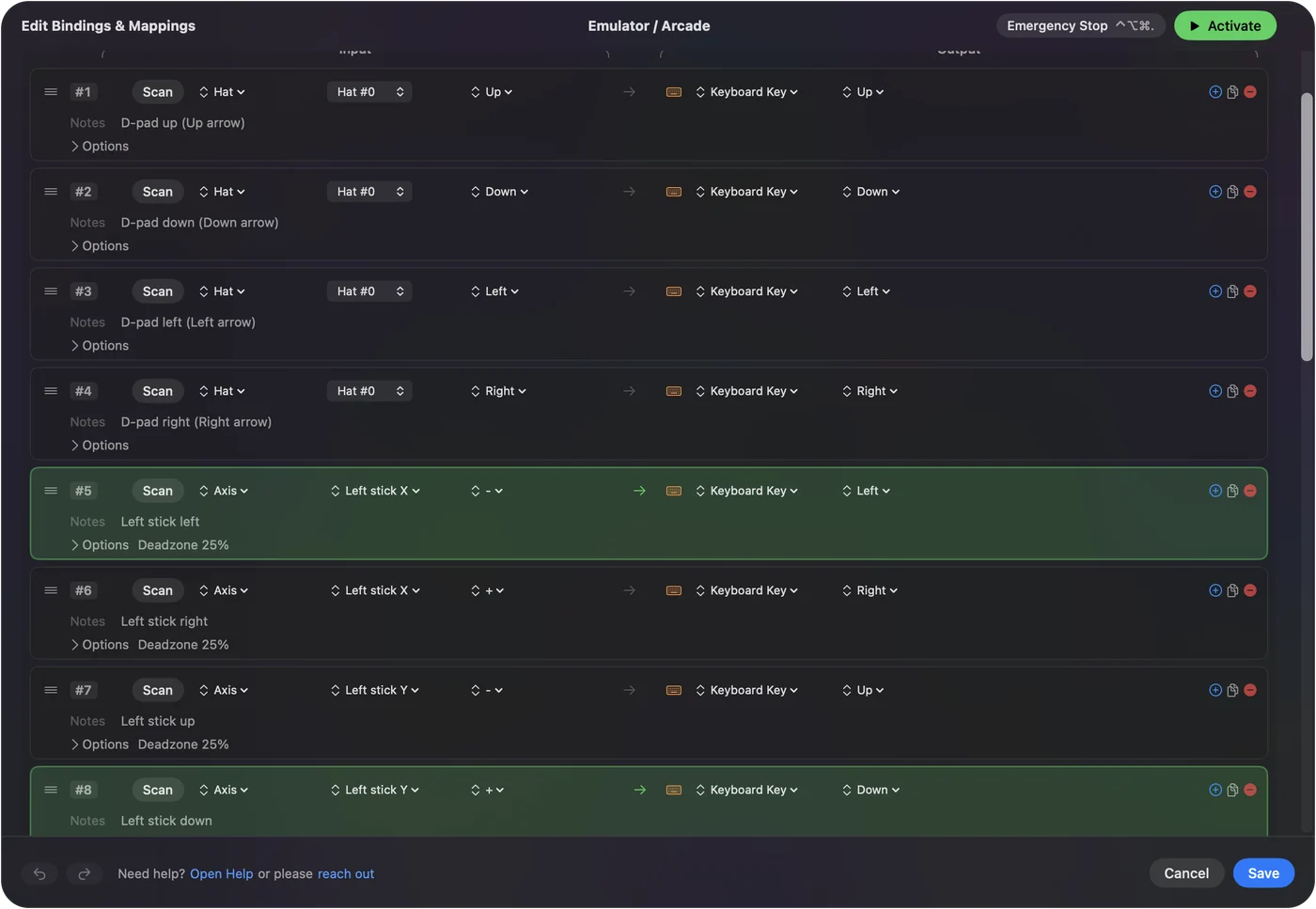
- Геймпад, который OpenEmu не принимает. InputConfig часто всё равно может его считать, потому что открывает геймпады ещё и как необработанные устройства HID. Задайте для этого игрока в OpenEmu ввод с клавиатуры, назначьте нужные клавиши и сопоставьте геймпад этим клавишам. Исходный код OpenEmu принимает нажатия клавиш, отправленные другими программами, поэтому это работает, пока OpenEmu находится в переднем окне. Раскладка Emulator / Arcade станет отправной точкой: стрелки, Z, X, A, S, Q, W, Enter и Shift.
- Команды меню на свободных кнопках. Команды в строке меню OpenEmu, такие как сохранение и загрузка состояния, показывают рядом своё сочетание клавиш, и InputConfig может поставить любое сочетание на кнопку, которую OpenEmu оставляет незанятой, например на лепесток DualSense Edge или на нажатие сенсорной панели.
- Библиотека. Тот же геймпад может двигать указатель Mac по библиотеке игр и передавать управление OpenEmu, когда игра открывается.
Коротко
- Разрешения. Разрешите Мониторинг ввода для клавиатуры и Bluetooth для беспроводных геймпадов, затем снова откройте OpenEmu.
- Controls. Выберите геймпад для каждой консоли и каждого игрока.
- Помехи. Закройте Steam и программы, меняющие ввод, пока проверяете.
Большинство проблем с геймпадом в OpenEmu решается переключателем разрешения.
Вопросы
Почему мой геймпад PS5 не работает в OpenEmu?
У DualSense в OpenEmu есть автоматическая раскладка, поэтому он редко бывает неподдерживаемым. Включите OpenEmu в Конфиденциальность и безопасность, Мониторинг ввода и Bluetooth, выключите и включите каждый, если он уже в списке, закройте и снова откройте OpenEmu, затем выберите геймпад в Controls для консоли.
Поддерживает ли OpenEmu геймпад PS5?
Да. DualSense есть в базе контроллеров OpenEmu с автоматической раскладкой. Если он ничего не делает, проверьте разрешения Мониторинг ввода и Bluetooth для OpenEmu в разделе Конфиденциальность и безопасность, затем выберите его в Controls.
Почему клавиатура не работает в OpenEmu на Mac?
OpenEmu нужно разрешение Мониторинг ввода для клавиатуры. Включите его в Системных настройках, Конфиденциальность и безопасность, Мониторинг ввода, затем завершите OpenEmu и откройте снова. У клавиатуры есть отдельная страница с программами, которые её блокируют.
Как изменить управление в OpenEmu?
Откройте настройки OpenEmu, перейдите в Controls, выберите консоль и свой геймпад, затем нажмите на картинке каждую кнопку и нажмите нужную кнопку. У каждой консоли своя раскладка.
Работает ли OpenEmu с геймпадом Xbox 360?
Проводной на современной macOS не работает, потому что сама macOS его не поддерживает. Геймпады Xbox One и Series работают по Bluetooth.
Обновляется ли OpenEmu до сих пор?
Последний выпуск 2.4.1 вышел в декабре 2023 года. На современной macOS он у большинства людей по-прежнему запускается, поэтому шаги с разрешениями важнее версии.
Почему OpenEmu не распознаёт мой контроллер на Mac?
Сначала проверьте Системные настройки, Контроллеры, потому что геймпад, которого Mac не видит, указывает на проблему подключения. Если он там указан, причина почти всегда в отсутствии разрешения Bluetooth или Мониторинга ввода для OpenEmu либо в том, что для этой консоли в Controls не выбран геймпад.
Ещё на русском
Подробные руководства на английском
Кто это пишет. Ryleigh Newman разрабатывает InputConfig и каждый день управляет своим Mac с помощью геймпада, потому что руки плохо слушаются. Эта страница переведена с английского. Если на Mac выбран русский язык, InputConfig показывается по-русски. Некоторые страницы сайта пока есть только на английском.
Эта страница на других языках: English, Deutsch, Español, Français, 日本語, Português, 繁體中文, 简体中文
Бесплатно. macOS 14 или новее. Без учётной записи, ничего не покидает ваш Mac. Исходный код на GitHub.