Русский
Как подключить геймпад Xbox к Mac
 Это приложение полностью бесплатное. Создавать учётную запись не нужно. Нет подписок, нет сложных загрузок, и ничего не заблокировано. Оптимизировано для Apple Silicon.
Включите геймпад кнопкой Xbox, затем удерживайте маленькую кнопку создания пары на верхнем торце, рядом с портом USB, пока кнопка Xbox не начнёт быстро мигать. На Mac откройте Системные настройки, Bluetooth и нажмите Connect рядом с Xbox Wireless Controller. На MacBook Air, MacBook Pro, iMac и Mac mini всё делается одинаково, и не нужны ни драйвер, ни приложение. Кабель тоже подойдёт, на macOS 15 Sequoia и новее. Вторая половина дела, заставить игру использовать геймпад, описана ниже.
Шаги
- Включите геймпад кнопкой Xbox.
- Удерживайте кнопку создания пары на верхнем торце, пока кнопка Xbox не начнёт быстро мигать.
- Откройте Системные настройки, Bluetooth и нажмите Connect рядом с Xbox Wireless Controller.
- Откройте Системные настройки, Контроллеры и нажмите кнопку, чтобы убедиться, что геймпад работает.
Проверьте, есть ли в вашем геймпаде Bluetooth
В собственном списке Apple значатся Xbox Wireless Controller с Bluetooth (Model 1708), геймпады Series X и Series S, Elite Series 2 и Adaptive Controller. На практике так:
- Работают по Bluetooth. Все геймпады Xbox Series X|S, Elite Series 2 и геймпады Xbox One, выпущенные с 2016 года, с разъёмом для наушников 3,5 мм.
- Только кабель. В первых геймпадах Xbox One, без разъёма для наушников, и в оригинальном Elite нет Bluetooth. Им нужен кабель, а значит, macOS 15 или новее, и эти старые геймпады на ней мной не проверялись.
- Никогда. Проводной геймпад Xbox 360 не работает на современном Mac: его протокол USB принадлежит Microsoft, и в macOS нет драйвера для него. InputConfig показывает такой геймпад в меню Devices серым цветом с этой причиной. Подробности есть в материале геймпады Xbox 360 на Mac.
Создайте пару по Bluetooth
- Вы: Включите геймпад кнопкой Xbox, затем удерживайте кнопку создания пары на верхнем торце, пока кнопка Xbox не начнёт быстро мигать.
- macOS: Показывает Xbox Wireless Controller в Системных настройках, Bluetooth. Нажмите Connect.
- Проверка: Кнопка Xbox горит ровно, а Контроллеры на боковой панели Системных настроек подсвечивает каждую нажатую кнопку.
Медленное мигание означает, что геймпад ищет свою Xbox, и только быстрое мигание означает режим создания пары.
Или используйте кабель на macOS 15 и новее
Apple добавила поддержку проводных геймпадов Xbox в macOS 15 Sequoia. Подключите кабель USB-C к геймпаду Series или Elite Series 2 либо micro-USB к геймпаду Xbox One, и если Mac спросит, разрешить ли аксессуару подключиться, нажмите Allow. Если вы пропустили этот запрос или отклонили его, отсоедините кабель и подключите снова. Затем геймпад появится в Контроллеры на боковой панели Системных настроек, и это самый быстрый способ убедиться, что он работает.
На macOS 14 Sonoma кабель не делает геймпад Xbox контроллером, поэтому подключите его по Bluetooth. InputConfig показывает этот случай в меню Devices: геймпад отображается серым с пометкой обновить macOS до версии 15 или использовать Bluetooth.
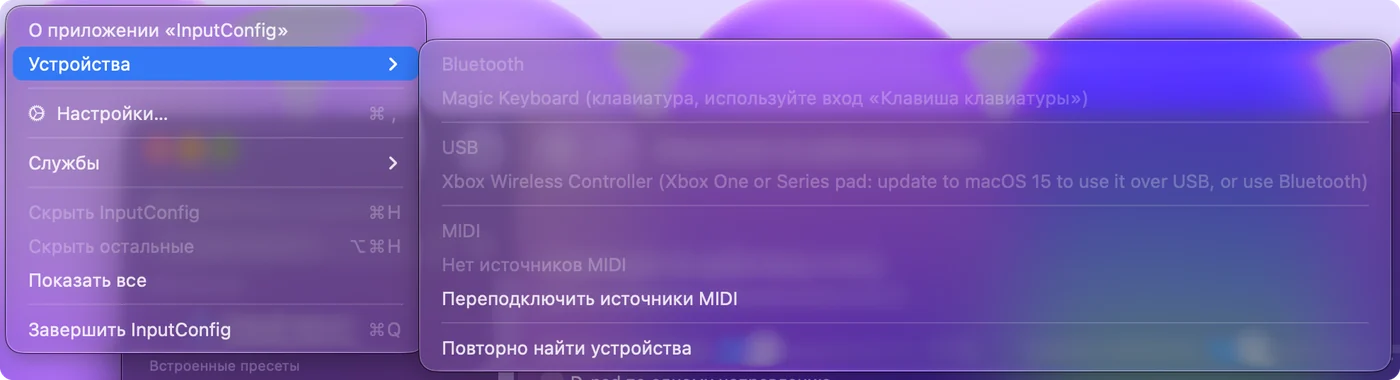
Если на Sequoia и новее кабель ничего не делает, попробуйте другой, потому что многие дешёвые кабели USB-C передают питание, но не данные, и пока вы проверяете, подключайте прямо к Mac, а не через хаб или монитор.
Если пара не создаётся
Проверяйте по порядку, начиная с самого простого шага:
- Отвяжите его от Xbox. Геймпад, который всё ещё связан с консолью, продолжает возвращаться к ней. Полностью выключите консоль.
- Забудьте его и создайте пару заново. Удалите старую запись в настройках Bluetooth на Mac, затем снова создайте пару кнопкой создания пары.
- Обновите прошивку. Старая прошивка обычно и есть причина, по которой геймпад Xbox создаёт пару и отключается или вообще не появляется. Обновление запускается на Xbox или на Windows через приложение Xbox Accessories, а не на Mac.
Все проверки по порядку описаны на странице геймпад Xbox не подключается к Mac.
Заставьте игру его использовать
Нативные игры для Mac с поддержкой геймпадов подхватывают геймпад Xbox без всякой настройки. Игры из Steam считывают его через Steam Input, а облачные игры в браузере через сам браузер. Minecraft Java Edition, большинство стратегий и старых инди-игр и любые программы, не относящиеся к играм, вообще не считывают геймпады.
Для них InputConfig, который я разрабатываю и отдаю бесплатно, назначает его кнопки и стики на клавиши, клики и мышь. В нём есть раскладка для Minecraft, встроенная раскладка для FPS с геймпадами Xbox, готовые раскладки для 450+ игр и программ и раскладка мыши для рабочего стола. Если проблема в Steam, смотрите геймпад работает на Mac, но не в Steam. У геймпадов Xbox нет гироскопа и сенсорной панели, поэтому эти функции к ним не относятся.
Выключите, отключите или добавьте второй геймпад
- Выключите его. Удерживайте кнопку Xbox около шести секунд, пока её подсветка не погаснет.
- Отключите, сохранив пару. Нажмите его имя в списке Bluetooth в Пункте управления. В InputConfig можно также нажать его запись вверху боковой панели и выбрать Disconnect. Если геймпад на кабеле, InputConfig предлагает вместо этого отсоединить кабель, потому что приложение не может разорвать проводное подключение.
- Удалите его. В Системных настройках, Bluetooth нажмите кнопку информации рядом с ним и выберите Forget This Device (Забыть это устройство).
- Второй геймпад Xbox. Он подключается так же и отображается под тем же именем. О том, как дать каждому игроку свой геймпад, рассказано в материале два одинаковых геймпада на одном Mac.
Коротко
- Проверьте модель. Bluetooth есть у геймпада Series, Elite 2 или Xbox One с разъёмом для наушников.
- Создайте пару. Удерживайте кнопку на верхнем торце, пока кнопка Xbox не начнёт быстро мигать, затем нажмите Connect в Системных настройках, Bluetooth.
- Кабель только на Sequoia. На macOS 14 используйте Bluetooth.
Если геймпад создаёт пару и отключается, прежде всего обновите его прошивку на Xbox или на ПК с Windows.
Источники
Каждый факт о геймпаде на этой странице взят со страницы его производителя или со страницы Apple, прочитанной в указанную дату. То, что InputConfig делает с геймпадом, взято из самого приложения.
- Apple. В материале Подключение беспроводного игрового контроллера Xbox к устройству Apple перечислены Xbox Wireless Controller с Bluetooth (Model 1708), геймпады Series S и Series X, Elite Series 2 и Adaptive Controller и приведены шаги создания пары. Прочитано 7 октября 2026 года.
- InputConfig. В файле README приложения сказано, что проводному геймпаду Xbox One или Series нужна macOS 15 или новее, а для macOS 14 нужен Bluetooth. Прочитано 7 октября 2026 года.
Вопросы
Поддерживает ли Mac геймпады Xbox?
Да. Любой геймпад Xbox с Bluetooth совместим с Mac и создаёт пару в Системных настройках без драйвера (для Series X|S это macOS 11.3 и новее), а кабель работает на macOS 15 Sequoia и новее. Играм без поддержки геймпадов нужен маппер, например InputConfig.
Работает ли контроллер Xbox на Mac mini или MacBook Air?
Да. Сопряжение одинаково на MacBook Air, MacBook Pro, iMac и Mac mini: удерживайте кнопку сопряжения, пока кнопка Xbox не начнёт быстро мигать, затем нажмите Connect в Системных настройках, Bluetooth. У Mac mini на дальнем краю стола сигнал Bluetooth может быть слабее, чем у ноутбука, поэтому подойдите ближе или используйте кабель для передачи данных на macOS 15 или новее.
Почему мой геймпад Xbox постоянно отключается от Mac?
Обычно из-за старой прошивки геймпада или из-за того, что он всё ещё связан с Xbox. Обновите его на Xbox или на ПК с Windows, отвяжите от консоли, затем снова создайте пару с Mac.
Можно ли использовать геймпад Xbox 360 на Mac?
Нет. Проводной использует протокол USB, который macOS не умеет читать, а в беспроводном нет Bluetooth, поэтому создать пару с Mac он не может. Заменой станет геймпад Xbox One с разъёмом для наушников или любой геймпад Series.
Работает ли Xbox Wireless Adapter на Mac?
Нет. Microsoft делает этот адаптер USB для Windows, и в macOS нет драйвера для него. Любой геймпад Xbox, который работает на Mac, подключается через собственный Bluetooth Mac или кабелем на macOS 15 и новее.
Почему проводной геймпад Xbox не подключается к Mac?
Проводным геймпадам Xbox нужна macOS 15 Sequoia или новее. На macOS 14 создайте пару по Bluetooth. На Sequoia и новее нажмите Allow, если Mac спросит, разрешить ли аксессуару подключиться, и используйте кабель, который передаёт данные, подключённый прямо к Mac.
Почему мой контроллер Xbox подключён к Mac, но не работает в игре?
Mac его видит, но игра может не читать контроллеры. Откройте Системные настройки, Контроллеры и нажмите кнопку, чтобы убедиться, что геймпад работает. Если работает, значит, в игре нет поддержки контроллеров, и маппер вроде InputConfig, бесплатного в Mac App Store, превращает кнопки и стики в клавиши и движение мыши. Приложение только для подключения не нужно.
Ещё на русском
Кто это пишет. Ryleigh Newman разрабатывает InputConfig и каждый день управляет своим Mac с помощью геймпада, потому что руки плохо слушаются. Эта страница переведена с английского. Если на Mac выбран русский язык, InputConfig показывается по-русски. Некоторые страницы сайта пока есть только на английском.
Эта страница на других языках: English, Čeština, Deutsch, Español, Français, Magyar, Bahasa Indonesia, Italiano, 日本語, 한국어, Polski, Português, ไทย, Українська, Tiếng Việt, 繁體中文, 简体中文
Бесплатно. macOS 14 или новее. Без учётной записи, ничего не покидает ваш Mac. Исходный код на GitHub.