Русский
Кнопка «Назад» мыши не работает на Mac
 Это приложение полностью бесплатное. Создавать учётную запись не нужно. Нет подписок, нет сложных загрузок, и ничего не заблокировано. Оптимизировано для Apple Silicon.
Обычно с мышью всё в порядке. Кнопки «назад» и «вперёд» приходят как Button 4 и Button 5, macOS передаёт их той программе, которая сейчас на переднем плане, а у многих программ Mac, включая Safari и Finder, для них нет задачи. Решение в том, чтобы назначить этим двум кнопкам сочетания клавиш для «Назад» и «Вперёд». InputConfig, бесплатное приложение, которое делаю я, справляется с этим за пару минут, а в его встроенном пресете Keyboard & Mouse Input обе строки уже есть.
Шаги
- Установите InputConfig и разрешите Универсальный доступ.
- Добавьте строку Mouse, нажмите Сканировать (Scan) для кнопки «назад» и отправьте Command левая скобка.
- Добавьте вторую строку Mouse для кнопки «вперёд» с Command правая скобка.
- Включите (Activate) пресет и проверьте его в Safari и Finder.
Поймите, почему так происходит
В Windows кнопки «назад» и «вперёд» на мыши обрабатываются для каждой программы. На Mac нет. Программа сама решает, слушать ли Button 4 и Button 5, одни слушают, многие нет, а в Системных настройках нет переключателя, который превращает их в «Назад» и «Вперёд». Поэтому одна и та же мышь может возвращать назад в одной программе и ничего не делать в следующей.
Зато каждая программа Mac понимает сочетание клавиш: «Назад» вызывается через Command и левую скобку, а «Вперёд» через Command и правую скобку в Safari, Chrome и Finder.
Исправьте это в четыре шага
Пошаговое руководство по кнопкам мыши показывает каждый шаг с картинкой.
- Установите InputConfig из Mac App Store и разрешите Универсальный доступ, когда он попросит. Для чтения мыши ему не нужно никаких других разрешений.
- Создайте пресет и добавьте строку Mouse. Выберите Сканировать (Scan) в меню кнопки и нажмите кнопку «назад» на боковой стороне мыши. Строка изменится на Button 4. Задайте ей выход Command левая скобка.
- Так же добавьте вторую строку Mouse для кнопки «вперёд», Button 5, с выходом Command правая скобка. Нажмите Включить (Activate).
- Вы: Нажмите боковые кнопки в Safari и Finder.
- InputConfig: Отправляет Command левая скобка и Command правая скобка.
- Проверка: «Назад» и «вперёд» теперь работают там и в любой программе, где те же сочетания.
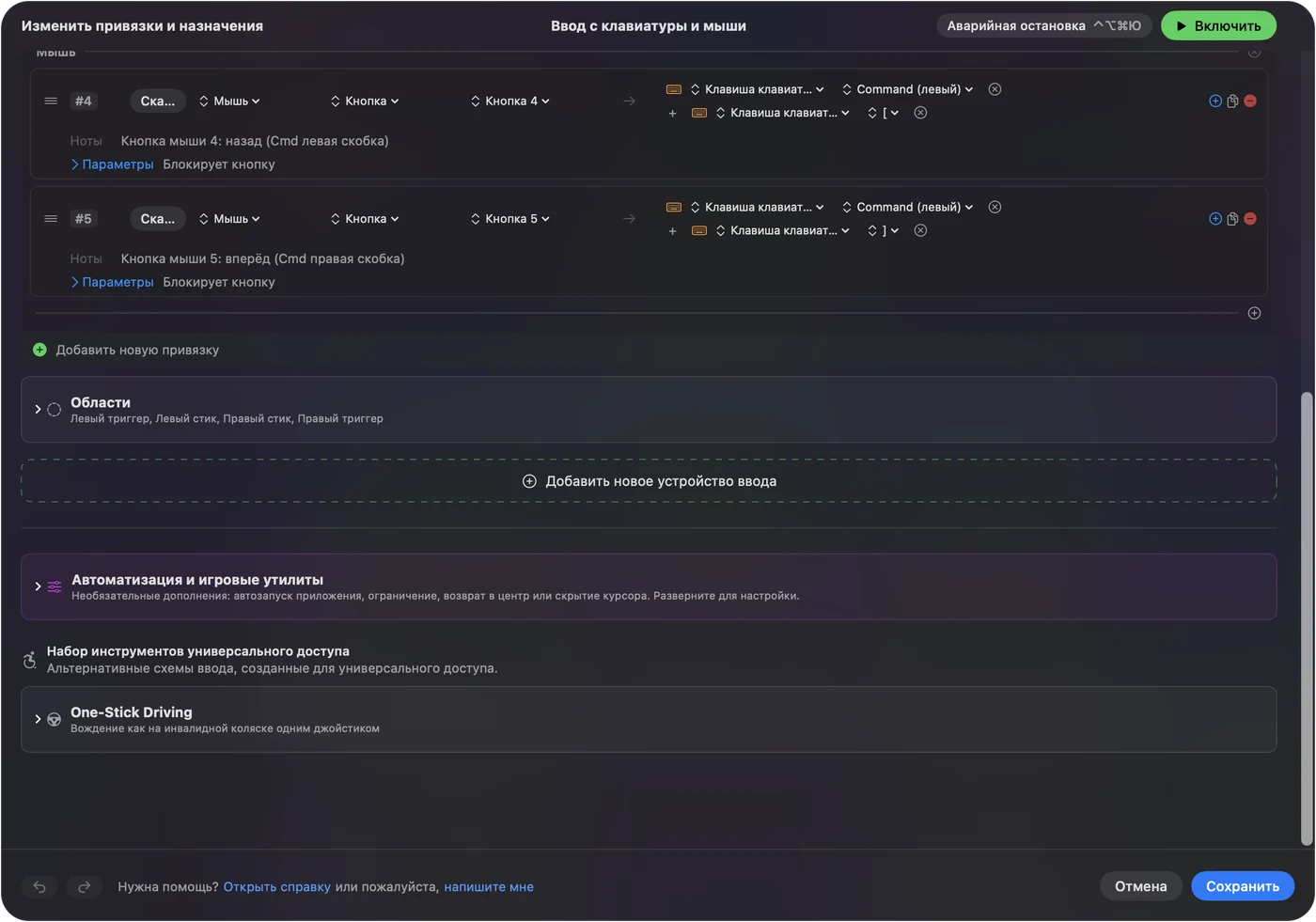



Чтобы пропустить настройку, включите встроенный пресет Keyboard & Mouse Input: две его строки боковых кнопок отправляют именно эти сочетания.
Если программа теперь возвращается назад дважды
InputConfig добавляет кнопке задачу. Сам по себе он не отнимает то, что кнопка делала раньше. В программе, которая уже отвечала на кнопку «назад», кнопка тогда делает и то, и другое. Проверяйте по порядку, начиная с самого простого шага:
- Заблокируйте собственное действие кнопки. Отметьте у строки Block the button's own action (Блокировать собственное действие кнопки), и пока пресет работает, кнопка выполняет только новую задачу. Встроенные строки боковых кнопок уже так делают.
- Исключите эту программу. Сделайте так, чтобы пресет относился к другим программам, с помощью автопереключения по программам, или держите второй пресет без строк мыши для этой программы.

Если кнопка вообще не срабатывает
Проверяйте по порядку, начиная с самого простого шага:
- Просканируйте её. В строке Mouse выберите Сканировать (Scan) в меню кнопки и нажмите кнопку. Если строка изменится на Button 4 или Button 5, Mac её видит. Вид Mouse & Trackpad в Live Visualizer тоже её подсвечивает.
- Проверьте приложение производителя мыши. Logi Options+ и похожие приложения могут дать кнопке собственную задачу, и тогда нажатие может не доходить до macOS как Button 4. Сбросьте эту кнопку в приложении производителя или закройте его и просканируйте снова.
- Создайте пару с мышью Bluetooth заново. Если указатель двигается, но ни одна боковая кнопка не сканируется, выключите и включите мышь либо удалите её в Системных настройках, Bluetooth и создайте пару снова.
- Проверьте саму кнопку. Переключатели DPI и профилей, а также некоторые кнопки для большого пальца общаются только с программой производителя. Никакое другое приложение их не прочитает.
Другие способы исправить
- SensibleSideButtons. Небольшое бесплатное приложение с открытым кодом, которое делает только это: «назад» и «вперёд» на боковых кнопках. Если вам нужно только это, оно хороший выбор.
- Приложение производителя мыши. Оно может назначать кнопки для его собственных мышей.
- InputConfig. Стоит выбрать, если от кнопок нужно больше: разная задача в каждой программе, удержание или двойной щелчок как второе действие, Mission Control, диктовка или Siri Shortcut. Идеи есть в руководстве по боковым кнопкам мыши.
Коротко
- Причина. Многие программы Mac игнорируют Button 4 и Button 5.
- Решение. Отправляйте с них Command левая скобка и Command правая скобка.
- Самый быстрый путь. Это встроенный пресет Keyboard & Mouse Input.
Дайте кнопкам сочетание, и «назад» заработает в каждой программе, которая его знает.
Вопросы
Почему кнопка «назад» мыши работает в Finder, а в Safari нет?
Каждая программа Mac сама решает, слушать ли Button 4 и Button 5 мыши, поэтому одна программа может отвечать на них, а следующая может их игнорировать. Просканируйте кнопку в InputConfig, чтобы проверить, что Mac её получает. Затем назначьте Button 4 и Button 5 на Command левая скобка и Command правая скобка, которые Safari и Finder оба считают «Назад» и «Вперёд».
Как вернуться назад в Finder мышью?
Назначьте Button 4 сочетание Command левая скобка в InputConfig. Это собственное сочетание «Назад» в Finder, поэтому боковая кнопка вернёт на папку назад.
Есть ли кнопка «назад» у Magic Mouse?
Нет. У Magic Mouse нет боковых кнопок. Проведите одним пальцем влево или вправо, чтобы вернуться назад или вперёд. Это задаётся в параметре Swipe between pages в Системных настройках, Мышь.
Почему кнопка «назад» на моей мыши Logitech ничего не делает на Mac?
Большинство мышей Logitech отправляют кнопки «назад» и «вперёд» как стандартные Button 4 и Button 5, которые многие программы Mac игнорируют. Если работают Logi Options+ или G HUB, они могут также дать кнопке собственное действие, и она никогда не дойдёт до macOS как Button 4. Сбросьте кнопку там или закройте программу, затем просканируйте её в InputConfig и отправьте Command левая скобка.
Ещё на русском
Подробные руководства на английском
Кто это пишет. Ryleigh Newman разрабатывает InputConfig и каждый день управляет своим Mac с помощью геймпада, потому что руки плохо слушаются. Эта страница переведена с английского. Если на Mac выбран русский язык, InputConfig показывается по-русски. Некоторые страницы сайта пока есть только на английском.
Эта страница на других языках: English, Deutsch, Español, Italiano, 日本語, 한국어, Português, ไทย, Türkçe, Tiếng Việt, 繁體中文, 简体中文
Бесплатно. macOS 14 или новее. Без учётной записи, ничего не покидает ваш Mac. Исходный код на GitHub.