Русский
Геймпад работает на Mac, но не в Steam
 Это приложение полностью бесплатное. Создавать учётную запись не нужно. Нет подписок, нет сложных загрузок, и ничего не заблокировано. Оптимизировано для Apple Silicon.
Когда геймпад работает на Mac, но не в Steam, решением почти всегда оказывается одна из трёх настроек Steam или разрешение macOS, которое нужно Steam. Steam на Mac ставит между геймпадом и игрой собственный слой, Steam Input, и на macOS этот слой работает в одних играх и не работает в других. Проверьте настройки ниже по порядку, а если одна игра всё равно игнорирует геймпад, назначьте его на клавиатуру для этой игры и двигайтесь дальше.
Шаги
- Убедитесь, что геймпад есть в списке Системных настроек, Контроллеры.
- В Steam откройте Settings, Controller и включите поддержку вашего типа геймпада.
- На странице игры нажмите значок геймпада и настройте Steam Input для этой игры.
- Дайте Steam разрешение Мониторинг ввода в Системных настройках, Конфиденциальность и безопасность, затем полностью закройте Steam и откройте его снова.
- Если игра всё равно игнорирует геймпад, выключите для неё Steam Input и настройте геймпад через InputConfig.
Сначала проверьте Mac
Прежде чем трогать настройки Steam, откройте Контроллеры на боковой панели Системных настроек и убедитесь, что геймпад есть в списке. Если Mac не показывает геймпад, не поможет ни одна настройка Steam. В таком случае начните со страницы геймпад не распознаётся. Если он в списке, продолжайте.
Включите настройки геймпада в Steam
- Вы: В Steam откройте Settings, Controller и включите поддержку вашего геймпада: PlayStation, Xbox, Nintendo или Generic. Затем на странице самой игры нажмите значок геймпада справа, задайте для этой игры Steam Input значение Enabled и выберите раскладку.
- Steam: Преобразует ввод геймпада для этой игры. Для многих игр здесь есть раскладка клавиатуры для геймпадов, и это Steam делает на своей стороне то, что делает маппер.
- Проверка: Запустите игру и нажмите кнопку. Если Steam показывает геймпад, а игра всё равно его не замечает, смотрите геймпад работает в Steam, но не в игре.
Дайте Steam разрешение macOS
На свежей macOS Steam нужен доступ Мониторинг ввода, а иногда и Универсальный доступ, в Системных настройках, Конфиденциальность и безопасность, прежде чем Steam Input сможет увидеть геймпад вне Big Picture. После выдачи доступа полностью закройте Steam, затем откройте его снова.
Настройте свой тип геймпада
- PS5 и PS4. Steam читает DualSense, DualSense Edge и DualShock 4 по Bluetooth или USB. Включите Steam Input для контроллеров PlayStation в Steam, Settings, Controller. Кнопка PS открывает меню Steam в Big Picture.
- Беспроводные геймпады Xbox. Подключите геймпад One или Series по Bluetooth. Для геймпада Series X|S нужна macOS 11.3 или новее. Проводной геймпад Xbox 360 macOS не поддерживает вообще, поэтому не рассчитывайте на него и в Steam.
- Switch Pro Controller. Подключите его в Bluetooth, затем включите Steam Input для контроллеров Nintendo. Steam может сохранять расположение A и B от Nintendo или менять их на расположение Xbox. Если подтверждение и возврат кажутся перепутанными, менять нужно именно эту настройку.
- 8BitDo. Используйте режим, который 8BitDo указывает для устройств Apple, D на переключателе или удержание B и Start на SN30 Pro, и Steam получает то, что получает Mac. В режиме S он отображается как Switch Pro Controller, с перестановкой A и B от Nintendo. Режимы перечислены на странице о 8BitDo.
- Steam Controller. Steam напрямую работает с обеими моделями Valve. Подробнее ниже в разделе Steam Controller 2026 года.
Если игра игнорирует Steam Input
Часть игр Steam для Mac, включая некоторые крупные нативные порты, сама читает геймпад и никогда не видит вывод Steam Input либо видит оба и задваивает ввод. Проверяйте по порядку, начиная с самого простого шага:
- Выключите Steam Input для этой игры. На той же странице настроек геймпада для отдельной игры, чтобы игра читала геймпад напрямую.
- Проверьте собственные параметры игры. В некоторых играх поддержку геймпадов нужно включить в их настройках.
- Назначьте его ниже Steam. Если в игре нет собственной поддержки геймпадов, InputConfig назначает геймпад на клавиши и мышь на уровне системы, ниже Steam, так что игра получает ввод с клавиатуры, который не может игнорировать. Держите Steam Input выключенным для этой игры, чтобы они оба не срабатывали.
Один преобразователь на игру: Steam Input или маппер, но не оба. Как запускать их одновременно, описано в InputConfig и Steam одновременно.
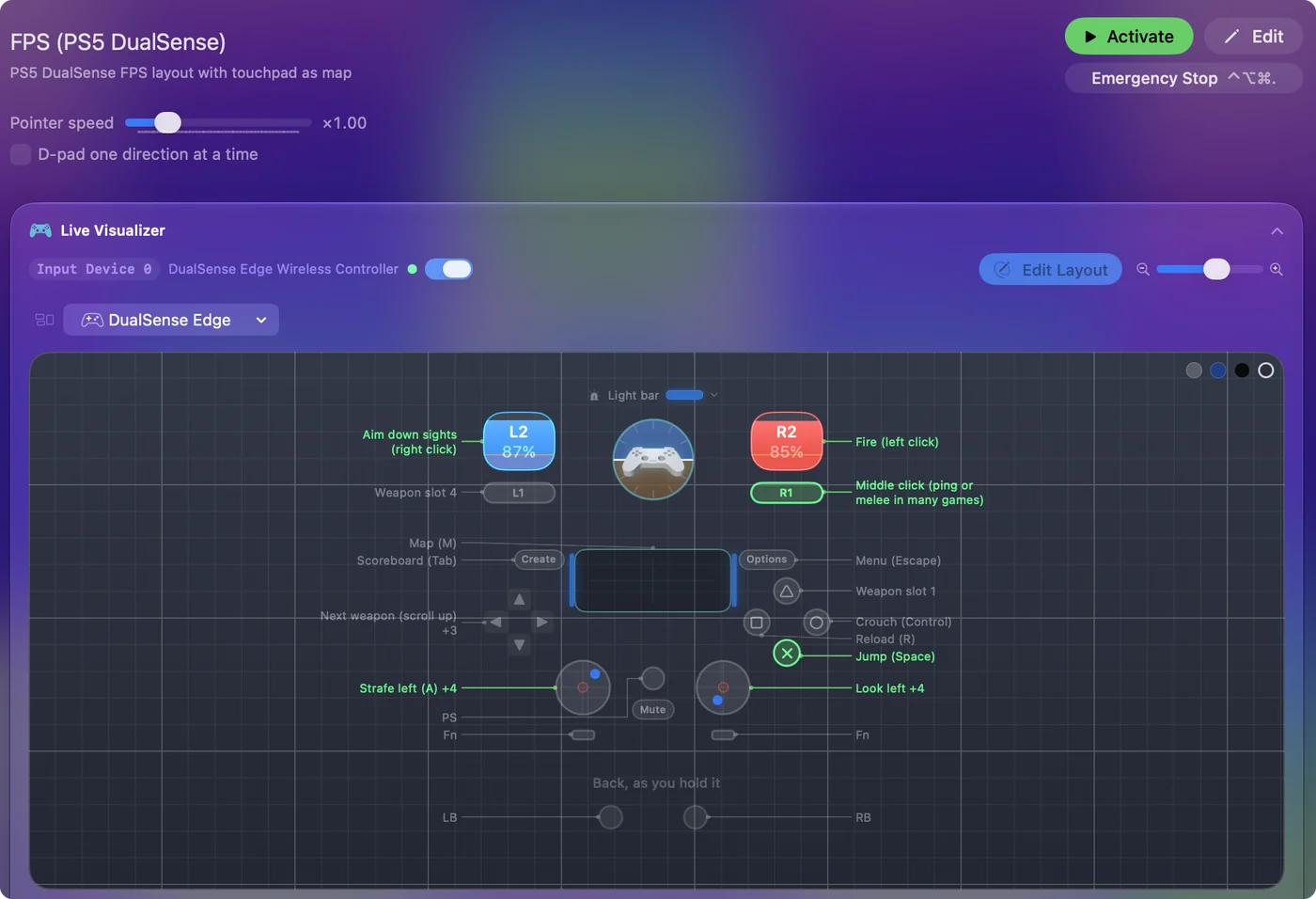
Используйте Steam Controller 2026 года
Новый Steam Controller от Valve работает на рабочем столе Mac и в Big Picture, а на момент написания через Steam доходит до одних игр и не доходит до других. InputConfig тоже читает его, по кабелю, по Bluetooth или через его Puck, со всеми кнопками, четырьмя задними кнопками, обоими трекпадами, гироскопом, вибрацией и батареей. Эта поддержка экспериментальная, потому что она создавалась по опубликованному протоколу без самого контроллера в руках.
InputConfig и Steam оба управляют встроенным режимом клавиатуры и мыши контроллера, который называется lizard mode, и они конфликтуют. Это выглядит как мерцание или как назначения, которые то появляются, то пропадают. Закройте Steam, прежде чем использовать контроллер с InputConfig, либо отключите контроллер в настройках Steam. Оригинальная модель 2015 года работает так же, и её читает вспомогательная программа внутри приложения. Обе описаны на странице о Steam Controller.
Коротко
- Сначала Mac. Геймпад должен быть в списке Контроллеры.
- Потом Steam. Включите поддержку вашего геймпада, настройте Steam Input для игры и дайте доступ Мониторинг ввода.
- Маппер в последнюю очередь. Для игры, которая игнорирует Steam Input, выключите его и настройте геймпад через InputConfig.
Если геймпад работает в Big Picture и перестаёт работать в игре, прежде всего посмотрите на разрешение.
Вопросы
Почему геймпад Xbox не работает в Steam на Mac?
Сначала проверьте Mac: геймпад должен быть в списке Контроллеры на боковой панели Системных настроек. Проводного геймпада Xbox 360 там не будет никогда, потому что macOS его не поддерживает. Если Mac его показывает, проверьте, что его показывает и Steam, Settings, Controller, затем переключите переопределение Steam Input для игры в Properties, Controller.
Почему геймпад отключается, когда на Mac открывается Steam?
В начале 2023 года из-за ошибки в Steam некоторые геймпады USB пропадали из Системных настроек при запуске Steam, и обновление Steam это исправило. Если это происходит сейчас, обновите Steam, отсоедините и снова подключите геймпад при открытом Steam и проверьте, что он по-прежнему в списке Контроллеры. Если он отключается только пока работает Steam, выключите Steam Input для этого типа геймпада в Steam, Settings, Controller.
Почему в игре из Steam ввод задваивается?
На одну и ту же кнопку отвечают две вещи: игра читает геймпад, а Steam Input тоже отправляет от него клавиши, либо одновременно работают маппер и Steam. Задайте для этой игры Steam Input значение Disabled в Properties, Controller и держите один преобразователь на игру.
Нужно ли Steam разрешение macOS, чтобы видеть мой геймпад?
Да, на свежей macOS. Дайте Steam доступ Мониторинг ввода, а иногда и Универсальный доступ, в Системных настройках, Конфиденциальность и безопасность, затем полностью закройте Steam и откройте его снова.
Ещё на русском
Подробные руководства на английском
Кто это пишет. Ryleigh Newman разрабатывает InputConfig и каждый день управляет своим Mac с помощью геймпада, потому что руки плохо слушаются. Эта страница переведена с английского. Если на Mac выбран русский язык, InputConfig показывается по-русски. Некоторые страницы сайта пока есть только на английском.
Эта страница на других языках: English, Deutsch, Español, Français, Italiano, 日本語, Polski, Português, Tiếng Việt, 繁體中文, 简体中文
Бесплатно. macOS 14 или новее. Без учётной записи, ничего не покидает ваш Mac. Исходный код на GitHub.