Русский
Автонажатие клавиш для Mac
 Это приложение полностью бесплатное. Создавать учётную запись не нужно. Нет подписок, нет сложных загрузок, и ничего не заблокировано. Оптимизировано для Apple Silicon.
Да, InputConfig является бесплатной программой автонажатия клавиш для Mac. Она нажимает клавишу за вас снова и снова с заданной паузой или удерживает её, пока вы не скажете остановиться, и она бесплатная, с открытым кодом, в Mac App Store. Нужна она потому, что для большинства игр удержание клавиши на Mac считается одним долгим нажатием, а повтор клавиш в настройках клавиатуры помогает только там, где приложение читает повторяющиеся символы, например в текстовом поле.
Шаги
- Добавьте строку и просканируйте элемент, который будет запускать повтор.
- Задайте вывод Keyboard Key (Клавиша клавиатуры) и выберите клавишу.
- В Options выберите Repeats while held (Повторяется при удержании) или Repeats until pressed again и задайте паузу.
- Закройте редактор и включите пресет.
Повторяйте клавишу
- Установите InputConfig и разрешите доступ в разделе Универсальный доступ.
- Нажмите Add a new bind (Добавить новую привязку), затем Scan и нажмите элемент, который будет запускать повтор: свободную кнопку мыши, кнопку геймпада, пэд MIDI или клавишу, которая ничего не печатает.
- Задайте вывод Keyboard Key и выберите клавишу. Для сочетания вроде Command R нажмите Add another output (Добавить ещё один вывод) под выходами и выберите второй Keyboard Key. Клавиши в одной строке нажимаются вместе.
- В Options задайте How it fires (Как срабатывает) как Repeats while held, чтобы клавиша нажималась, пока вы держите элемент, или как Repeats until pressed again, чтобы запускать её одним нажатием и останавливать следующим.
- Задайте Every в миллисекундах. 50 мс дают двадцать нажатий в секунду. 1000 мс дают одно.
- Сохраните, закройте редактор и включите пресет.
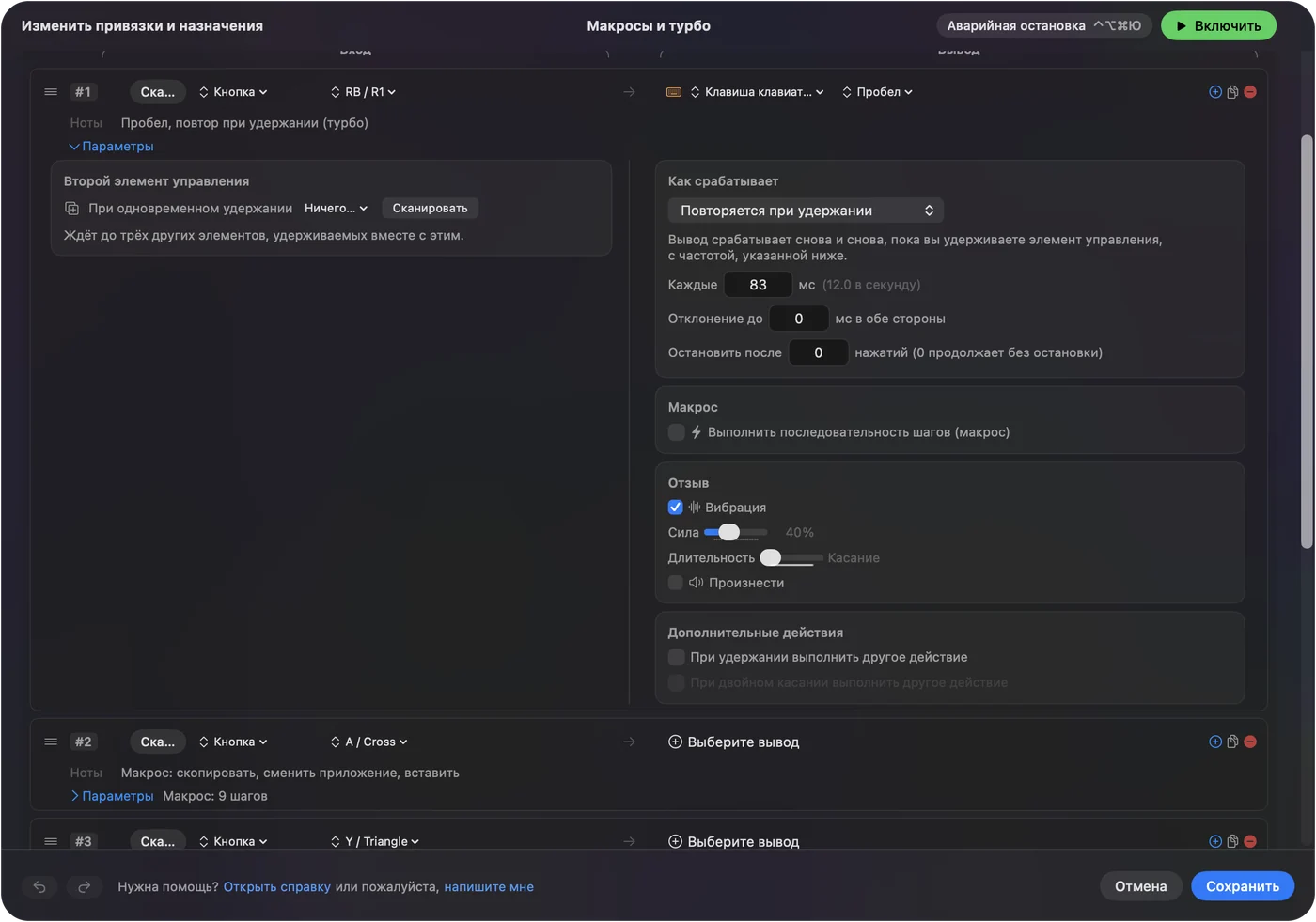
Ещё две настройки формируют серию:
- Vary by up to. Добавляет случайный плюс или минус к каждой паузе.
- Stop after (Остановить после). Завершает серию после заданного числа нажатий.
Клавиши уходят в приложение на переднем плане, как у настоящей клавиатуры.
Повтор только после паузы, как на клавиатуре
Для стрелок в списке или Backspace в документе вам может понадобиться поведение самой клавиатуры: сначала ничего, потом ровный повтор. Оставьте строку на Fires while held (Срабатывает, пока удерживается) и отметьте Repeat keys while held. Темп следует настройкам Key repeat rate и Delay until repeat в разделе Системные настройки, Клавиатура. Оба варианта сравнивает страница кнопка геймпада повторяет клавишу.
Или удерживайте клавишу
Для некоторых задач клавишу нужно удерживать, а не повторять: автобег на W, удержание Shift, удержание кнопки мыши при долгом перетаскивании. Выберите Toggles on and off (Включается и выключается). Одно нажатие удерживает вывод, следующее отпускает.
Встроенный пресет Toggle Mode показывает четыре примера, а остальное разобрано на странице удержание клавиши геймпадом.
Нажмите клавишу заданное число раз
Поле Repeat под меню нажатия запускает вывод несколько раз от одного нажатия, с паузой Wait между ними, которую вы задаёте в миллисекундах. Три нажатия Down с паузой 80 мс умещаются на одной кнопке, которая сдвигает список на три строки.
Печатайте фразу снова и снова
Задайте вывод Type Text (Ввести текст) и напишите фразу.
- В обычной строке. Каждое нажатие печатает её один раз.
- С Repeats until pressed again (Повторяется, пока не нажмёте снова). Она печатается при каждой паузе, пока вы не нажмёте снова.
Выберите элемент, который запускает повтор
InputConfig слушает клавиатуру рядом с macOS и не может отобрать у неё клавишу. Клавиша, которую вы назначили запуском, всё равно печатает, поэтому выберите такую, которая больше ничего не делает:
- От F13 до F19. На расширенной клавиатуре.
- Правый Option на MacBook. Если вы не печатаете с ним буквы с диакритикой.
- Боковая кнопка мыши. Отметьте Block the button's own action (Блокировать собственное действие кнопки) в строке, и она перестанет ещё и возвращать назад в браузере.
- Кнопка геймпада или пэд MIDI. Ни то, ни другое ничего не печатает.
InputConfig также не может остановить автоповтор клавиши на вашей клавиатуре. Повтор клавиш в macOS настраивается в настройках клавиатуры. Страница горячая клавиша автокликера объясняет, почему для F6 на MacBook нужна fn, и это относится и к автонажатию клавиш.
Как остановить
Проверяйте по порядку, начиная с самого простого шага:
- Нажмите запускающий элемент ещё раз. Серия остановится.
- Используйте аварийную остановку. Control Option Command точка. Аварийная остановка отпускает все клавиши, которые удерживает приложение.
В некоторых играх повторяющиеся или автоматические нажатия считают читерством, поэтому сначала проверьте их правила.
Коротко
- Повтор. Выберите Repeats while held или Repeats until pressed again и задайте паузу в Every.
- Повтор как на клавиатуре. Используйте Repeat keys while held (Повторять клавиши при удержании), темп которого задаёт раздел Системные настройки, Клавиатура.
- Удержание. Выберите Toggles on and off для автобега и удерживаемых модификаторов.
Выбирайте режим по тому, чего ждёт игра: множества нажатий или одного долгого.
Вопросы
Есть ли бесплатная программа автонажатия клавиш для Mac?
Да. InputConfig бесплатный, с открытым кодом, в Mac App Store, без аккаунта и без платных функций.
Может ли она спамить пробелом?
Да. Поставьте пробел в строку с Repeats while held. Встроенный пресет Macros & Turbo нажимает пробел двенадцать раз в секунду с RB.
Может ли она удерживать W для автобега?
Да. Поставьте W в строку с Toggles on and off: одно нажатие удерживает клавишу, следующее отпускает.
Может ли удерживаемая кнопка повторять клавишу так, как это делает клавиатура?
Да, начиная с 1.6. Отметьте Repeat keys while held в строке, и клавиша будет повторяться с темпом, заданным в разделе Системные настройки, Клавиатура.
Работает ли она на MacBook?
Да, на любом Mac с macOS 14 или новее, на Apple Silicon или Intel.
Ещё на русском
Подробные руководства на английском
Кто это пишет. Ryleigh Newman разрабатывает InputConfig и каждый день управляет своим Mac с помощью геймпада, потому что руки плохо слушаются. Эта страница переведена с английского. Если на Mac выбран русский язык, InputConfig показывается по-русски. Некоторые страницы сайта пока есть только на английском.
Эта страница на других языках: English, Español, Italiano, 日本語, 한국어, Tiếng Việt, 繁體中文
Бесплатно. macOS 14 или новее. Без учётной записи, ничего не покидает ваш Mac. Исходный код на GitHub.