Русский
Как починить или изменить колесо мыши на Mac
 Это приложение полностью бесплатное. Создавать учётную запись не нужно. Нет подписок, нет сложных загрузок, и ничего не заблокировано. Оптимизировано для Apple Silicon.
Если колесо прокручивает не в ту сторону на Mac, виновата настройка Natural scrolling (Естественная прокрутка). Её выключают в Системных настройках, Мышь. Скорость прокрутки находится в Универсальном доступе, Pointer Control, Mouse Options, а масштабирование колесом в Универсальном доступе, Zoom.
Шаги
- Откройте Системные настройки, Мышь.
- Выключите Natural scrolling, если колесо кажется перевёрнутым.
- Для скорости откройте Универсальный доступ, Pointer Control (Управление указателем), Mouse Options и задайте Scroll speed.
- Для масштабирования откройте Универсальный доступ, Zoom и включите Use scroll gesture with modifier keys to zoom.
- Проверьте колесо программой для проверки прокрутки.
Если колесо крутится не в ту сторону
macOS прокручивает так, как работает сенсорный экран, из-за чего с обычным колесом это кажется перевёрнутым, обратным или задом наперёд. Выключите Natural scrolling в Системных настройках, Мышь. Эта единственная настройка также переворачивает трекпад, а смена направления прокрутки на Mac показывает, как сделать колесо в одну сторону, а трекпад в другую. Перевёрнутое колесо объясняется настройкой, а не поломкой.
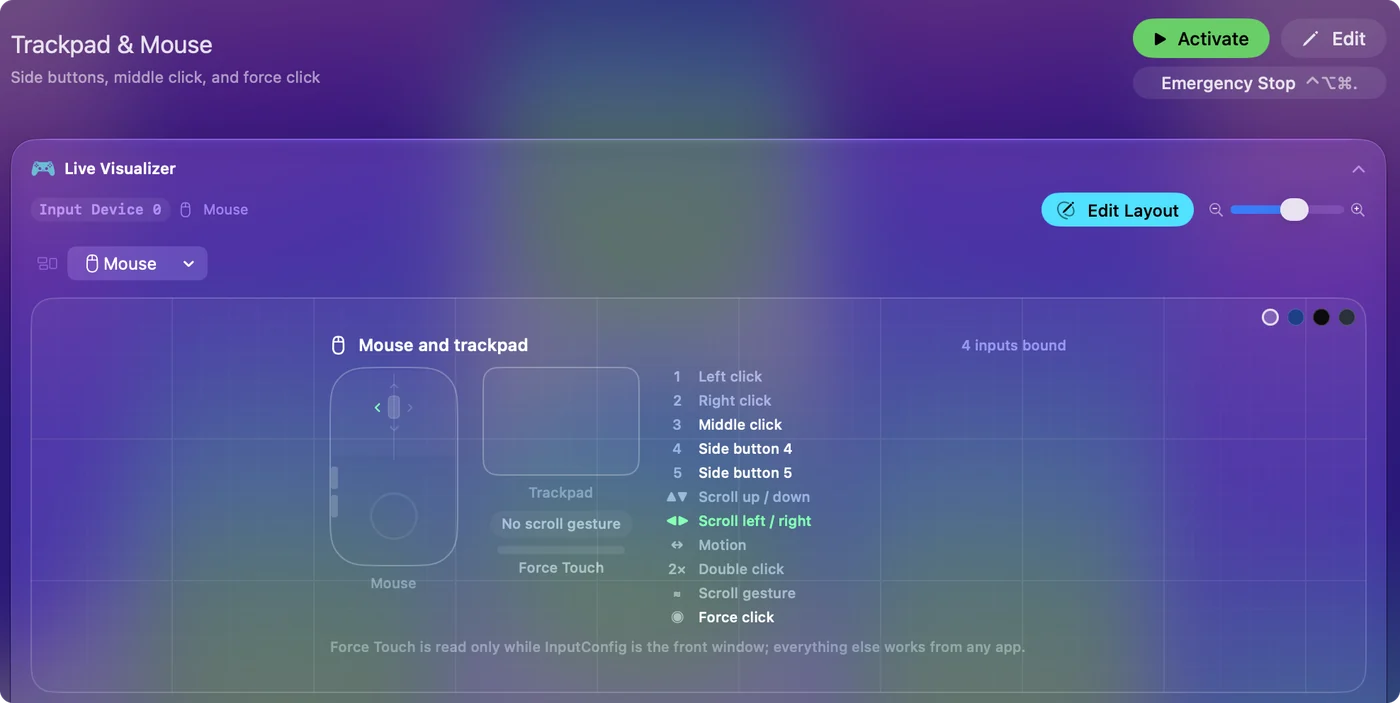
Измените скорость прокрутки
Откройте Системные настройки, Универсальный доступ, нажмите Pointer Control, затем Mouse Options и передвиньте Scroll speed (Скорость прокрутки). У некоторых мышей есть собственная программа с настройкой прокрутки, которая добавляется сверху.
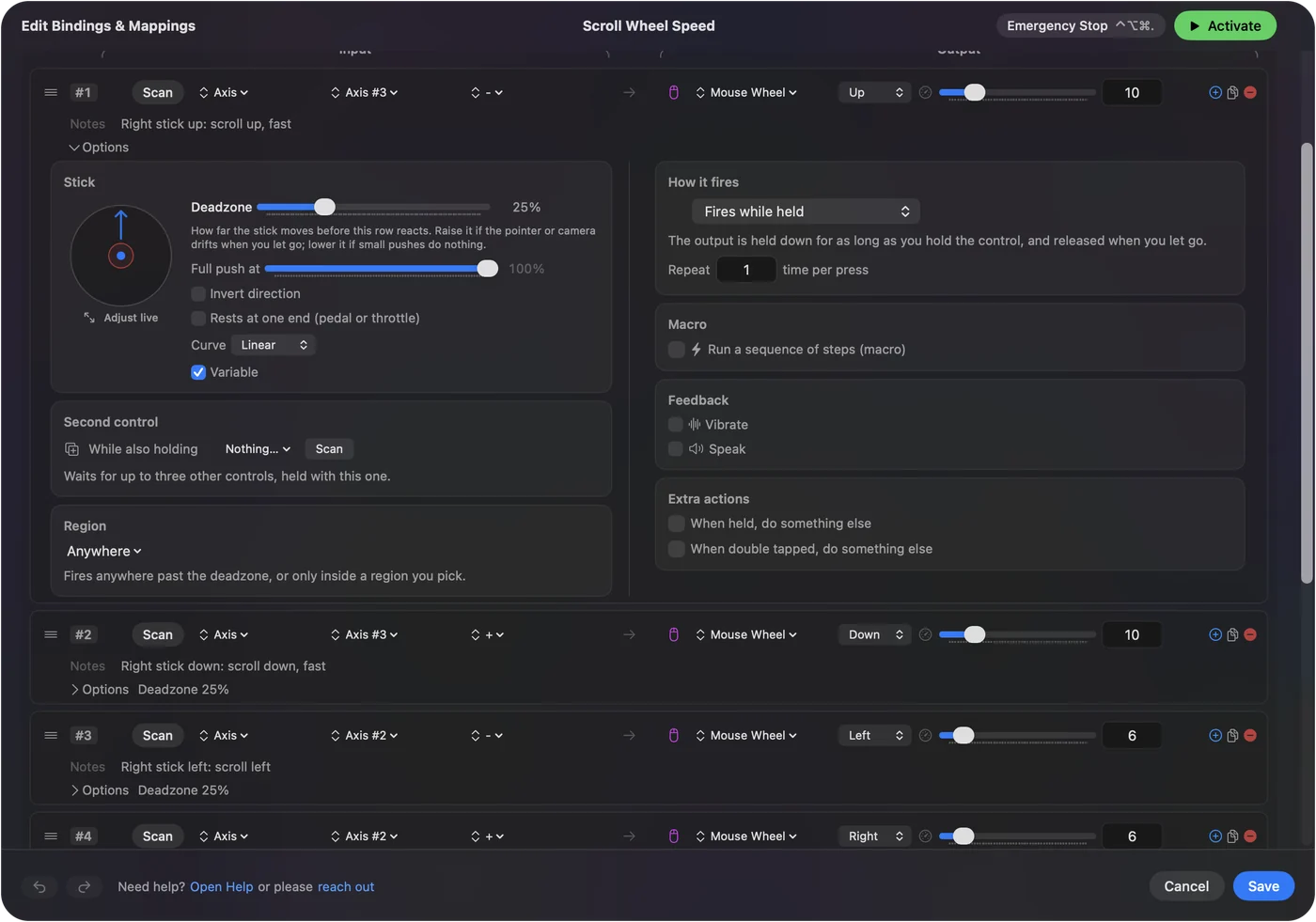
Масштабирование колесом
Откройте Системные настройки, Универсальный доступ, Zoom и включите Use scroll gesture with modifier keys to zoom. Удерживайте клавишу-модификатор, которая указана там, по умолчанию Control, и прокручивайте колесо, чтобы увеличивать весь экран.
Если колесо прыгает или ничего не делает
Проверяйте по порядку, начиная с самого простого шага:
- Проверьте колесо. Тест колеса прокрутки показывает каждый шаг и любой шаг, который идёт не в ту сторону.
- Почистите его. Пыль на датчике колеса заставляет его пропускать шаги или прыгать назад.
- Замените батарейку или переподключите мышь. Слабое соединение Bluetooth теряет шаги прокрутки.
- Закройте программу мыши. Она может перехватить колесо.
Кратко
- Не в ту сторону. Natural scrolling, в Мышь.
- Скорость. Scroll speed, в Универсальном доступе, Pointer Control, Mouse Options.
- Масштаб. Универсальный доступ, Zoom.
- Пропуски. Проверьте, затем почистите.
Вопросы
Почему колесо мыши перевёрнуто на моём Mac?
Включена Natural scrolling. Выключите её в Системных настройках, Мышь.
Как изменить скорость колеса мыши на Mac?
Откройте Системные настройки, Универсальный доступ, Pointer Control, нажмите Mouse Options и передвиньте Scroll speed.
Как масштабировать колесом на Mac?
В Системных настройках, Универсальный доступ, Zoom включите Use scroll gesture with modifier keys to zoom, затем удерживайте модификатор и прокручивайте колесо.
Ещё на русском
Подробные руководства на английском
Кто это пишет. Ryleigh Newman разрабатывает InputConfig и каждый день управляет своим Mac с помощью геймпада, потому что руки плохо слушаются. Эта страница переведена с английского. Если на Mac выбран русский язык, InputConfig показывается по-русски. Некоторые страницы сайта пока есть только на английском.
Эта страница на других языках: English, Italiano, Türkçe, 繁體中文
Бесплатно. macOS 14 или новее. Без учётной записи, ничего не покидает ваш Mac. Исходный код на GitHub.