Русский
Как назначить геймпад PS5 на клавиши клавиатуры на Mac
 Это приложение полностью бесплатное. Создавать учётную запись не нужно. Нет подписок, нет сложных загрузок, и ничего не заблокировано. Оптимизировано для Apple Silicon.
Геймпад PS5 назначают на клавиши клавиатуры на Mac с помощью маппера, потому что macOS передаёт DualSense только играм, которые читают геймпады. Он подключается за секунды, и родные игры для Mac видят его сразу. Всему остальному нужно, чтобы геймпад выглядел как клавиатура. InputConfig, бесплатное приложение для Mac, созданное мной, читает каждый элемент DualSense, включая тачпад, гироскоп, кнопку микрофона и оба аналоговых триггера, и отправляет выбранные вами клавиши и события мыши в любом приложении.
Шаги
- Подключите DualSense и откройте InputConfig.
- Создайте пресет или откройте существующий и нажмите Scan (Сканировать) у строки.
- Нажмите нужный элемент, затем выберите Keyboard Key (Клавиша клавиатуры) и клавишу.
- Включите пресет.
Назначьте кнопку DualSense на клавишу
- Вы: Подключите DualSense (удерживайте PS и Create) или вставьте кабель USB-C, затем откройте InputConfig. Создайте пресет или начните с FPS (PS5 DualSense), Desktop Navigation или любой из 450+ готовых раскладок. Нажмите Сканировать (Scan) у строки, нажмите элемент, затем выберите Keyboard Key и клавишу.
- InputConfig: Привязывает строку. Можно назначить крестик, круг, квадрат, треугольник, крестовину, кнопки с L1 по R3, Create, Options, нажатие на тачпад и кнопку микрофона.
- Проверка: Нажмите Включить (Activate). Световая полоса показывает цвет пресета, так что видно, какой из них работает.
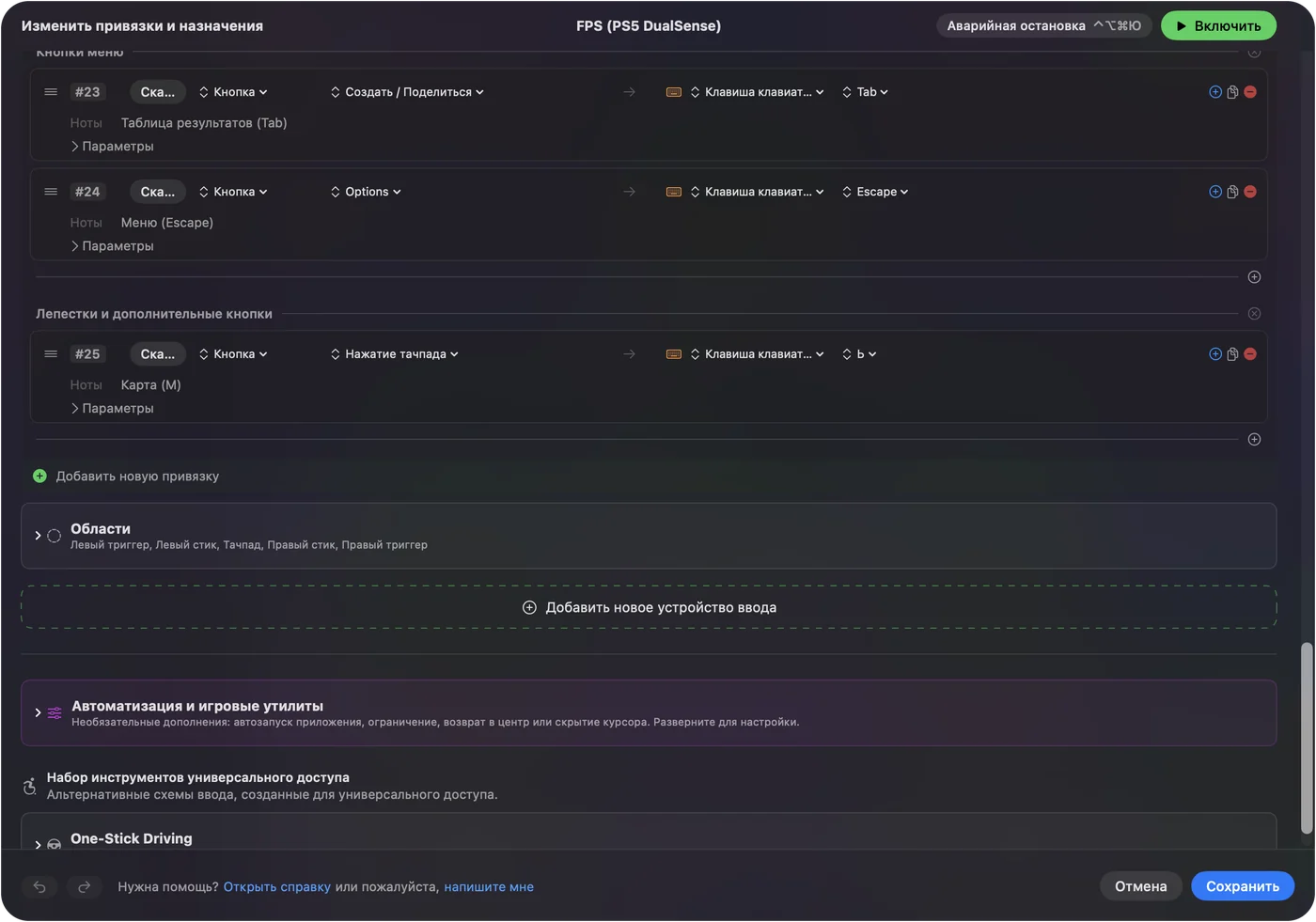
Начните с раскладки, ближайшей к вашей игре, и меняйте только то, что в ней устроено иначе.
Начните с FPS (PS5 DualSense)
Встроенный пресет FPS (PS5 DualSense) представляет собой раскладку от первого лица для игр без поддержки геймпадов:
- Движение и обзор. Левый стик двигает, правый стик осматривается.
- Бой. R2 стреляет, L2 целится, квадрат перезаряжает, треугольник выбирает слот 1, а L1 выбирает слот 4.
- Перемещение. Крестик прыгает, круг приседает с Control, L3 бежит с Shift, а R3 использует с E.
- Оружие. Крестовина вверх и вниз листает оружие, влево нажимает Q, вправо нажимает F, а R1 даёт средний клик.
- Меню. Нажатие на тачпад открывает карту клавишей M, Share посылает Tab, а Options посылает Escape.
Используйте дополнительные возможности DualSense
- Тачпад. Проведите, чтобы двигать указатель или прокручивать, нажмите для клика или разделите на области, каждая из которых отправляет свою клавишу.
- Гироскоп. Наклоняйте, чтобы целиться или двигать указатель. R1 заново центрирует во встроенных пресетах движения.
- L2 и R2. Читаются как аналоговые, поэтому триггер может нажимать клавишу или кликать после прохождения мёртвой зоны либо управлять плавным выводом, например прокруткой. Щелкните курок в Live Visualizer (Живой визуализатор), чтобы дать ему ощущение триггера, Light, Medium или Firm, для этого пресета.
- DualSense Edge. Задние лепестки и кнопки Fn появляются как дополнительные кнопки по Bluetooth и USB, а его сохраненные профили перечисляются по USB-C.
- Create. Сохраняет своё системное сочетание для снимка и записи экрана, если работающий пресет её не использует.
Если кнопка ничего не делает
Проверяйте по порядку, начиная с самого простого шага:
- Смотрите Live Visualizer. Нажмите кнопку. Если она загорелась, InputConfig её читает, и проблема в строке.
- Проверьте строку. Нажмите Сканировать (Scan) у этой строки ещё раз и нажмите кнопку, чтобы строка слушала нужный элемент.
- Проверьте Универсальный доступ. Если визуализатор загорается, а клавиша не приходит ни в одно приложение, включите InputConfig в разделе Системные настройки, Конфиденциальность и безопасность, Универсальный доступ.
- Уберите двойные нажатия. Если игра ещё и сама читает DualSense, каждое нажатие приходит дважды. Используйте либо её собственную поддержку, либо пресет, но не оба сразу.
Чего он не умеет
- Скриптовые эффекты триггеров. InputConfig задает ровное сопротивление на L2 и R2, а не натяжение лука или точки щелчка, которые программирует игра PS5.
- Два тачпада в одном пресете. Пресет читает один тачпад PlayStation, с первого геймпада, у которого есть строки тачпада.
- Виртуальный геймпад. Он отправляет клавиши и события мыши. Он не заставляет DualSense выглядеть для игры как другой геймпад.
Коротко
- Каждый элемент становится строкой. Просканируйте его, выберите Keyboard Key, выберите клавишу.
- Используйте дополнительные возможности. Области тачпада, наклон и аналоговые триггеры тоже считаются входами.
- Знайте, какой пресет включён. Световая полоса принимает цвет пресета.
У DualSense больше входов, чем у любого другого геймпада, который читает Mac, и каждый из них может нажимать клавишу.
Все бесплатные мапперы контроллеров для Mac сравниваются на одной странице.
Вопросы
Можно ли использовать геймпад PS5 на Mac?
Да. Он подключается по Bluetooth или работает по USB-C без драйвера. Родные игры для Mac видят его напрямую. Для всего остального InputConfig назначает его на клавиатуру и мышь.
Может ли тачпад PS5 отправлять клавиши?
Да. InputConfig умеет делить тачпад на области, каждая из которых привязана к своей клавише, или использовать его как трекпад, где нажатие означает клик.
Работает ли гироскоп DualSense на Mac?
Да. InputConfig читает его и может двигать указатель или прицеливаться наклоном. Пресеты Gyro Aim и Motion Cursor показывают оба варианта.
Ещё на русском
Подробные руководства на английском
Кто это пишет. Ryleigh Newman разрабатывает InputConfig и каждый день управляет своим Mac с помощью геймпада, потому что руки плохо слушаются. Эта страница переведена с английского. Если на Mac выбран русский язык, InputConfig показывается по-русски. Некоторые страницы сайта пока есть только на английском.
Эта страница на других языках: English, Français, Italiano, 日本語, 한국어, Português, 繁體中文
Бесплатно. macOS 14 или новее. Без учётной записи, ничего не покидает ваш Mac. Исходный код на GitHub.