Русский
Адаптивные контроллеры, которые работают на Mac
 Это приложение полностью бесплатное. Создавать учётную запись не нужно. Нет подписок, нет сложных загрузок, и ничего не заблокировано. Оптимизировано для Apple Silicon.
Большинство адаптивных контроллеров работает на Mac, но macOS видит в них только игровые контроллеры: игра с поддержкой контроллеров их замечает, а остальной Mac игнорирует. PlayStation Access Controller и Xbox Adaptive Controller подключаются без драйвера, а переключатели доходят до Mac через любой из них или через USB-интерфейс переключателей. InputConfig, бесплатное приложение, которое я делаю, превращает любой из них в мышь, клавиатуру или набор сочетаний клавиш.
Ниже вы найдете, какие устройства подключаются, как каждое представляется, что проверено, а что нет, и минутную проверку для всего, чего нет в списке.
Шаги
- Найдите свое устройство в таблице и подключите его: USB-C или Bluetooth для двух адаптивных контроллеров, порт контроллера или интерфейс переключателя для переключателей.
- Найдите его в Системных настройках, Контроллеры. Если он там есть, InputConfig читает его без настройки.
- Если его там нет, откройте меню Devices (Устройства) в InputConfig и отметьте его.
- Откройте Live Visualizer (Живой визуализатор) и нажмите все. Управление, которое подсвечивается, можно назначить.
- Нажмите Scan (Сканировать) на строке и нажмите управление, чтобы дать ему задачу.
- Поставьте Emergency Stop (Аварийная остановка) на управление, до которого легче всего дотянуться.
Найдите свое устройство и место, с которого начать
| Устройство | Как подключается к Mac | Что видит InputConfig | С чего начать |
|---|---|---|---|
| PlayStation Access Controller | USB-C или Bluetooth, без драйвера | Контроллер PlayStation, прочитанный по именам: стик, центральная кнопка, от Socket 1 (Разъём 1) до Socket 8, PS, Profile и то, что подключено к портам от E1 до E4. Три его профиля показываются и редактируются по USB-C | руководство по Access Controller |
| Xbox Adaptive Controller | Bluetooth, без драйвера | Контроллер Xbox: каждый из его 19 портов работает как кнопка или направление стика, в честь которого назван | руководство по Adaptive Controller |
| Переключатели 3,5 мм, кнопки, педали, переключатели вдоха и выдоха | Через один из двух контроллеров выше или через интерфейс переключателя | Кнопка | от одного до четырех переключателей |
| USB-интерфейсы переключателей, например Hitch 2 от AbleNet | USB | Клавиши клавиатуры или мышь в режиме мыши | Интерфейсы переключателей |
| QuadStick | USB, производитель указывает Mac как совместимый | Зависит от режима: игровой контроллер, мышь или клавиатура. Здесь не проверялся | QuadStick |
| Logitech Adaptive Gaming Kits | В порты Xbox Adaptive или Access Controller | Кнопки того контроллера, в который они включены | Руководство для контроллера, в который они подключаются |
| Hori Flex | Продается для Nintendo Switch и ПК на Windows | Не проверялся на Mac | Минутная проверка |
| Джойстики и однорукие пэды, которые представляются как геймпад | USB или Bluetooth | Геймпад или сырое USB-устройство с каждой осью и кнопкой | Контроллеры, которые читает InputConfig |
«Не проверялся» означает именно это. Лучше сказать это прямо, чем гадать, а проверка занимает минуту, если устройство у вас в руке. Если устройство доходит до Mac как контроллер, клавиши или мышь, InputConfig может дать его управлениям новые задачи.
Настройте PlayStation Access Controller
Access Controller от Sony подключается к Mac как DualSense: зажмите кнопку PS и кнопку профиля, пока не замигает свет, или подключите кабель USB-C. Начиная с версии 1.8 InputConfig читает сам контроллер:
- Каждый разъем по имени. От Socket 1 до Socket 8 (Разъём 8), Center button, Stick press, кнопки PS button и Profile button приходят под своими именами по USB-C и по Bluetooth, что бы ни назначал им профиль.
- Порты тоже. Переключатель, стик, триггер или педаль в портах от E1 до E4 распознается в момент подключения, профиль с PS5 не нужен.
- Профили на Mac. По USB-C Profile chip в Live Visualizer показывает три профиля, хранящиеся на контроллере, переключает их и редактирует один из них теми же настройками, что и на PS5. По Bluetooth он показывает активный профиль.
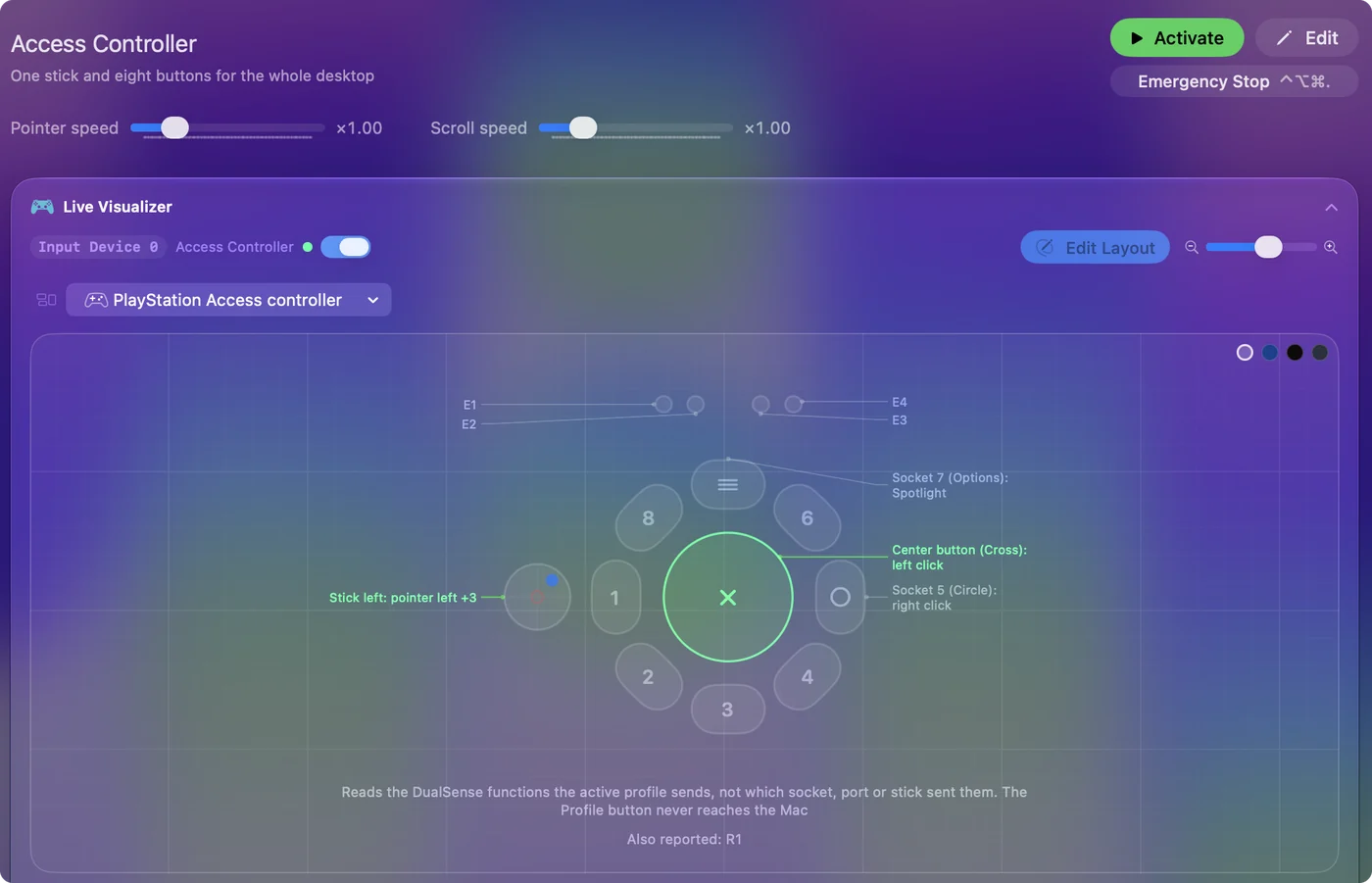
Встроенный пресет Access Controller в InputConfig работает с базовым профилем Sony: стик ведет указатель, центральная кнопка кликает, разъем 5 дает правый клик, а разъем 7 открывает Spotlight. Любой другой разъем можно назначить на строку сканированием. Полное руководство охватывает профили, раскладку, в которой каждый разъем дает нажатие, удержание и двойное нажатие, и управление одним стиком для гоночных игр. Короткая страница по неисправностям охватывает разъем, который ничего не посылает.
Настройте Xbox Adaptive Controller
Apple перечисляет Xbox Adaptive Controller как поддерживаемый контроллер, и он соединяется по Bluetooth, как любой беспроводной контроллер Xbox. На Mac нет приложения Xbox Accessories, так что переназначение его портов происходит в InputConfig: нажмите Scan на строке и нажмите переключатель.
- Порты. Переключатель в любом порту становится кнопкой, в честь которой назван этот порт.
- USB-джойстики. Джойстик в одном из его USB-портов становится стиком.
- Большие кнопки. Большая кнопка A и переключатель в порту A посылают один и тот же ввод, так что планируйте по функции.
- Профили. Его кнопка Profile и огоньки никогда не доходят до Mac.
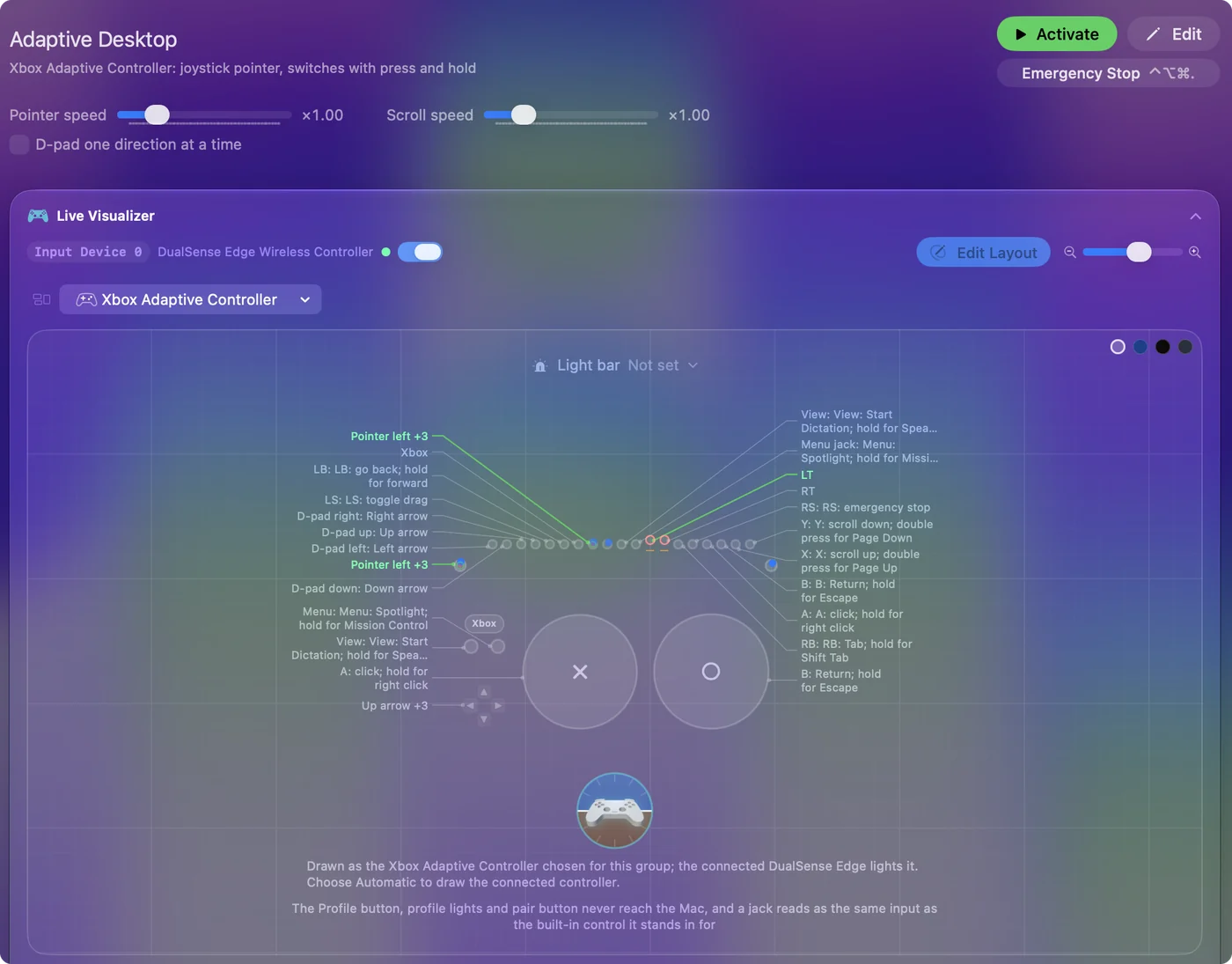
Руководство по Adaptive Controller содержит готовую настольную раскладку.
Подключите переключатели и интерфейсы переключателей
Переключателю на 3,5 мм нужно во что-то вставиться. Идите по порядку, от способа, который просто работает, до способа, который требует внимания:
- Порт одного из двух контроллеров выше. Каждый переключатель становится собственной кнопкой, сам он ничего не печатает, и вы можете дать ему три задачи с нажатием, удержанием и двойным нажатием.
- USB-интерфейс переключателей. Hitch 2 от AbleNet принимает до пяти переключателей, AbleNet указывает, что он работает с macOS, и он посылает нажатия клавиш, которые вы выбираете, или двигает мышь в своем режиме мыши.
InputConfig читает нажатия клавиш интерфейса как ввод с клавиатуры, с двумя оговорками. Он слушает клавиатуру и не блокирует и не переназначает саму клавишу, так что клавиша, которую посылает интерфейс, все равно делает свою обычную работу. А каждая клавиатура сообщается как одно синтетическое устройство, так что InputConfig не может отличить интерфейс от вашей клавиатуры. Назначьте интерфейсу переключателей клавиши, которые больше ничто не использует, от F13 до F19, где это возможно, и назначьте их.
В руководстве по переключателям есть раскладки для одного, двух и четырех переключателей, которые работают вместе с Switch Control из macOS.
QuadStick: что должно происходить
QuadStick представляет собой джойстик, которым управляют ртом, с датчиками вдоха и выдоха и датчиком губ. Производитель указывает компьютеры Windows и Mac как напрямую совместимые и описывает его как работающий игровым контроллером, мышью и клавиатурой. Программа QuadStick Manager, которая меняет чувствительность, пороги вдоха и выдоха и режимы, работает только в Windows, так что эти настройки проще менять на компьютере с Windows или с помощью производителя.
Я пока не проверяю QuadStick с InputConfig, поэтому вот что должно происходить, режим за режимом:
- Режим мыши или клавиатуры. Он управляет Mac напрямую, и InputConfig для этого не нужен.
- Режим игрового контроллера. Mac-игра с поддержкой контроллеров может его увидеть. Если нет, InputConfig может превратить его входы в клавиши и мышь для игр и приложений без поддержки контроллеров.
- Режим эмуляции Xbox 360. Наименее вероятный для работы, потому что macOS не поддерживает проводной протокол Xbox 360.
Подключите его, откройте Live Visualizer и дуньте, подуйте и двигайте стик: все, что подсветится, можно назначить.
Проверьте любое устройство за минуту
Для всего, чего нет в таблице или что помечено как не проверявшееся, пройдите эти шаги с устройством в руке.
Шаг 1: Найдите его в Системных настройках
- Вы: Подключите его, откройте Системные настройки и найдите Контроллеры на боковой панели.
- macOS: Перечисляет любое устройство, которое читает как игровой контроллер.
- Проверка: Если устройство там есть, InputConfig читает его без настройки. Перейдите к шагу 3.
Шаг 2: Откройте его из меню Devices
- Вы: Откройте меню Devices InputConfig в строке меню и отметьте устройство.
- InputConfig: Перечисляет каждое Bluetooth- и USB-устройство, которое видит Mac, и открывает отмеченное напрямую.
- Проверка: Устройство теперь появляется среди входов, которые слышит InputConfig.
Шаг 3: Нажмите все в Live Visualizer
- Вы: Откройте Live Visualizer и нажмите каждое управление.
- InputConfig: Подсвечивает каждое управление, которое доходит до Mac. Он рисует Access Controller, Xbox Adaptive Controller и ещё 17 моделей такими, какие они есть, а всё остальное в виде общего рисунка.
- Проверка: Управление, которое подсвечивается, можно назначить. Если не подсвечивается, оно не доходит до Mac.
Шаг 4: Назначьте
- Вы: На любой строке нажмите Scan и нажмите управление.
- InputConfig: Отдает эту строку управлению.
- Проверка: Нажмите управление, и строка срабатывает.
Если устройство посылает клавиатурные клавиши, оно появляется как клавиши, а не в виде контроллера в визуализаторе. Это нормально. Назначьте клавиши с оговоркой о том, что приложение только слушает, о которой говорилось выше. Все, что подсветилось, можно назначить.
Что добавляет InputConfig и чего он не может
Я делаю InputConfig, потому что мои руки плохо работают, и адаптивное оборудование в основном и есть причина, по которой он существует. Поверх того, что посылает устройство, он добавляет:
- Три задачи на управление. Нажатие, удержание и двойное нажатие.
- Речь. Каждое действие произносится вслух через голосовой отклик, если хотите.
- Функции доступности. Диктовка, масштаб и произнесение выделенного текста на переключателе.
- Вождение. Гоночные игры одним стиком с управлением одним стиком.
- Остановка. Любой переключатель может быть аварийной остановкой, которая отпускает все.
Он бесплатен, без учетной записи и ничего в нем не закрыто. Чего он не может:
- Притвориться игровым контроллером. Он посылает клавиатуру и мышь, так что игре, которая принимает только контроллер, нужен настоящий.
- Отслеживать голову или глаза. Для этого используйте собственный указатель головой macOS.
- Менять собственные настройки большинства устройств. Не профили, которые хранятся на Xbox Adaptive Controller, и не настройки QuadStick. Исключение составляет Access Controller: по USB-C InputConfig редактирует его три профиля.
- Работать до входа. Однократное разрешение Универсальный доступ нужно выдать с помощью вспомогательного средства или Voice Control. На экране блокировки он сохраняет работу указателя и кликов и клавиши не посылает.
Для плановой оценки с клиентом руководство для эрготерапевтов проводит по шагам.
Коротко
- Access Controller. Каждый разъем, кнопка и порт доходят до Mac по имени, а его профили редактируются по USB-C.
- Xbox Adaptive Controller. Каждый порт с самого начала является своей кнопкой Xbox.
- Переключатели. Лучше всего работают через один из этих двух. USB-интерфейс должен посылать F13 до F19.
- Все остальное. Пройдите минутную проверку.
Устройство решает, что доходит до Mac, а InputConfig решает, что он делает, когда это дошло.
Вопросы
Работают ли адаптивные контроллеры на Mac?
PlayStation Access Controller и Xbox Adaptive Controller оба подключаются без драйвера. macOS видит их только как игровые контроллеры. InputConfig превращает их в мышь, клавиши и сочетания во всех приложениях.
Работает ли QuadStick на Mac?
Производитель указывает компьютеры Mac как совместимые, и в режиме мыши или клавиатуры он управляет Mac напрямую. Программа QuadStick Manager работает только в Windows. Я пока не проверяю его с InputConfig.
Нужны ли Windows или консоль, чтобы настроить адаптивный контроллер?
Нет. Xbox Adaptive Controller переназначается в InputConfig, а InputConfig читает каждый разъем Access Controller по имени и редактирует его профили по USB-C, так что консоль не нужна ни для того, ни для другого. Собственные настройки QuadStick меняются в программе для Windows.
Может ли интерфейс переключателей, который печатает клавиши, работать с InputConfig?
Он работает как ввод с клавиатуры. Клавиша все равно делает и свою обычную работу, так что назначьте интерфейсу клавиши, которые больше ничто не использует, например от F13 до F19.
Стоит ли InputConfig денег?
Нет. Он бесплатен и с открытым исходным кодом в Mac App Store, без учетной записи и ничего в нем не закрыто. Есть необязательная банка для чаевых, которая ничего не добавляет.
Ещё на русском
Подробные руководства на английском
Кто это пишет. Ryleigh Newman разрабатывает InputConfig и каждый день управляет своим Mac с помощью геймпада, потому что руки плохо слушаются. Эта страница переведена с английского. Если на Mac выбран русский язык, InputConfig показывается по-русски. Некоторые страницы сайта пока есть только на английском.
Эта страница на других языках: English, Français
Бесплатно. macOS 14 или новее. Без учётной записи, ничего не покидает ваш Mac. Исходный код на GitHub.