Русский
Как включить экранную клавиатуру на маке, даже при входе
 Это приложение полностью бесплатное. Создавать учётную запись не нужно. Нет подписок, нет сложных загрузок, и ничего не заблокировано. Оптимизировано для Apple Silicon.
Да, у Mac есть экранная клавиатура. Она называется Accessibility Keyboard (Ассистивная клавиатура), и её включают в Системных настройках, Универсальный доступ, Клавиатура. У окна входа и экрана блокировки свой переключатель в Системных настройках, Lock Screen, Accessibility Options. Нажимайте клавиши мышью или трекпадом или пусть Dwell нажимает их, когда указатель задерживается на клавише.
Шаги
- Откройте Системные настройки, Lock Screen, Accessibility Options.
- Включите там Accessibility Keyboard, чтобы она показывалась в окне входа и на экране блокировки.
- Чтобы пользоваться ею, пока вы вошли, откройте Системные настройки, Универсальный доступ, Клавиатура.
- Включите Accessibility Keyboard и нажимайте клавиши на экране, чтобы печатать.
Покажите экранную клавиатуру в окне входа и на экране блокировки
В руководстве пользователя Mac для macOS 27 Apple собирает инструменты универсального доступа окна входа в одном месте, отдельно от инструментов для рабочего стола. Настройте это, пока можете печатать, потому что это постоянный способ. Полная история о том, как войти без набора текста, есть в статье экранная клавиатура при входе, с Touch ID и Apple Watch.
- Вы: Откройте Системные настройки, нажмите Lock Screen (Экран блокировки) на боковой панели, затем Accessibility Options. Возможно, придётся прокрутить. Включите Accessibility Keyboard, затем нажмите Done.
- macOS: Показывает клавиатуру в окне входа и на экране блокировки. В списке также есть VoiceOver, Zoom и Switch Control (Виртуальный контроллер). Apple говорит, что включённое действует для каждого пользователя Mac, и macOS может запросить имя и пароль администратора.
- Проверка: Заблокируйте Mac клавишами Control Command Q и найдите клавиатуру на экране блокировки.
Ваши текущие настройки Accessibility Keyboard переносятся в окно входа, поэтому сначала задайте её размер и Dwell (Автонажатие). У окна входа свой переключатель, поэтому включение клавиатуры в Универсальный доступ, Клавиатура не помещает её на экран блокировки.
Где показывается экранная клавиатура
| Где вы находитесь | Что делать |
|---|---|
| Вы вошли | Откройте Системные настройки, Универсальный доступ, Клавиатура и включите Accessibility Keyboard. |
| Заблокировано или в окне входа | Включите один раз в Системных настройках, Lock Screen, Accessibility Options. |
| После перезапуска | Тот же переключатель Lock Screen охватывает окно входа. Самый первый экран после перезапуска на Mac с FileVault не проверялся, поэтому один раз проверьте его, прежде чем на него полагаться. |
| Печатать вообще не получается | На рабочей клавиатуре нажмите Option Command F5 или быстро нажмите Touch ID три раза, чтобы открыть Accessibility Shortcuts и включить Accessibility Keyboard. В окне входа, по словам Apple, любой может использовать сочетания универсального доступа, чтобы на время включить или выключить параметры, но на её странице клавиши не указаны, и какие из них там работают, не проверялось. |
Включите клавиатуру окна входа сегодня, пока печатать ещё легко, и держите запасную клавиатуру USB на тот день, когда будет иначе.
Включите её
- Вы: Откройте Системные настройки, Универсальный доступ, Клавиатура и включите Accessibility Keyboard.
- macOS: Показывает клавиатуру, которая плавает поверх ваших приложений.
- Проверка: Нажмите текстовое поле, затем кликните клавиши на клавиатуре. Буквы появятся.
Если клавиатура Mac вообще не работает, нажмите Option Command F5 на любой рабочей клавиатуре или трижды нажмите Touch ID, чтобы открыть Accessibility Shortcuts. Экранная клавиатура печатает в каждом приложении, поэтому это способ обойти сломанную клавишу.
Печатайте без кликов
Dwell нажимает клавишу, когда указатель задерживается на ней. Это подходит для головного указателя, джойстика или руки, которая не может кликать. Его настройки находятся вместе с Accessibility Keyboard. Клики головным указателем на Mac рассказывает о стороне указателя.
Печатайте с геймпада
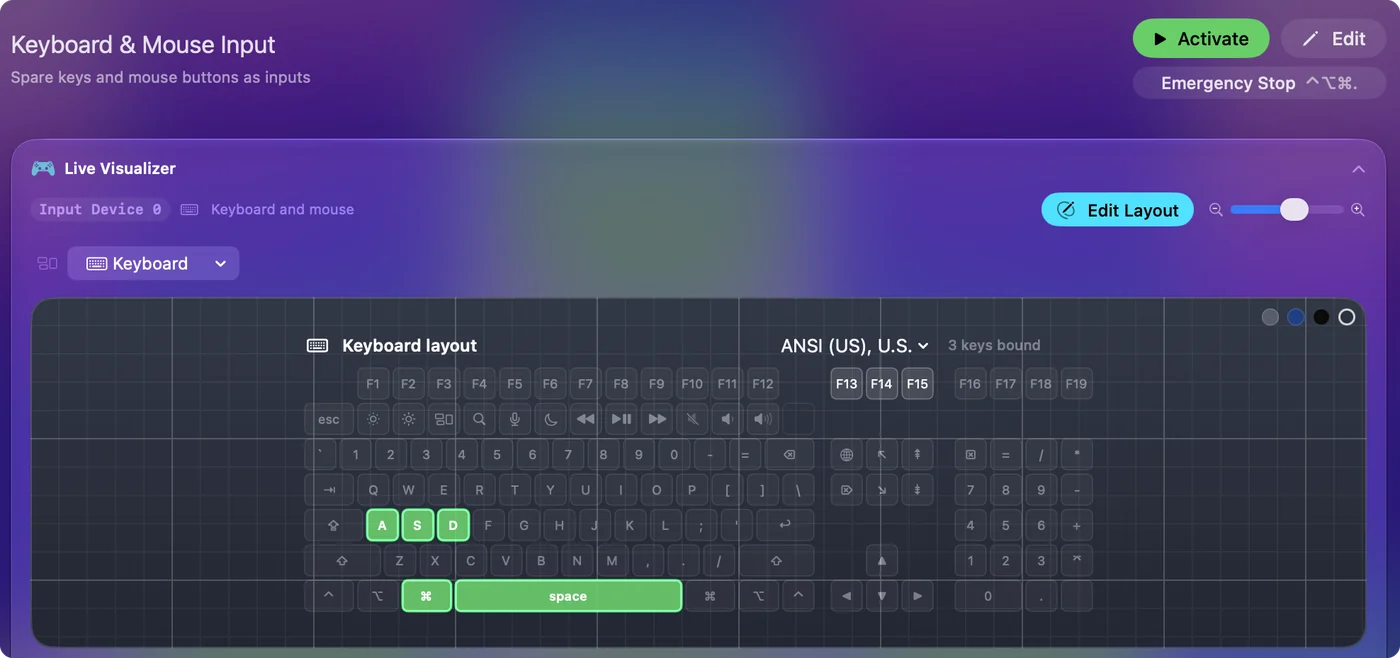
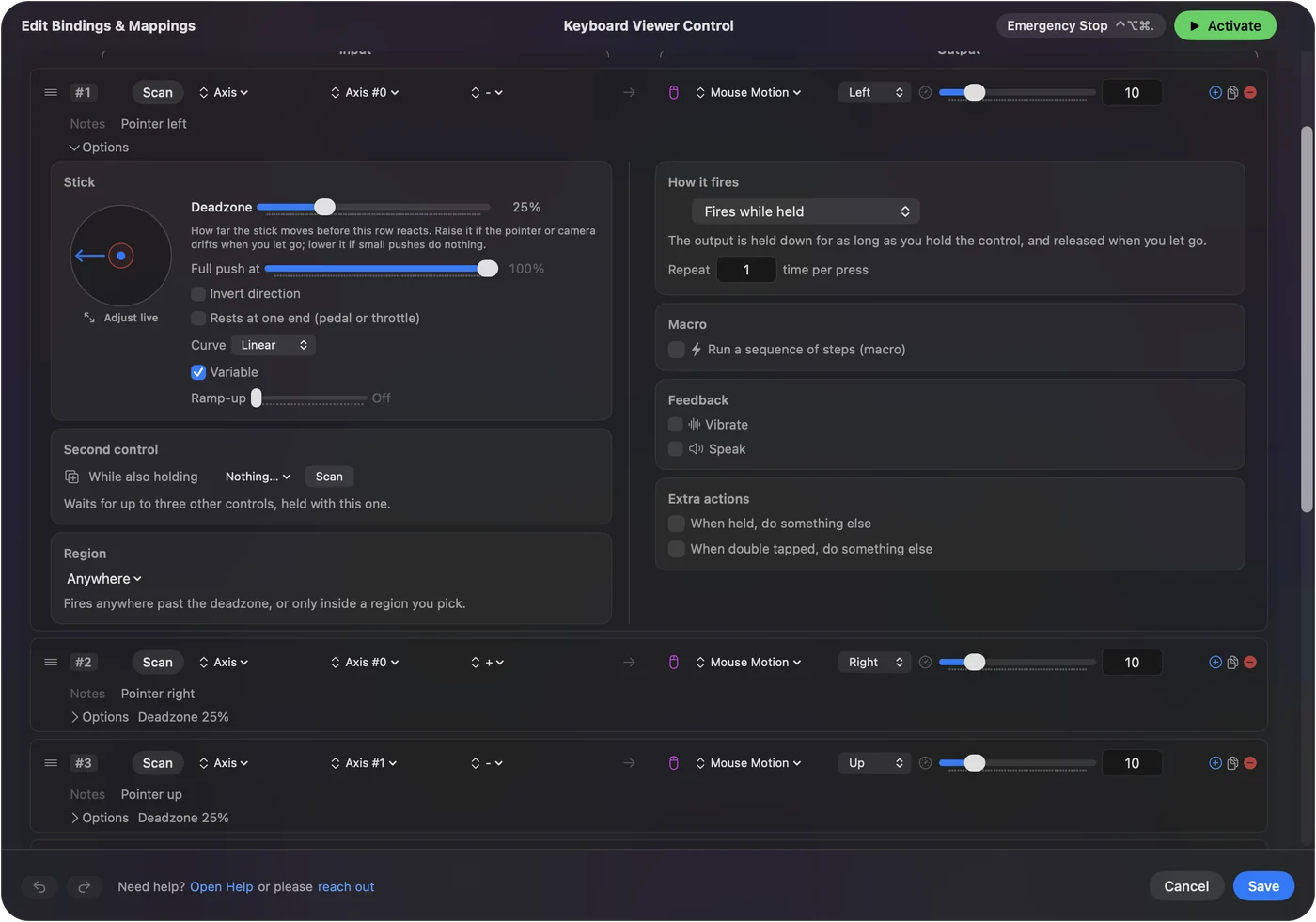
Игровой контроллер может двигать указатель по экранной клавиатуре и кликать её клавиши. InputConfig, бесплатный в Mac App Store, делает это со встроенным пресетом Desktop Navigation (Навигация по рабочему столу), а кнопка также может напечатать целую фразу с выводом Type Text. Использование Mac без клавиатуры проходит весь путь.
Кратко
- На экране входа. Системные настройки, Lock Screen, Accessibility Options, Accessibility Keyboard.
- Включить. Системные настройки, Универсальный доступ, Accessibility Keyboard.
- Без кликов. Dwell.
Вопросы
Есть ли у Mac экранная клавиатура?
Да. Это Accessibility Keyboard в Системных настройках, Универсальный доступ, Клавиатура.
Как получить экранную клавиатуру на экране входа Mac?
Откройте Системные настройки, Lock Screen, нажмите Accessibility Options и включите Accessibility Keyboard. Apple говорит, что это действует для каждого пользователя Mac и может запросить пароль администратора.
Почему экранной клавиатуры нет на экране входа Mac?
Чаще всего потому, что её включили только в Универсальный доступ, Клавиатура. У окна входа свой переключатель в Системных настройках, Lock Screen, Accessibility Options. Включите его там, пока вы вошли.
Можно ли включить экранную клавиатуру с экрана входа?
Не как постоянную настройку. Она задаётся в Системных настройках, когда вы вошли. Apple говорит, что любой в окне входа может использовать сочетания универсального доступа, чтобы на время включить или выключить параметры, но на её странице клавиши не указаны, и это не проверялось.
Показывается ли экранная клавиатура после перезапуска?
Apple говорит, что параметры Lock Screen действуют в окне входа. Первый экран после перезапуска на Mac с FileVault не проверялся, поэтому один раз проверьте его, прежде чем полагаться, и держите запасную клавиатуру USB.
Как печатать на Mac, если клавиатура сломана?
Включите Accessibility Keyboard и кликайте её клавиши мышью или трекпадом.
Ещё на русском
Кто это пишет. Ryleigh Newman разрабатывает InputConfig и каждый день управляет своим Mac с помощью геймпада, потому что руки плохо слушаются. Эта страница переведена с английского. Если на Mac выбран русский язык, InputConfig показывается по-русски. Некоторые страницы сайта пока есть только на английском.
Эта страница на других языках: English, Bahasa Indonesia, Italiano, 日本語, Polski, Svenska, Türkçe, Tiếng Việt, 繁體中文
Бесплатно. macOS 14 или новее. Без учётной записи, ничего не покидает ваш Mac. Исходный код на GitHub.