Русский
Как назначить контроллер Xbox на клавиши клавиатуры на Mac
 Это приложение полностью бесплатное. Создавать учётную запись не нужно. Нет подписок, нет сложных загрузок, и ничего не заблокировано. Оптимизировано для Apple Silicon.
Назначить контроллер Xbox на клавиши клавиатуры на Mac можно через маппер, потому что сама macOS не умеет посылать клавиши с контроллера. Назначение на клавиатуру значит, что Mac получает настоящие нажатия клавиш, когда вы нажимаете кнопки контроллера, так что все, что принимает клавиатуру, работает с пэдом: игра без поддержки контроллеров, браузерная игра, горячие клавиши эмулятора, Anki, видеоредактор. InputConfig, бесплатное приложение для Mac, которое я делаю, делает это для любого контроллера Xbox, с настройкой за две минуты и без драйвера.
Шаги
- Соедините контроллер Xbox и откройте InputConfig.
- Создайте пресет или откройте существующий и нажмите Scan (Сканировать) на строке.
- Нажмите кнопку, затем выберите Keyboard Key (Клавиша клавиатуры) и выберите клавишу.
- Активируйте пресет.
Назначьте кнопку на клавишу
- Вы: Соедините контроллер и откройте InputConfig. Создайте пресет или начните с FPS (Xbox) или другой встроенной раскладки, близкой к нужной. На строке нажмите Scan и нажмите кнопку. Затем выберите Keyboard Key и выберите клавишу.
- InputConfig: Назначает строку этой кнопке. Стики могут посылать четыре клавиши (WASD или стрелки) или двигать указатель. Курки могут быть клавишами или кнопками мыши.
- Проверка: Нажмите Activate (Включить), откройте TextEdit и нажмите кнопку: появится ее клавиша. Деактивируйте из строки меню, когда нужна клавиатура обратно, или используйте аварийную остановку.
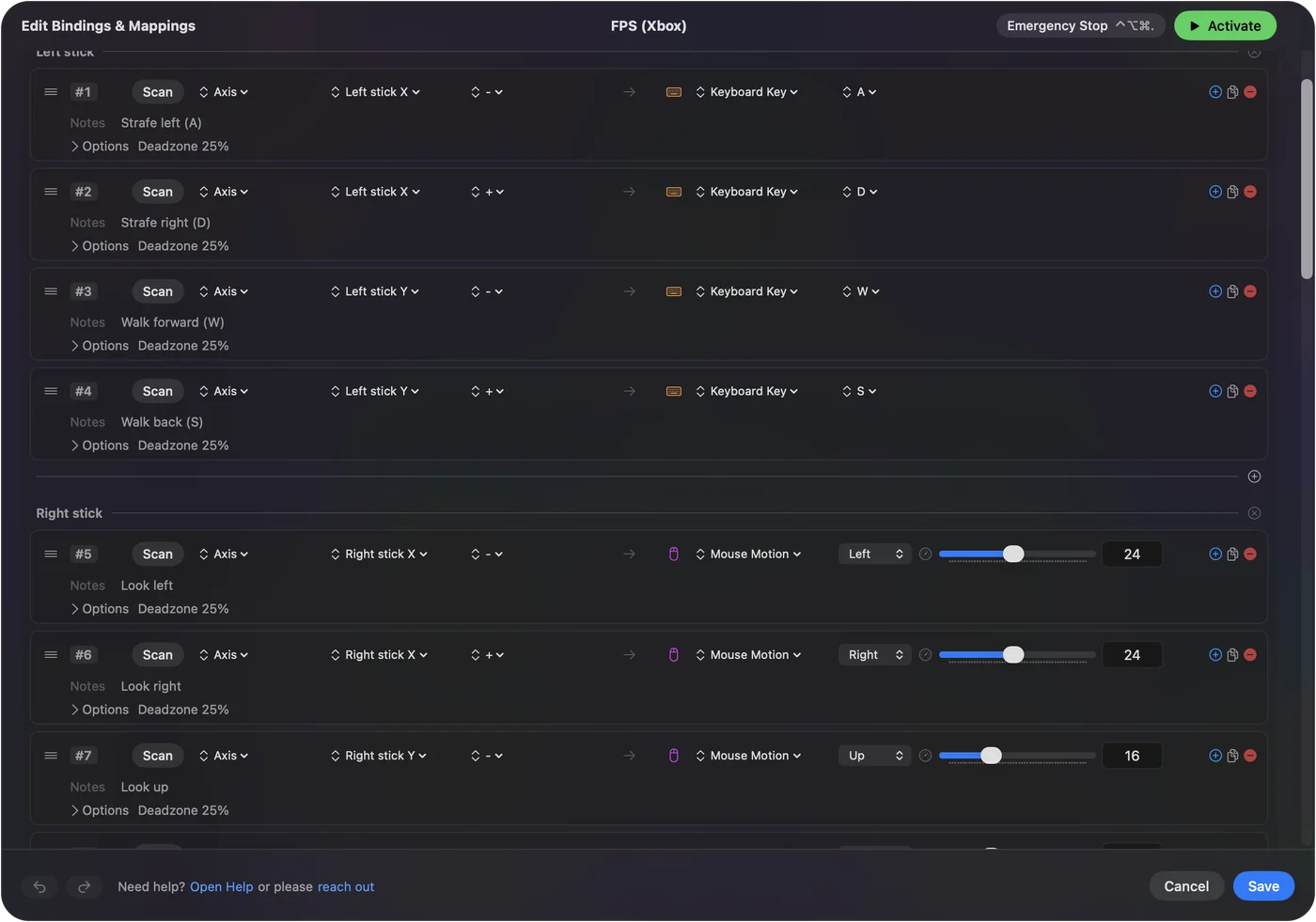
Начните с раскладки FPS (Xbox)
| Управление Xbox | Посылает |
|---|---|
| Левый стик | W, A, S, D |
| Правый стик | Взгляд мышью |
| RT | Левый клик (огонь) |
| LT | Правый клик (прицел) |
| A | Пробел (прыжок) |
| B | C (присесть) |
| X | R (перезарядка) |
| Y | 1 |
| LB | 4 |
| RB | Средний клик |
| Нажатие левого стика | Shift, удержание (спринт) |
| Нажатие правого стика | E (использовать) |
| Крестовина вверх и вниз | Прокрутка вверх и вниз (следующее и предыдущее оружие) |
| Крестовина вправо, влево | F, Q |
| View | Tab (таблица счета) |
| Menu | Escape |
Это встроенный пресет FPS (Xbox). Активируйте его для шутера с клавишами по умолчанию, а потом поменяйте любую строку, которую игра делает иначе.
Выберите раскладку под задачу
| Цель | Пресет |
|---|---|
| Игра от первого лица без поддержки пэдов | FPS (Xbox): WASD на левом стике, взгляд мышью на правом, курки кликают |
| Управлять всем Mac | Desktop Navigation (Навигация по рабочему столу) |
| Minecraft Java | Minecraft |
| Карточки для учебы | Anki |
Больше 450 игр и приложений имеют готовую раскладку в библиотеке пресетов.
Настройте каждую строку
Параметры каждой строки могут поменять, как работает ее клавиша:
- Удержание. Клавиша остается нажатой, только пока кнопка удерживается, по умолчанию.
- Переключение и турбо. Зафиксировать клавишу до следующего нажатия или повторять, пока удерживается.
- Долгое нажатие или двойное нажатие. Делать другое при долгом нажатии или двойном нажатии.
- Макрос. Запустить последовательность клавиш по времени.
- Аккорд. Требовать удержания второй кнопки для второго слоя.
- Мёртвая зона и кривая. На строках стика, чтобы покоящийся стик ничего не посылал.
Все это описано на странице редактор назначений.
Если контроллер Xbox ничего не делает
Проверяйте по порядку, начиная с самого простого шага:
- Сопрягите заново. Беспроводные контроллеры Xbox, Series X|S, One и Elite сопрягаются по Bluetooth из Системных настроек, Bluetooth: зажмите кнопку сопряжения сверху, пока кнопка Xbox не начнет быстро мигать. Подключение контроллера Xbox содержит подробности, а не подключается содержит исправления.
- Проверьте кабель. Кабель USB работает начиная с macOS 15 Sequoia. До этого используйте Bluetooth.
- Проверьте Универсальный доступ. Если Live Visualizer (Живой визуализатор) подсвечивается, а клавиша не доходит, включите InputConfig в Системных настройках, Конфиденциальность и безопасность, Универсальный доступ.
- Проверьте модель. Проводной контроллер Xbox 360 macOS не поддерживает, так что ни один маппер его не увидит. Драйверы контроллеров на Mac объясняет варианты.
Чего это не может
Если игра сама читает контроллер Xbox, пока пресет тоже посылает клавиши, каждое нажатие приходит дважды: используйте там поддержку игры или пресет, но не оба. InputConfig также не создает виртуальный контроллер, так что он не может сделать клавиатуру похожей на пэд Xbox для игры.
Коротко
- Scan и выберите. Нажмите Scan на кнопку, выберите Keyboard Key, выберите клавишу.
- Начните близко. Используйте FPS (Xbox) для шутеров и Desktop Navigation для Mac.
- Остановите в любой момент. Деактивируйте из строки меню или используйте аварийную остановку.
Любая клавиша на любой кнопке Xbox в любом приложении.
Все бесплатные мапперы контроллеров для Mac сравниваются на одной странице.
Вопросы
Можно ли назначить контроллер Xbox на клавиши клавиатуры на Mac?
Да, с маппером. Системные настройки macOS клавиши не посылают. InputConfig может, для каждой кнопки, стика и курка, в любом приложении.
Может ли кнопка Share на контроллере Xbox отправлять клавишу на Mac?
Да. По Bluetooth InputConfig читает Share на любой прошивке контроллеров Xbox Series, поэтому строка может назначить ей любую клавишу или сочетание. Если запущенный пресет ее не использует, она сохраняет сочетание macOS для снимка экрана.
Ещё на русском
Подробные руководства на английском
Кто это пишет. Ryleigh Newman разрабатывает InputConfig и каждый день управляет своим Mac с помощью геймпада, потому что руки плохо слушаются. Эта страница переведена с английского. Если на Mac выбран русский язык, InputConfig показывается по-русски. Некоторые страницы сайта пока есть только на английском.
Эта страница на других языках: English
Бесплатно. macOS 14 или новее. Без учётной записи, ничего не покидает ваш Mac. Исходный код на GitHub.