Русский
Как стримить игры с ПК на Mac с геймпадом
 Это приложение полностью бесплатное. Создавать учётную запись не нужно. Нет подписок, нет сложных загрузок, и ничего не заблокировано. Оптимизировано для Apple Silicon.
Да, можно играть в игру только для Windows на Mac с геймпадом, если стримить её со своего ПК через Steam Link, Moonlight или Parsec. Игра работает на ПК, Mac показывает видео, а геймпад, подключённый к Mac, передаётся в игру. Если стрим не передаёт геймпад, InputConfig, бесплатный в Mac App Store, превращает его в клавиши и движения мыши, которые стрим всегда передаёт.
Шаги
- Подключите геймпад к Mac по Bluetooth или кабелем.
- Установите приложение для стриминга на ПК и на Mac.
- Подключите Mac к ПК по Ethernet или по Wi-Fi на 5 ГГц в одной сети.
- Запустите игру с Mac и нажмите кнопку на геймпаде.
- Если игра игнорирует геймпад, активируйте раскладку игры в InputConfig и отключите передачу геймпада в стриме.
Выберите приложение для вашего ПК
Все три бесплатны для начала, и все три передают геймпад Mac на ПК. Идите по шагам, начиная с самой простой настройки:
- Steam Link. Приложение Valve для игр из вашей библиотеки Steam на компьютере, где запущен Steam. Требует меньше всего настроек.
- Moonlight с Sunshine. Для любой игры на ПК, из Steam или нет. Sunshine работает на ПК, а Moonlight на Mac.
- Parsec. Для всего рабочего стола ПК, включая лаунчеры и игры вне магазинов. Работает и вне дома.
Если игра в вашей библиотеке Steam, начните со Steam Link.
Настройте Steam Link на Mac
Steam Link является бесплатным приложением от Valve в Mac App Store. В его описании указаны macOS 12 или новее и Mac в той же локальной сети, что и компьютер со Steam, который может быть под Windows, Mac или Linux. Valve пишет, что лучше всего работает по Wi-Fi на 5 ГГц или по Ethernet.
- Вы: Подключите геймпад к Mac, откройте Steam Link и выберите ПК.
- macOS: Передаёт геймпад в Steam Link, а тот передаёт его Steam на ПК.
- Проверка: Меню Big Picture в Steam двигается, когда вы нажимаете крестовину. В описании Valve названы контроллеры MFi и Steam Controller, поэтому если Steam Link не принимает ваш пад, смотрите шаги ниже.
Подробнее о самом приложении на странице Steam Link на Mac.
Настройте Moonlight и Sunshine
Sunshine является хостом, который работает на ПК, и в его документации сказано, что он работает с любым клиентом Moonlight, включая macOS. На Mac вы запускаете Moonlight и выбираете ПК.
- Разрешите геймпад на ПК. У Sunshine есть настройка controller, которая решает, разрешён ли вообще ввод геймпада с Mac. Она должна быть включена.
- Оставьте эмулируемый пад на auto. Настройка gamepad в Sunshine выбирает, какой геймпад видит ПК. По умолчанию она выбирает по тому, что умеет геймпад Mac.
Если Moonlight показывает игру, но пад ничего не делает, сначала проверьте настройку controller в Sunshine.
Настройте Parsec
Parsec передаёт геймпад Mac на ПК как виртуальное USB-устройство, и в его справке сказано, что обычно геймпад работает без настройки.
- Вы: На Mac откройте Settings, Gamepad в Parsec и выберите ваш геймпад.
- Parsec: Показывает состояние геймпада, когда вы нажимаете кнопки.
- Проверка: Подключитесь к ПК и нажмите кнопку на лицевой панели. В справке Parsec сказано, что на ПК звучит сигнал подключения USB, когда геймпад добавляется.
Если кнопки назначены неверно, справка Parsec советует исправить их сначала в Settings, Gamepad на Mac, а потом в игре на ПК. Если Switch Pro Controller подключён, когда Parsec уже запущен, стики могут вести себя странно, и по справке Parsec это исправляет перезапуск Parsec.
Если игра игнорирует геймпад через стрим
Стрим может потерять геймпад на любом конце: приложение на Mac может его не принять, или игра на ПК может не читать пад, который изображает хост. Проверяйте по порядку, начиная с самого простого шага:
- Проверьте, что Mac видит геймпад. Откройте тестер геймпада и нажмите кнопку. Если ничего не загорается, сначала исправьте подключение.
- Проверьте, что приложение для стриминга его видит. Меню Steam Link, настройка controller в Sunshine или Settings, Gamepad в Parsec.
- Проверьте собственную настройку геймпада в игре на ПК. Некоторым играм нужно включить опцию контроллера, а у игры Steam есть переопределение Steam Input в её Properties.
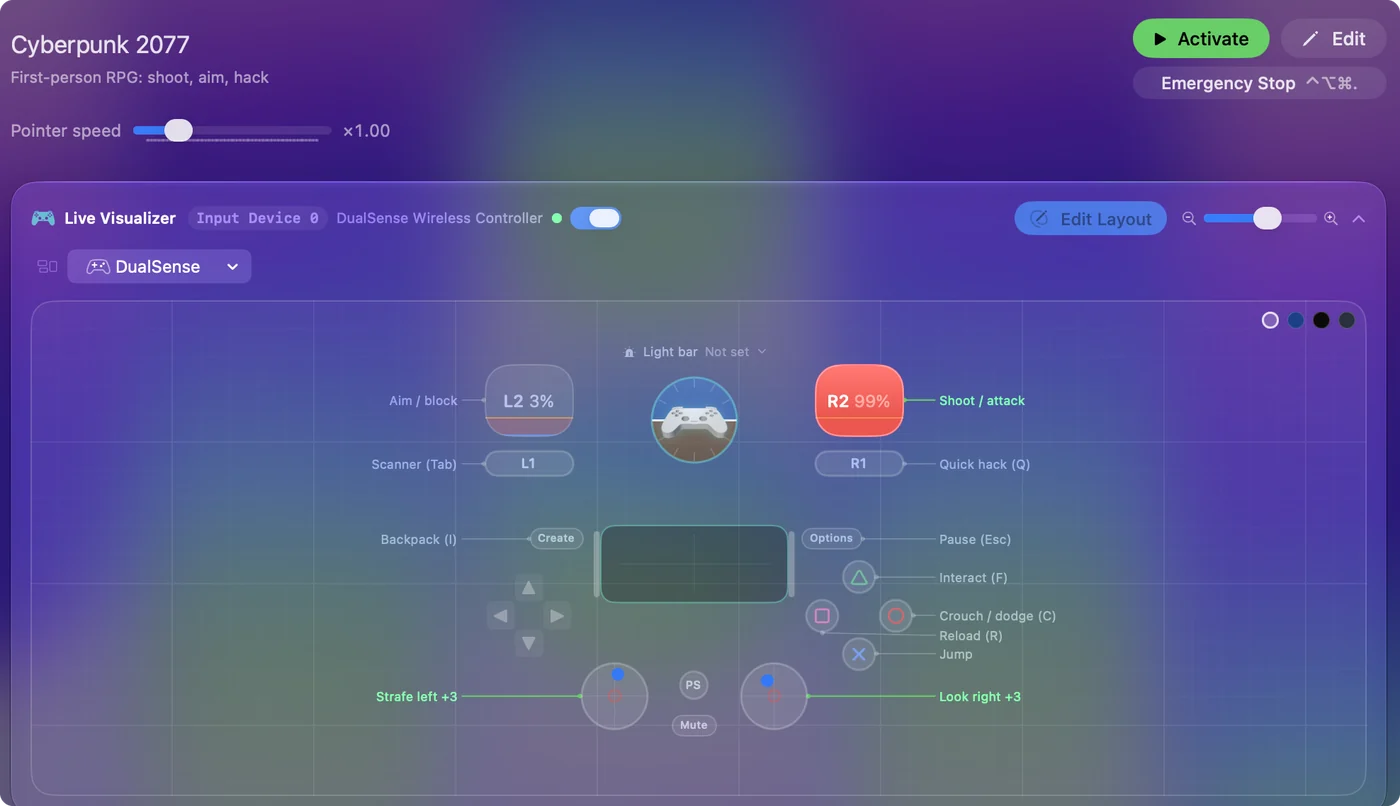
- Отправляйте клавиши. Отключите передачу геймпада в стриме, затем активируйте раскладку игры в InputConfig на Mac. Пад становится клавишами и движением мыши, которые каждое из этих приложений передаёт на ПК. Клавиатурный путь работает, даже когда стрим никогда не видит геймпад.
Используйте один путь за раз. Если стрим передаёт пад и при этом активна раскладка, игра получает каждое нажатие дважды.
Чего он не умеет
- Нужно, чтобы ПК был включён. Игра работает там, поэтому ПК должен бодрствовать и быть в системе.
- Он добавляет задержку. Каждый стрим добавляет немного, по Wi-Fi больше, чем по кабелю. Это цена за игру для Windows на Mac.
- Не каждый геймпад проверен. Что принимает каждое приложение, взято из его описания и справки, а не из проверок на каждом контроллере.
Кратко
- Игра Steam. Используйте Steam Link, подключите пад к Mac и нажмите кнопку.
- Любая игра. Используйте Moonlight с Sunshine и убедитесь, что Sunshine разрешает ввод геймпада.
- Весь ПК. Используйте Parsec и сначала проверьте пад в Settings, Gamepad.
Если пад не доходит до игры, отправьте клавиши с Mac через раскладку игры, и один из путей всегда работает.
Вопросы
Можно ли использовать геймпад PS5 или Xbox с Steam Link на Mac?
В описании Valve названы контроллеры MFi и Steam, а в истории версий добавлен гироскоп для геймпадов DualShock и DualSense, так что контроллеры PlayStation должны работать. Если Steam Link не принимает ваш пад, InputConfig может отправить с него клавиши, а Steam Link передаст клавиатуру и мышь.
Почему геймпад работает на Mac, но не в игре через стрим?
Приложение для стриминга или игра на ПК его не принимает. Проверьте настройку контроллера в приложении, затем опцию геймпада в игре на ПК. Если он всё ещё ничего не делает, отправьте клавиши с Mac через раскладку игры в InputConfig.
Что лучше для Mac, Moonlight или Parsec?
Moonlight с Sunshine стримит игры с вашего ПК. Parsec стримит весь рабочий стол ПК и работает вне дома. Оба передают геймпад Mac на ПК.
Ещё на русском
Подробные руководства на английском
Кто это пишет. Ryleigh Newman разрабатывает InputConfig и каждый день управляет своим Mac с помощью геймпада, потому что руки плохо слушаются. Эта страница переведена с английского. Если на Mac выбран русский язык, InputConfig показывается по-русски. Некоторые страницы сайта пока есть только на английском.
Эта страница на других языках: English
Бесплатно. macOS 14 или новее. Без учётной записи, ничего не покидает ваш Mac. Исходный код на GitHub.