InputConfig: mapeador de controles grátis para Mac Transforme literalmente qualquer coisa na entrada do seu Mac.
O InputConfig é um mapeador de controles grátis para Mac. Eu o fiz para que tudo o que for confortável de usar possa funcionar como um teclado e um mouse completos: um controle de PS5, Xbox ou Switch, um teclado MIDI, um mouse sobrando, o trackpad ou até uma batida na carcaça do MacBook. Você decide o que cada botão, gatilho, analógico, tecla, pad e knob faz, e depois controla o macOS e todos os seus apps com o dispositivo que já está na sua mão. É de código aberto, e eu o criei pensando primeiro em acessibilidade.

Este app é totalmente grátis. Você não precisa criar uma conta. Não há assinaturas, nem downloads complicados, e nada fica bloqueado. Otimizado para o Apple silicon.
Também no Homebrew: brew install --cask ryleighnewman/inputconfig/inputconfig
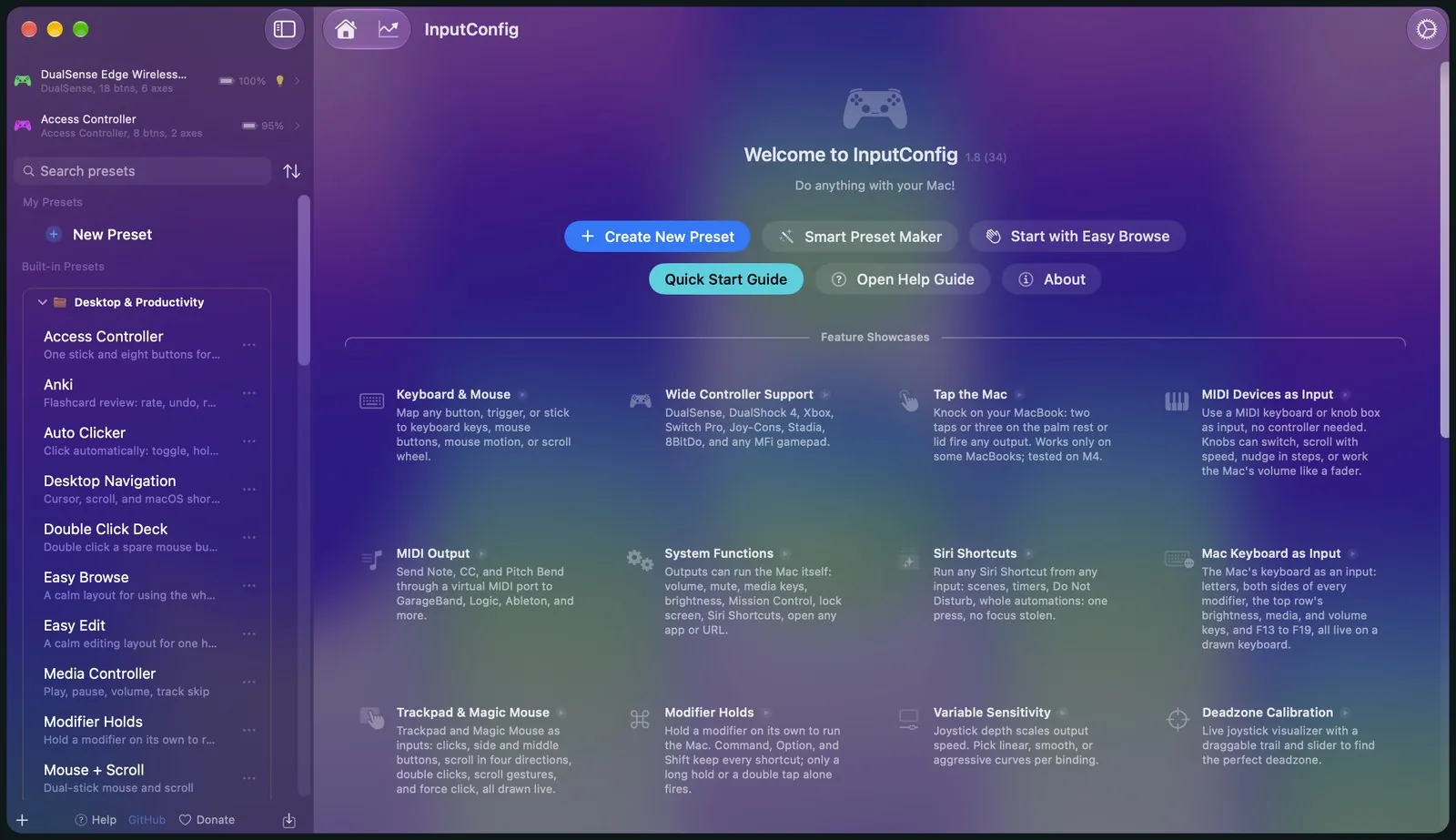
Mapeie qualquer controle para teclado e mouse
Funciona com o DualSense e o DualSense Edge do PS5, o DualShock 4 do PS4, Xbox, Switch Pro, Joy-Cons, Stadia, 8BitDo, o Steam Controller e praticamente qualquer gamepad MFi ou HID. Conecte o seu, escolha um preset e pronto. Há 46 presets já incluídos e organizados em pastas, então você nunca precisa começar do zero.
Botões viram qualquer coisa
Qualquer botão, gatilho ou analógico pode enviar uma tecla, um clique, movimento do mouse, rolagem, uma frase inteira digitada, uma macro, uma nota MIDI ou uma função do sistema como volume, Mission Control ou um Siri Shortcut.
Aperte qualquer coisa para mapear
Clique em Scan, aperte o que você quer usar e pronto, está mapeado. Você nunca precisa procurar o código de uma tecla, e funciona do mesmo jeito com equipamentos MIDI e com o teclado e o trackpad do próprio Mac.
Turbo, macros, haptics
Um só controle pode fazer muita coisa ao mesmo tempo. Ele pode ter uma ação diferente ao ser segurado ou tocado duas vezes, além de acordes, turbo, uma vibração que confirma o toque e até uma frase falada.
Uma parada de emergência que sempre funciona
Se um preset sair do controle, existe uma ação cuja única função é parar tudo. Um atalho em todo o sistema, segurar Back e Start no controle por três segundos ou um botão na barra de menus interrompe tudo e solta cada tecla, botão e nota que estiver pressionada.
Veja tudo, ajuste tudo
Tudo o que você vê aqui é o app de verdade. Nada é encenado.
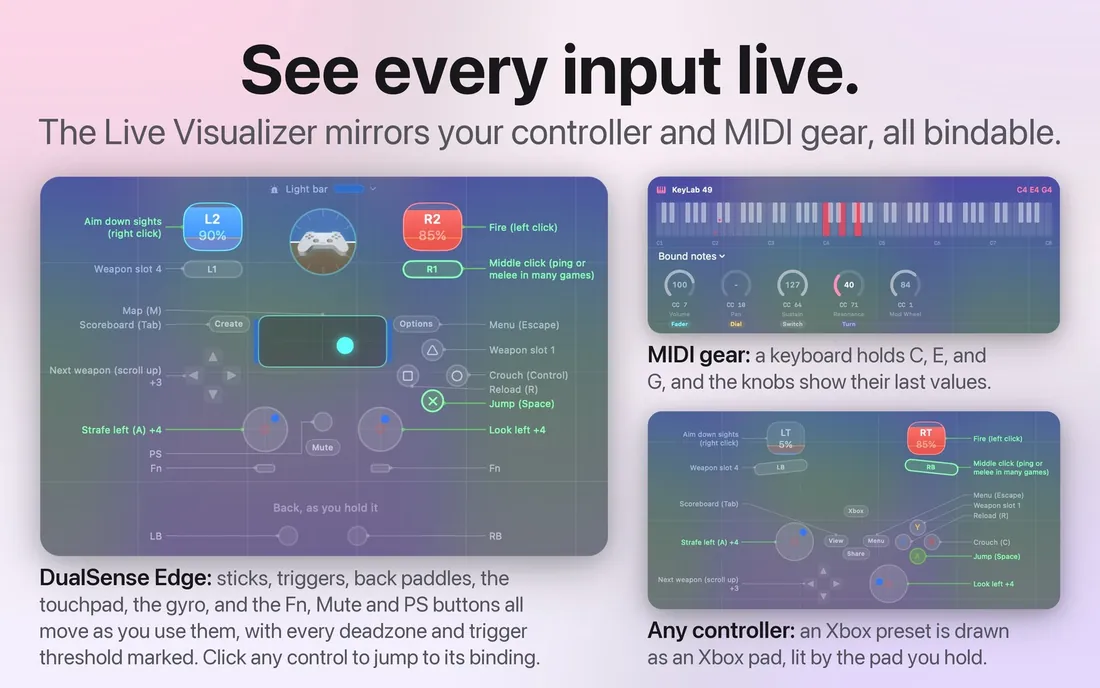
Um espelho ao vivo do seu controle
O Live Visualizer acende cada botão, analógico e gatilho quando você o aperta, e também desenha um instrumento MIDI completo para o seu teclado ou controlador de pads. Clique em qualquer controle na tela e você vai direto ao mapeamento dele.
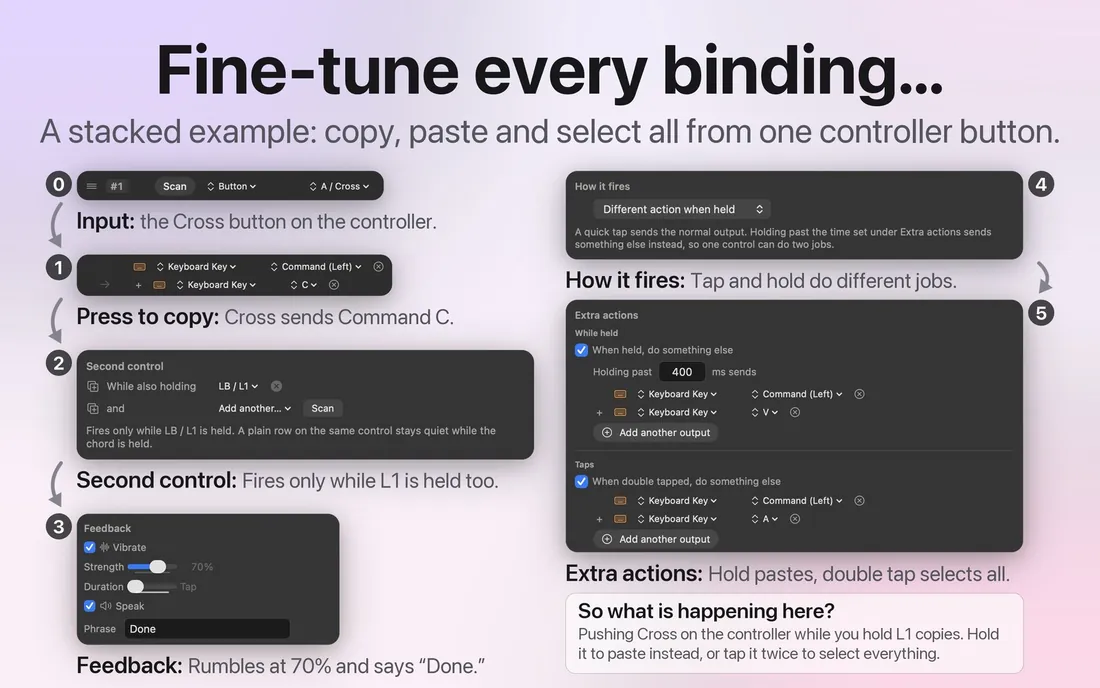
Um controle, qualquer saída
Teclas, cliques, movimento do mouse, rolagem, macros, notas MIDI e mudanças de controle, aberturas de apps e frases faladas funcionam ao mesmo tempo em todos os controles que você tem. Você pode arrastar as linhas para reordená-las, e cada linha guarda as próprias opções dentro dela.
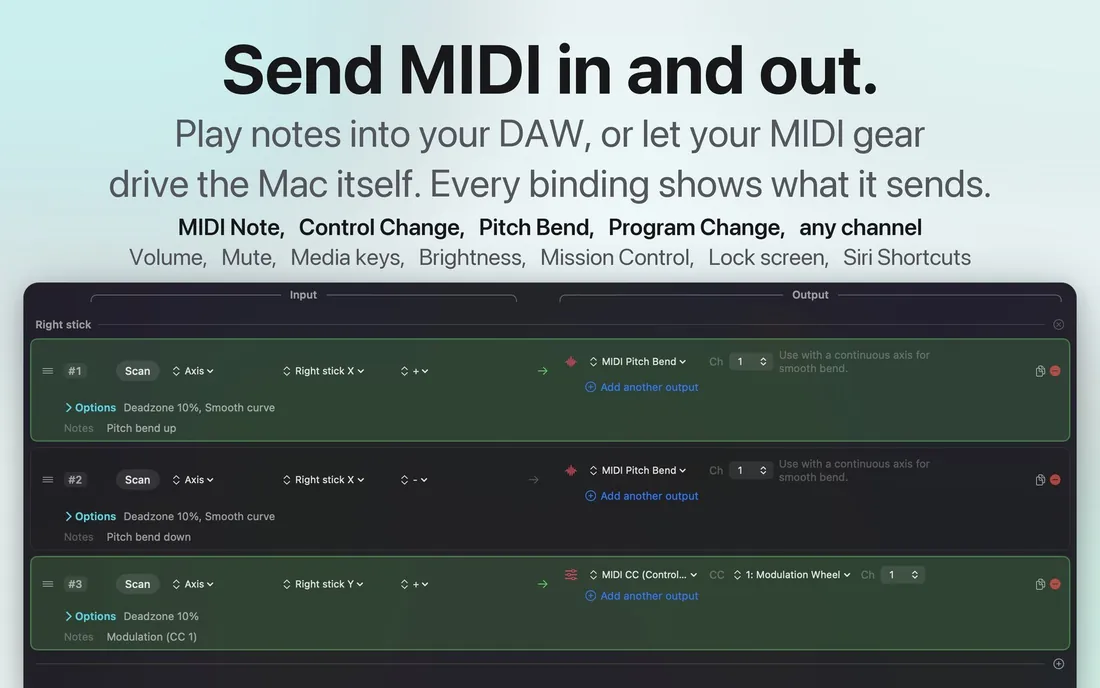
MIDI de saída, e o próprio Mac
Um toque pode tocar uma nota no GarageBand, no Logic ou em qualquer outra DAW. Ele também pode controlar o próprio Mac: volume, mudo, teclas de mídia, brilho, Mission Control, a tela de bloqueio, ditado, zoom, qualquer Siri Shortcut, qualquer app e qualquer URL. Cada associação mostra exatamente o que envia.
Tap the Mac
O seu MacBook já tem um sensor de movimento dentro dele, e o InputConfig consegue sentir quando você bate na carcaça. Isso quer dizer que dá para acionar coisas sem nenhum hardware extra, o que acho bem legal.
Nada para conectar
Você não precisa de um controle, de um dispositivo MIDI nem de mais nada conectado. Basta tocar com a ponta do dedo no apoio de mão ou na tampa, e o acelerômetro do próprio Mac percebe.
De uma a cinco batidas
As batidas que vêm próximas umas das outras são contadas, de uma a cinco, e uma pausa começa uma nova contagem. O preset incluído usa a batida dupla e a tripla, porque pôr o notebook em cima de uma mesa pode parecer uma batida só.
A digitação é ignorada
Apertar uma tecla sacode a carcaça quase tanto quanto uma batida, então as batidas que acontecem enquanto você digita são descartadas. Você pode trabalhar no teclado sem acionar nada.
Preset pronto
Toque duas vezes para o Mission Control e três vezes para iniciar o ditado. Ele já vem incluído em Feature Showcases, ou você pode baixar o preset Tap the Mac e adicioná-lo com Import Preset File, no menu … ao lado de qualquer preset.
Testado em MacBooks M4. Não funcionou em um M1 Pro nos nossos testes, e Macs de mesa e Macs Intel não têm sensor de movimento. No macOS 27, o sandbox da Mac App Store não deixa o InputConfig ligar o sensor de movimento, então as batidas só são ouvidas enquanto o sensor já está ligado. O indicador de status em Calibrate Taps mostra se o seu MacBook está ouvindo. Como o Tap the Mac funciona.
Feito para todas as mãos
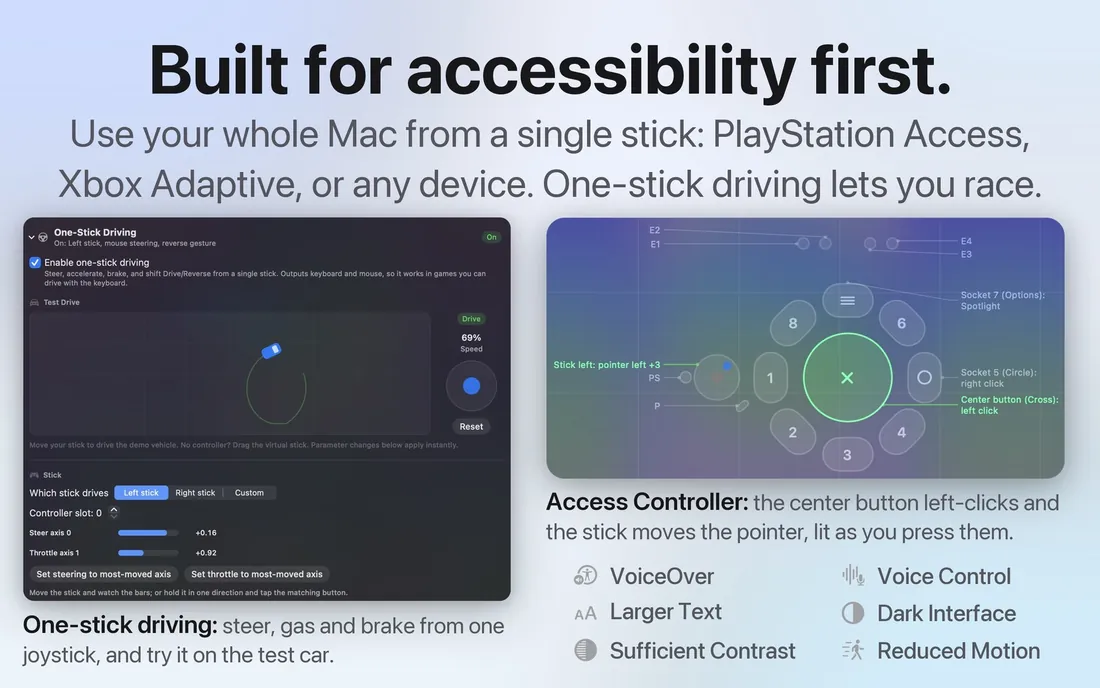
As minhas mãos não funcionam muito bem, então criei o InputConfig pensando no PlayStation Access Controller e em outros equipamentos adaptativos desde o começo. Se o teclado é difícil para você, um controle pode ser o seu Mac. Com a direção com um analógico só, dá para virar, acelerar, frear e trocar de marcha com um único analógico. E como tudo sai como eventos reais de teclado e mouse, funciona em jogos e apps que nunca foram feitos para nada disso.
Com a mira por giroscópio, você inclina o controle para mover o mouse. Pause Motion While Held deixa você mirar de novo sem arrastar o cursor junto, do mesmo jeito que você levantaria um mouse da mesa. Dá para ajustar a zona morta e a curva de resposta de cada associação enquanto observa um gráfico ao vivo, e Start Dictation, Speak Selection e Zoom são saídas como qualquer outra.
Guias para necessidades específicas: um Mac sem mouse nem teclado, uso com uma mão só, tremor e alcance limitado, de um a quatro switches, o PlayStation Access Controller, o Xbox Adaptive Controller, direção com um analógico só, o primeiro controle para um pai ou uma mãe mais velhos e um guia de configuração para terapeutas ocupacionais.
É mais do que um mapeador de controles
Qualquer tecla, botão do mouse, pad MIDI ou botão de controle também pode fazer estas tarefas, e tudo é grátis.
- Um auto clicker grátis. O preset Auto Clicker incluído clica num intervalo de tempo, liga e desliga com fn F6 e deixa você definir o intervalo, um limite de cliques e um ponto fixo. O auto clicker para Mac tem a configuração.
- Um auto key presser e um auto typer. Repita uma tecla, ou digite uma frase inteira, com um único toque. O auto key presser mostra como.
- Macros em qualquer botão. Uma lista de passos cronometrados roda a partir de uma tecla, de um botão lateral do mouse ou de um pad. Como fazer uma macro no Mac mostra um passo a passo.
- Botões extras do mouse com uma função. Dê aos botões laterais o Mission Control, voltar e avançar, ou qualquer outra coisa. Botões laterais do mouse no Mac explica.
- Equipamentos MIDI como atalhos. Um teclado, pad ou knob MIDI vira teclas, cliques e volume. Dispositivos MIDI como entrada explica.
- Ferramentas grátis no navegador. Teste um controle, um teclado, um mouse, um microfone ou uma tela, ou pratique música com um piano, um metrônomo e treino auditivo. Todas as ferramentas grátis estão em uma só página.
Nada sai do seu Mac
Eu não coleto nada sobre você e, para falar a verdade, nem quero. O app não tem análises, rastreamento nem contas. As suas configurações e presets ficam só no seu Mac. O código-fonte também é público, então você não precisa acreditar na minha palavra em nada disso. Aqui está a política de privacidade, e ela é curta.
Perguntas
Quais controles funcionam com o InputConfig no Mac?
Praticamente todos: DualSense e DualSense Edge, DualShock 4, Xbox, Switch Pro, Joy-Cons, Stadia, 8BitDo, o Steam Controller e qualquer gamepad MFi ou HID. O teclado, o mouse e o trackpad do próprio Mac também podem ser entradas, e os equipamentos MIDI também. Você não precisa de nenhum driver.
O InputConfig é grátis mesmo?
É, totalmente. Ele é grátis na Mac App Store e de código aberto no GitHub. Não há assinatura, conta nem desbloqueio pago. Existe um pote de gorjetas opcional, se você quiser apoiar o meu trabalho, e uma gorjeta não desbloqueia nada. Por isso ele está na lista de mapeadores de controles grátis para Mac.
O InputConfig é seguro?
É. Ele vem da Mac App Store, onde a Apple revisa cada versão, e o código-fonte é público no GitHub. A versão da App Store roda no sandbox da Apple sem acesso à rede, então não consegue enviar nada para lugar nenhum. A principal permissão de que ele precisa é Acessibilidade, que é o que permite a qualquer app digitar teclas e mover o ponteiro por você, e você pode desligá-la em Ajustes do Sistema a qualquer momento. Um controle que também age como teclado precisa de Monitoração de Entrada também. Se um preset atrapalhar, a parada de emergência solta cada tecla pressionada e devolve o mouse, por um atalho de teclado, por dois botões do controle segurados juntos ou pela barra de menus.
Posso jogar jogos que não aceitam controles?
Pode, e é exatamente para isso que ele serve. O InputConfig envia eventos reais de teclado e mouse no nível do sistema, então tudo o que funciona com teclado e mouse funciona com o seu controle, em todos os apps, sem nada extra para instalar.
Funciona com o PlayStation Access Controller?
Funciona. Eu o criei pensando em equipamentos adaptativos. Ele lê cada entrada pelo nome, por USB-C ou Bluetooth, e por USB-C lista, troca e edita os três perfis salvos no controle. A direção com um analógico só vira, acelera, freia e troca de marcha com um único analógico, e você pode remapear cada controle para se ajustar à mão que tem.
Em quais Macs o InputConfig roda?
Em qualquer Mac com o macOS 14 Sonoma ou posterior. Ele é otimizado para o Apple silicon e também roda em Macs Intel. É um app universal só, da Mac App Store, sem drivers nem extensões de kernel para instalar.
Existe um JoyToKey, DS4Windows ou reWASD para Mac?
Esses são apps de Windows. O InputConfig faz o mesmo trabalho no Mac: botões e analógicos do controle viram teclas, cliques e movimento do mouse, app por app. A comparação de todos os mapeadores de controles para Mac cobre as outras opções com honestidade.
O InputConfig é uma alternativa grátis ao Joystick Mapper, Gamepad Mapper, Enjoyable e Controlly?
É. Os quatro são apps de Mac que transformam um controle de videogame em entrada de teclado e mouse, e o InputConfig faz esse trabalho de graça, com MIDI de entrada e saída, macros, funções do sistema, Siri Shortcuts e controles adaptativos de quebra. Cada um tem aqui uma página que o compara com o InputConfig, com os fatos tirados das páginas do próprio app: Joystick Mapper, Gamepad Mapper, Enjoyable e Controlly.
Quem faz o InputConfig?
Eu. Eu me chamo Ryleigh Newman, sou uma só pessoa desenvolvendo, e uso o meu próprio Mac com ele porque as minhas mãos não funcionam bem. É grátis, e o código-fonte é público sob a licença MIT.
O que é o Tap the Mac?
O seu MacBook tem um sensor de movimento, e o InputConfig consegue sentir quando você bate na carcaça. Bata de uma a cinco vezes no apoio de mão ou na tampa para acionar qualquer saída, sem controle e sem nada conectado. A digitação é ignorada, então trabalhar no teclado nunca aciona nada. Ele foi testado em MacBooks M4 e não funcionou em um M1 Pro nos nossos testes. O indicador de status do calibrador diz se o seu escuta.
Alguma coisa sai do meu Mac?
Não. Eu não coleto nada, e o app não envia nada. As suas configurações e presets ficam guardados no seu Mac, e não há análises, rastreamento nem contas. A política de privacidade é uma página curta.
Guias, ajuda, presets e ferramentas
Primeira vez por aqui? Comece por usar um controle como mouse no Mac ou o seu primeiro preset.
Populares: conectar um controle a um Mac, mapear um controle de PS5 para teclas do teclado, mapear um controle de Xbox, o equivalente do JoyToKey para Mac, comparar todos os mapeadores de controles para Mac, teclas MIDI como atalhos de teclado e um testador de gamepad que roda no navegador.
Mais perguntados: o Switch 2 Pro Controller no Mac, Joy-Con 2 no Mac, o OpenEmu que não vê o controle, conferir a bateria de um controle, desligar ou desconectar um controle, Minecraft sem mouse, um botão de voltar do mouse que não faz nada, o lizard mode do Steam Controller e se o seu MacBook tem um acelerômetro.
Testadores grátis que rodam no navegador: testador de gamepad, teste de drift do analógico, testador de controle de PS5, testador de controle de Xbox, testador de teclado, testador de mouse, teste de clique duplo, teste de CPS, teste de vibração do controle, testador de MIDI, teclado MIDI virtual, controlador MIDI virtual e tap tempo.
MIDI no Mac: o guia completo, um controle de videogame como instrumento MIDI, um controlador MIDI como macro pad, um visualizador e player de arquivos MIDI, um identificador de acordes e um decodificador de mensagens MIDI.
Há guias longos para situações reais, uma página de ajuda para cada recurso, uma página para cada um dos mais de 450 presets prontos e várias ferramentas pequenas que rodam direto no seu navegador.
Guias
O primeiro controle de um pai ou uma mãe mais velhos, o PlayStation Access Controller, um Mac sem teclado, um controlador MIDI como superfície de controle, streaming decks, direção com um analógico só e mais.
Ajuda
Cada recurso na própria página: escanear, o editor, MIDI de entrada e saída, mira por giroscópio, acordes, macros, o touchpad, a parada de emergência e onde ficam os seus dados. Comece pelo seu primeiro preset.
Presets
O mapa completo de botões de cada jogo, app e fluxo de trabalho que o Smart Preset Maker conhece, além de cada preset incluído como um arquivo que você pode baixar.
Ferramentas
Um testador de gamepad, um teste de drift do analógico, testadores de teclado e de mouse que leem os seus dispositivos reais, um overlay de stream, um mapa de controle, um localizador de códigos de tecla e uma referência de MIDI CC.
Páginas em português
Guias
Perguntas
Ferramentas
Quem escreve. Ryleigh Newman desenvolve o InputConfig e usa o próprio Mac todos os dias com um controle, porque as mãos não funcionam bem. Esta página foi traduzida do inglês. O InputConfig aparece em português quando o Mac está em português. Algumas páginas do site estão só em inglês.
Feito por uma pessoa que precisava dele
Eu me chamo Ryleigh Newman. As minhas mãos não funcionam muito bem, o que torna difícil usar teclado e mouse, então dependo de outros dispositivos para controlar o meu Mac. As ferramentas de mapeamento que existiam eram caras, tinham lacunas ou não eram feitas para quem as usava. Então fiz a que eu queria. Por que eu o criei.