Português
O controle funciona na Steam, mas não no jogo, em um Mac
 Este app é totalmente gratuito. Você não precisa criar uma conta. Não há assinaturas nem downloads complicados, e nada fica bloqueado. Otimizado para Apple Silicon.
Quando o Big Picture e a sobreposição da Steam respondem ao controle e o jogo o ignora, a solução em um Mac é quase sempre uma de três coisas: o ajuste de Steam Input do próprio jogo, um jogo que não tem suporte a controles no Mac, ou um jogo aberto fora da Steam. Passe por elas na ordem. A primeira resolve a maioria dos casos.
Passos
- Mude a substituição do Steam Input do jogo em Properties, Controller.
- Confira se o jogo suporta controles em um Mac.
- Abra-o pela Steam.
- Se ele lê só teclado e mouse, use um app de mapeamento.
1. Alterne o ajuste de Steam Input do jogo
- Você: Na biblioteca da Steam, clique com o botão direito no jogo, abra Properties, depois Controller, e mude a substituição. Se estiver em “Enable Steam Input”, tente “Disable Steam Input”, e o contrário.
- Steam: Ou traduz o controle para o jogo ou entrega a ele o controle bruto. Alguns jogos querem um, outros o outro, e o padrão erra com frequência suficiente para que isso resolva a maioria dos casos.
- Confira: Abra o jogo de novo depois de cada mudança e pressione um botão.
2. Confira se o jogo suporta controles em um Mac
A página de um jogo na loja pode listar o suporte a controles só para o Windows. Se a versão para Mac não tem nenhum, o jogo só escuta o teclado e o mouse, faça a Steam o que fizer. Procure também um ajuste de controle nas opções do próprio jogo. Alguns jogos precisam dele ativado.
3. Abra-o pela Steam
O Steam Input só alcança os jogos que a Steam abriu. Um jogo aberto pelo Finder ou por outro iniciador não o recebe. Jogos que não são da Steam podem ser adicionados a ela com “Add a Non-Steam Game”, mas em um Mac esse caminho não é confiável.
Quando o jogo lê só teclado e mouse
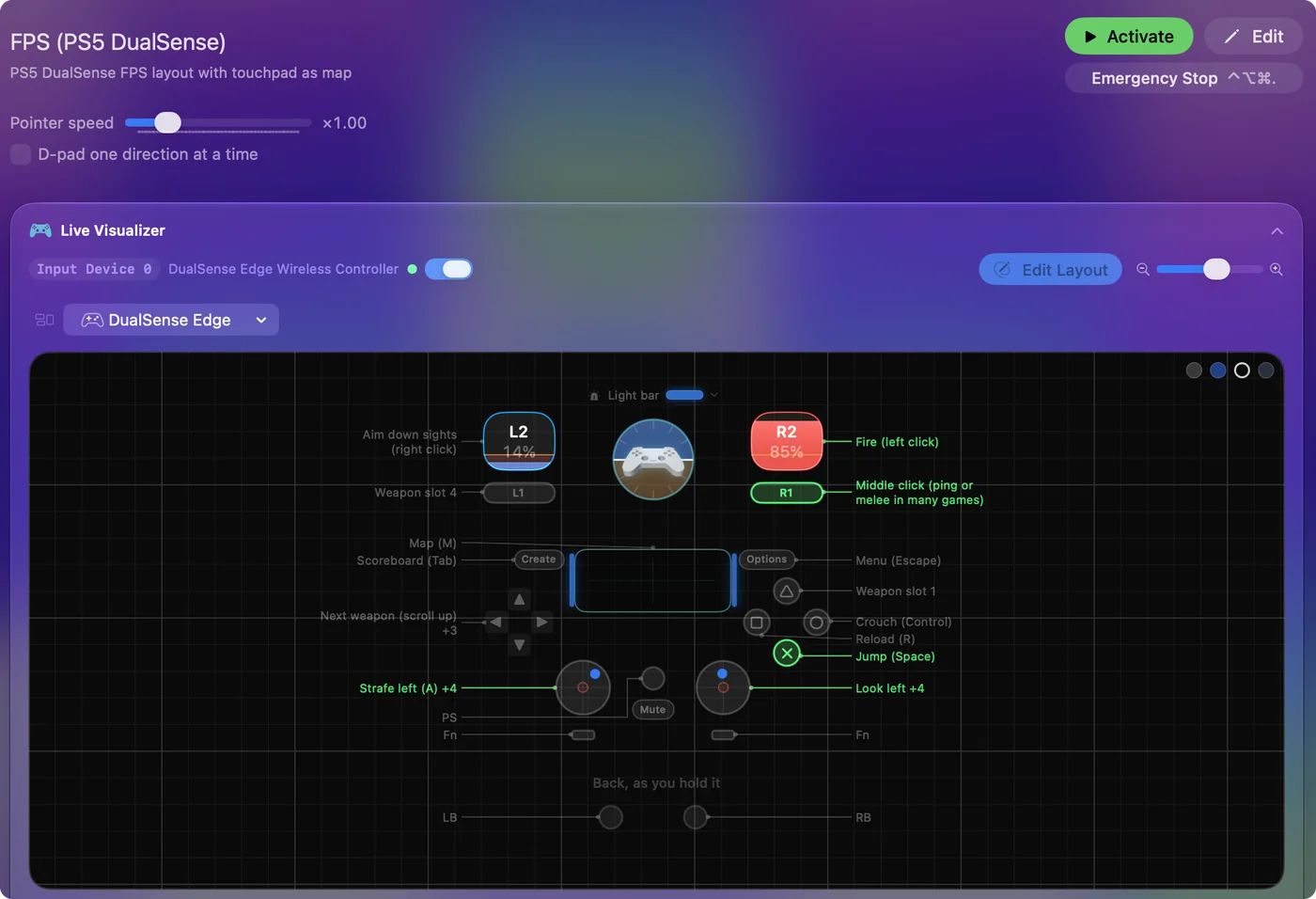
Então a solução está fora da Steam: um app de mapeamento envia as teclas e o movimento do mouse que o jogo espera. O InputConfig tem layouts prontos para mais de 450 jogos no Criador de presets inteligentes (Smart Preset Maker), incluindo Stardew Valley e Hollow Knight. Desative primeiro o Steam Input para esse jogo, para que dois apps não traduzam o mesmo controle.
Se o Big Picture funciona e o jogo e a área de trabalho não
Este é um relato comum no macOS recente, e não um ajuste que você deixou passar: a Steam lê o controle enquanto a janela dela está na frente e o perde quando um jogo ou a área de trabalho assume o foco. Uma discussão da Apple Community de fevereiro de 2026 mostra isso no macOS 26.3, e conferir permissões e atualizar não resolveu para quem escreveu. Suba esta escada, começando pelo menor passo:
- Conceda a permissão. Dê à Steam o Monitoração de Entrada, e Acessibilidade se ela pedir, em Ajustes do Sistema, Privacidade e Segurança. Feche a Steam por completo e abra de novo.
- Deixe o jogo ler o controle. Ponha a substituição do Steam Input do jogo em “Disabled”, para que o jogo leia o controle sozinho, e não pela Steam.
- Atribua por baixo da Steam. Se o jogo não tem suporte a controles próprio em um Mac, atribua o controle a teclas por baixo da Steam, onde o foco não importa. O InputConfig faz isso de graça (eu o desenvolvo), e um preset pode ligar sozinho quando o jogo vem para a frente.
Se o jogo roda na Steam dentro do CrossOver
Então é a Steam do Windows em um bottle do Wine, com ajustes próprios, separados da Steam no Mac, e as conferências são outras. Um controle em jogos do CrossOver traz todas.
Em resumo
- Alterne o Steam Input. Abra Properties, Controller, escolha o outro ajuste e abra o jogo de novo.
- Abra pela Steam. O Steam Input não alcança nada que ela não iniciou.
- Atribua os jogos só de teclado. Faça isso com o Steam Input desligado para eles.
A maioria desses casos se resume ao ajuste de Steam Input daquele jogo, então alterne-o primeiro.
Perguntas
Por que meu controle de PS5 funciona na Steam mas não no jogo?
Em geral é a substituição do Steam Input do jogo. Tente “Enable”, depois “Disable”, em Properties, Controller, do jogo. Se o jogo não tem suporte a controles no Mac, use um app de mapeamento.
O Steam Input deve ficar ligado ou desligado?
Depende do jogo. Tente os dois. Com um app de mapeamento como o InputConfig, desligue-o para esse jogo, para os dois não brigarem.
E se o jogo roda na Steam dentro do CrossOver?
Então é a Steam do Windows em um bottle do Wine, com ajustes próprios, separados da Steam no Mac. As conferências são outras. Veja um controle em jogos do CrossOver.
O jogo funcionava com meu controle antes de eu atualizar o macOS. O que mudou?
Em geral o jogo ou a camada em que ele roda, e não o macOS. Atualize o jogo e a Steam, tente a substituição do Steam Input nos dois sentidos e leia as notas de versão na página depois de uma atualização do macOS.
Mais em português
Guias completos, em inglês
Quem escreve. Ryleigh Newman desenvolve o InputConfig e usa o próprio Mac todos os dias com um controle, porque as mãos não funcionam bem. Esta página foi traduzida do inglês. O InputConfig aparece em português quando o Mac está em português. Algumas páginas do site estão só em inglês.
Esta página em outros idiomas: English, Deutsch, Français, Italiano, 日本語, 한국어, Polski, Русский, ไทย, Tiếng Việt, 繁體中文, 简体中文
Grátis. macOS 14 ou posterior. Sem conta, nada sai do seu Mac. Código aberto no GitHub.