Português
Como conectar um controle de Xbox a um Mac
 Este app é totalmente gratuito. Você não precisa criar uma conta. Não há assinaturas nem downloads complicados, e nada fica bloqueado. Otimizado para Apple Silicon.
Ligue o controle com o botão Xbox e segure o pequeno botão de emparelhamento da borda superior, ao lado da porta USB, até o botão Xbox piscar rápido. No Mac, abra Ajustes do Sistema, Bluetooth, e clique em Connect ao lado de Xbox Wireless Controller. Isso vale igualmente para um MacBook Air, MacBook Pro, iMac ou Mac mini, e não precisa de driver nem de app. Um cabo também funciona, no macOS 15 Sequoia e posterior. Fazer um jogo usar o controle é a segunda metade, e está mais abaixo.
Passos
- Ligue o controle com o botão Xbox.
- Segure o botão de emparelhamento da borda superior até o botão Xbox piscar rápido.
- Abra Ajustes do Sistema, Bluetooth, e clique em Connect ao lado de Xbox Wireless Controller.
- Abra Ajustes do Sistema, Controles de Videogame, e pressione um botão para conferir se ele responde.
Confira se o seu controle tem Bluetooth
A lista da própria Apple traz o Xbox Wireless Controller com Bluetooth (Model 1708), os controles Series X e Series S, o Elite Series 2 e o Adaptive Controller. Na prática:
- Funciona por Bluetooth. Todo controle Xbox Series X|S, o Elite Series 2 e os controles do Xbox One fabricados de 2016 em diante, os que têm a entrada de fone de 3,5 mm.
- Só com cabo. Os primeiros controles do Xbox One, sem a entrada de fone, e o Elite original não têm Bluetooth. Eles precisam de um cabo, o que significa o macOS 15 ou posterior, e eu não testei esses controles mais antigos nele.
- Nunca. O controle de Xbox 360 com fio não funciona em um Mac moderno: o protocolo USB dele é próprio da Microsoft e o macOS não tem driver para ele. O InputConfig mostra um no menu Devices, esmaecido, com esse motivo. Controles de Xbox 360 em um Mac traz os detalhes.
Emparelhe por Bluetooth
- Você: Ligue o controle com o botão Xbox e segure o botão de emparelhamento da borda superior até o botão Xbox piscar rápido.
- macOS: Lista Xbox Wireless Controller em Ajustes do Sistema, Bluetooth. Clique em Connect.
- Confira: O botão Xbox fica aceso, e Controles de Videogame na barra lateral dos Ajustes do Sistema acende cada botão que você pressiona.
Piscar devagar significa que o controle está procurando o Xbox dele, e só piscar rápido significa que ele está no modo de emparelhamento.
Ou use um cabo no macOS 15 ou posterior
A Apple incluiu os controles de Xbox com fio no macOS 15 Sequoia. Ligue um cabo USB-C em um controle Series ou Elite Series 2, ou micro-USB em um controle de Xbox One, e se o Mac perguntar se deve permitir a conexão do acessório, clique em Allow. Se você perdeu ou recusou esse aviso, desconecte o cabo e ligue de novo. O controle então aparece em Controles de Videogame na barra lateral dos Ajustes do Sistema, que é o jeito mais rápido de provar que funciona.
No macOS 14 Sonoma, um cabo não faz de um controle de Xbox um controle de videogame, então emparelhe por Bluetooth. O InputConfig mostra esse caso no menu Devices: o controle aparece esmaecido, com a nota para atualizar para o macOS 15 ou usar Bluetooth.
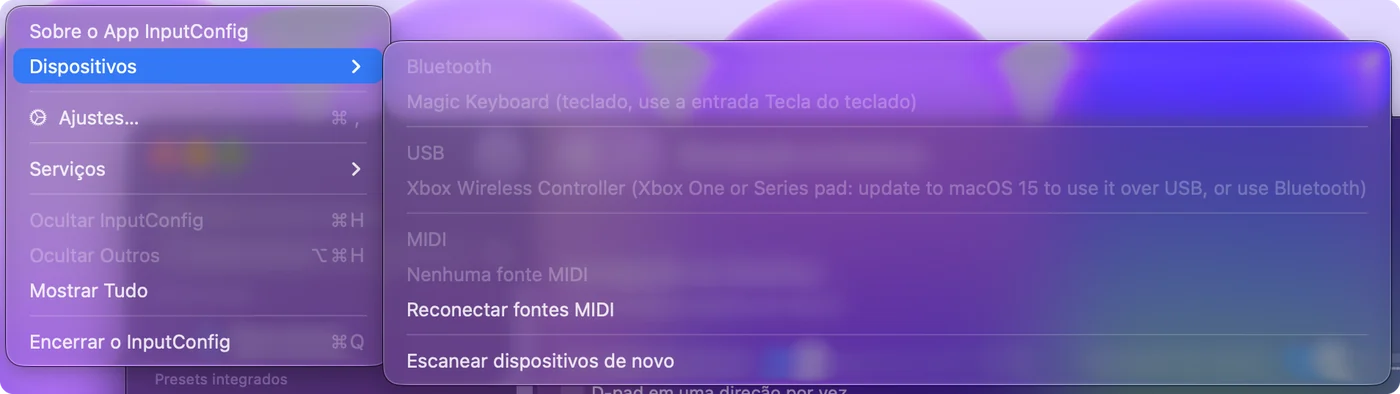
Se um cabo não faz nada no Sequoia ou posterior, tente outro, porque muitos cabos USB-C baratos levam energia e não levam dados, e ligue direto no Mac, e não em um hub ou monitor, enquanto testa.
Se ele não emparelha
Suba esta escada, começando pelo menor passo:
- Desemparelhe do Xbox. Um controle ainda emparelhado com um console volta sempre para ele. Desligue o console por completo.
- Esqueça e emparelhe de novo. Remova a entrada antiga nos ajustes de Bluetooth do Mac e emparelhe outra vez pelo botão de emparelhamento.
- Atualize o firmware. Firmware antigo é o motivo comum de um controle de Xbox emparelhar e cair, ou nunca aparecer. A atualização roda em um Xbox, ou no Windows pelo app Xbox Accessories, e não em um Mac.
Todas as conferências, na ordem, estão em controle de Xbox não conecta ao Mac.
Faça um jogo usá-lo
Os jogos nativos de Mac compatíveis com controles reconhecem um controle de Xbox sem nenhuma configuração. Os jogos da Steam o leem pelo Steam Input, e os jogos na nuvem em um navegador o leem pelo navegador. O Minecraft Java Edition, a maioria dos jogos de estratégia e os jogos indie mais antigos, e todo app que não é jogo, não leem controles.
Para esses, o InputConfig, que eu criei e distribuo de graça, atribui os botões e os analógicos a teclas, cliques e ao mouse. Ele traz um layout de Minecraft, um layout de FPS para controles de Xbox embutido, layouts prontos para mais de 450 jogos e apps e um layout de mouse para a área de trabalho. Se o problema é a Steam, veja o controle funciona no Mac mas não na Steam. Os controles de Xbox não têm giroscópio nem touchpad, então esses recursos não se aplicam.
Desligue, desconecte ou adicione um segundo controle
- Desligar. Segure o botão Xbox por cerca de seis segundos, até a luz dele apagar.
- Desconectar e manter o emparelhamento. Clique no nome dele na lista de Bluetooth da Central de Controle. No InputConfig, você também pode clicar na entrada dele no topo da barra lateral e escolher Disconnect. Em um cabo, o InputConfig manda você desconectá-lo, já que um app não consegue derrubar uma conexão com fio.
- Remover. Em Ajustes do Sistema, Bluetooth, clique no botão de informações ao lado dele e escolha Forget This Device (Esquecer Este Dispositivo).
- Um segundo controle de Xbox. Ele emparelha do mesmo jeito e aparece com o mesmo nome. Dois controles iguais em um Mac explica como dar a cada jogador o próprio controle.
Em resumo
- Confira o modelo. Um controle Series, um Elite 2 ou um Xbox One com entrada de fone tem Bluetooth.
- Emparelhe. Segure o botão da borda superior até o botão Xbox piscar rápido, depois clique em Connect em Ajustes do Sistema, Bluetooth.
- Só cabo no Sequoia. No macOS 14, use Bluetooth.
Se ele emparelha e cai, atualize o firmware em um Xbox ou em um PC com Windows antes de qualquer outra coisa.
Fontes
Todo fato sobre o controle nesta página vem da página do próprio fabricante ou da Apple, lida na data indicada. O que o InputConfig faz com ele vem do próprio app.
- Apple. Conectar um controle sem fio de Xbox ao dispositivo Apple lista o Xbox Wireless Controller com Bluetooth (Model 1708), os controles Series S e Series X, o Elite Series 2 e o Adaptive Controller, e dá os passos de emparelhamento. Lido em 7 de outubro de 2026.
- InputConfig. O README do app diz que um controle de Xbox One ou Series com fio precisa do macOS 15 ou posterior, com Bluetooth para o macOS 14. Lido em 7 de outubro de 2026.
Perguntas
O Mac é compatível com controles de Xbox?
Sim. Todo controle de Xbox com Bluetooth é compatível com o Mac e emparelha em Ajustes do Sistema, sem driver, no macOS 11.3 e posterior para o Series X|S, e um cabo funciona no macOS 15 Sequoia e posterior. Jogos sem suporte a controles precisam de um app de mapeamento como o InputConfig.
Um controle Xbox funciona num Mac mini ou MacBook Air?
Funciona. O pareamento é o mesmo num MacBook Air, MacBook Pro, iMac e Mac mini: segure o botão de pareamento até o botão Xbox piscar rápido e depois clique em Connect em Ajustes do Sistema, Bluetooth. Um Mac mini do outro lado de uma mesa pode receber um sinal Bluetooth mais fraco que um laptop, então chegue mais perto ou use um cabo de dados no macOS 15 ou posterior.
Por que meu controle de Xbox fica desconectando do Mac?
Em geral é firmware antigo no controle ou um controle ainda emparelhado com um Xbox. Atualize em um Xbox ou em um PC com Windows, desemparelhe do console e emparelhe com o Mac de novo.
Posso usar um controle de Xbox 360 no Mac?
Não. O com fio usa um protocolo USB que o macOS não consegue ler, e o sem fio não tem Bluetooth, então não emparelha com um Mac. Um controle de Xbox One com entrada de fone, ou qualquer controle Series, é o substituto.
O Xbox Wireless Adapter funciona no Mac?
Não. A Microsoft faz esse adaptador USB para o Windows, e o macOS não tem driver para ele. Todo controle de Xbox que funciona em um Mac se conecta pelo Bluetooth do próprio Mac, ou por cabo no macOS 15 e posterior.
Por que meu controle de Xbox com fio não conecta ao Mac?
Os controles de Xbox com fio precisam do macOS 15 Sequoia ou posterior. No macOS 14, emparelhe por Bluetooth. No Sequoia e posterior, clique em Allow se o Mac perguntar se deve permitir a conexão do acessório, e use um cabo que transmite dados, ligado direto no Mac.
Por que o meu controle Xbox está conectado ao Mac mas não funciona num jogo?
O Mac o vê, mas o jogo pode não ler controles. Abra Ajustes do Sistema, Controles de Videogame e aperte um botão para provar que o pad está ativo. Se está, o jogo não tem suporte a controle, e um mapeador como o InputConfig, grátis na Mac App Store, transforma os botões e sticks em teclas e movimento do mouse. Você não precisa de um app só para conectá-lo.
Mais em português
Quem escreve. Ryleigh Newman desenvolve o InputConfig e usa o próprio Mac todos os dias com um controle, porque as mãos não funcionam bem. Esta página foi traduzida do inglês. O InputConfig aparece em português quando o Mac está em português. Algumas páginas do site estão só em inglês.
Esta página em outros idiomas: English, Čeština, Deutsch, Español, Français, Magyar, Bahasa Indonesia, Italiano, 日本語, 한국어, Polski, Русский, ไทย, Українська, Tiếng Việt, 繁體中文, 简体中文
Grátis. macOS 14 ou posterior. Sem conta, nada sai do seu Mac. Código aberto no GitHub.