Português
Câmera e Shift Lock do Roblox em um Mac
 Este app é totalmente gratuito. Você não precisa criar uma conta. Não há assinaturas nem downloads complicados, e nada fica bloqueado. Otimizado para Apple Silicon.
Pressione as setas para a esquerda e para a direita para girar a câmera do Roblox em um MacBook, ou ligue o Shift Lock para a câmera seguir o trackpad. A câmera é a parte desajeitada em um trackpad, porque ela só gira enquanto o botão direito do mouse está pressionado, e um trackpad não tem botão direito para segurar enquanto você se move. Vou mostrar os jeitos de contornar que não exigem instalar nada, o Shift Lock e por que ele para de funcionar, e um controle, se você preferir segurar um. Isto trata da câmera dentro do jogo, a visão do seu personagem, e não da webcam.
Gire a câmera sem um mouse
Os controles padrão do Roblox oferecem três jeitos, e nenhum precisa de botão direito:
- Setas para a esquerda e para a direita. Elas giram a câmera. É o mais fácil em um MacBook: WASD com a mão esquerda, setas com a direita.
- I e O. Elas aproximam e afastam. Aproxime até o fim e você está na primeira pessoa, em que a câmera segue o trackpad sem nenhum clique.
- Shift Lock. Faz a câmera seguir o trackpad na terceira pessoa. Veja ligar o Shift Lock.
Esses são os padrões do Roblox. Uma experiência que cria a própria câmera pode mudá-los.
Clique direito em um MacBook
O macOS chama de clique secundário. Clique com dois dedos ou, em Ajustes do Sistema, Trackpad, defina o Clique secundário como o canto inferior direito ou inferior esquerdo. Segurar um clique de dois dedos enquanto você também desliza um dedo é difícil em um trackpad, e por isso as setas e o Shift Lock são os melhores controles de câmera.
Ligue o Shift Lock
- Você: Abra o menu do Roblox com Escape ou com o ícone do Roblox no canto superior esquerdo, vá em Settings e ligue o Shift Lock Switch. De volta à experiência, pressione Shift.
- Roblox: Trava o ponteiro, vira o seu personagem para onde a câmera olha e gira a visão conforme você move um dedo no trackpad.
- Confira: Pressione Shift de novo para soltar.
Se o Shift Lock não funciona
Quatro causas, segundo as regras do próprio Roblox para quando o Shift Lock é permitido. Suba esta escada, começando pelo passo menor:
- O Shift Lock Switch está desligado. Pressionar Shift não faz nada até ele ser ligado em Settings.
- O Movement Mode é Click to Move. O Shift Lock não está disponível nesse modo. Volte o Movement Mode para Default em Settings.
- O Roblox acha que você está em um controle. O Shift Lock só funciona enquanto o Roblox acredita que você joga com teclado e mouse. Se um controle está conectado e em uso, ele pode desligar o Shift Lock. Largue o controle e toque no teclado, ou jogue essa experiência inteira no controle, em que o analógico direito gira a câmera de qualquer jeito.
- A experiência o desligou. Os criadores podem desativar o Shift Lock. Nada no Mac o traz de volta ali.
Conheça as teclas do Roblox no Mac
As teclas padrão são as mesmas de um PC, e em um teclado de Mac não há nada para mudar: o Command não é usado, e o Shift é o Shift.
- Mover. WASD ou as setas para cima e para baixo.
- Pular. Space.
- Câmera. As setas para a esquerda e para a direita giram, I e O aproximam e afastam.
- Shift Lock. Shift.
- Ferramentas. As teclas numéricas as escolhem na barra de atalhos.
- Chat e menu. A barra abre o chat e o Escape abre o menu.
Jogue com um controle em vez disso
Um controle resolve a câmera de vez. O Roblox lê controles Xbox e PlayStation em um Mac, e o analógico direito gira a visão sem nenhum botão segurado: veja como jogar Roblox com um controle no Mac.
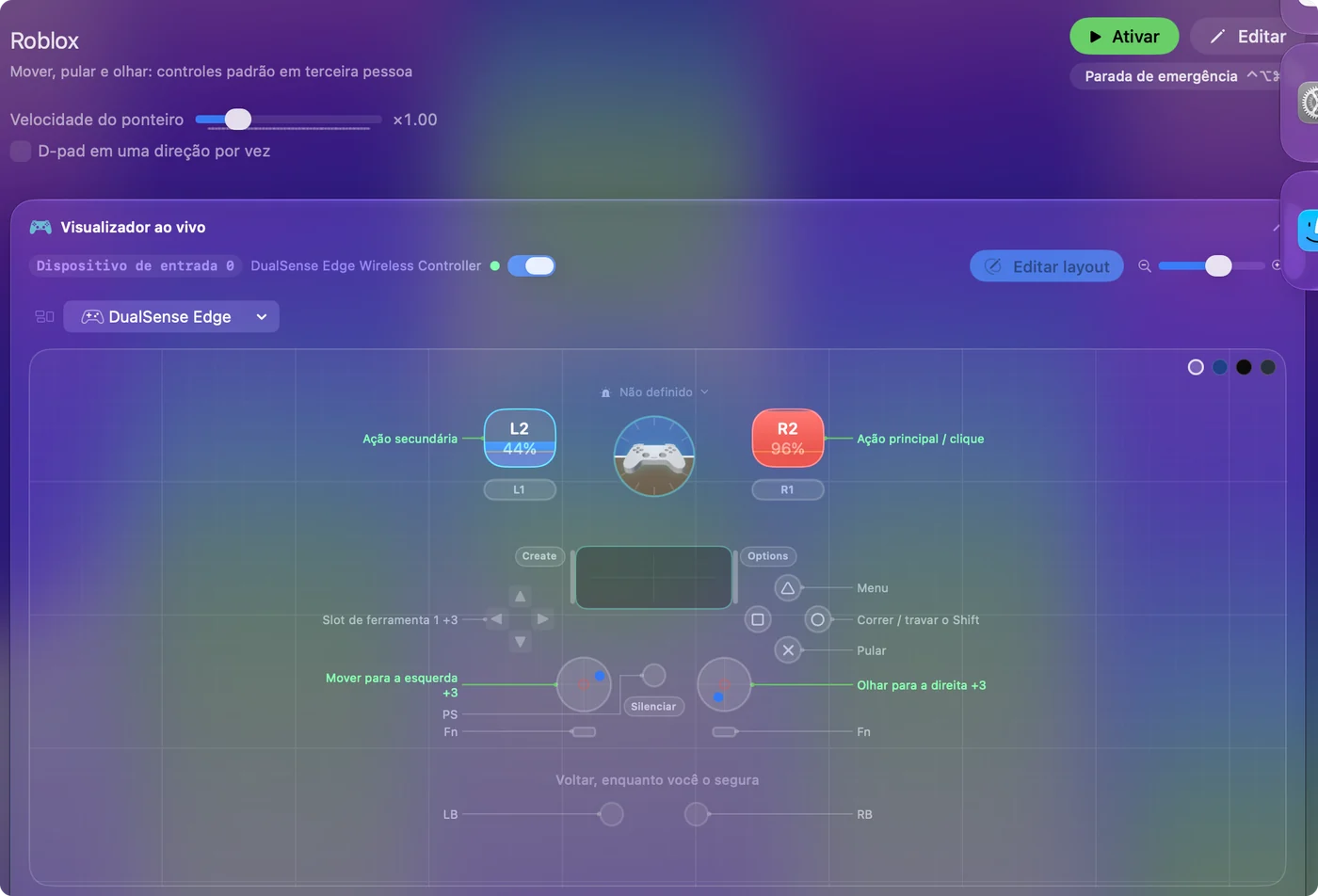
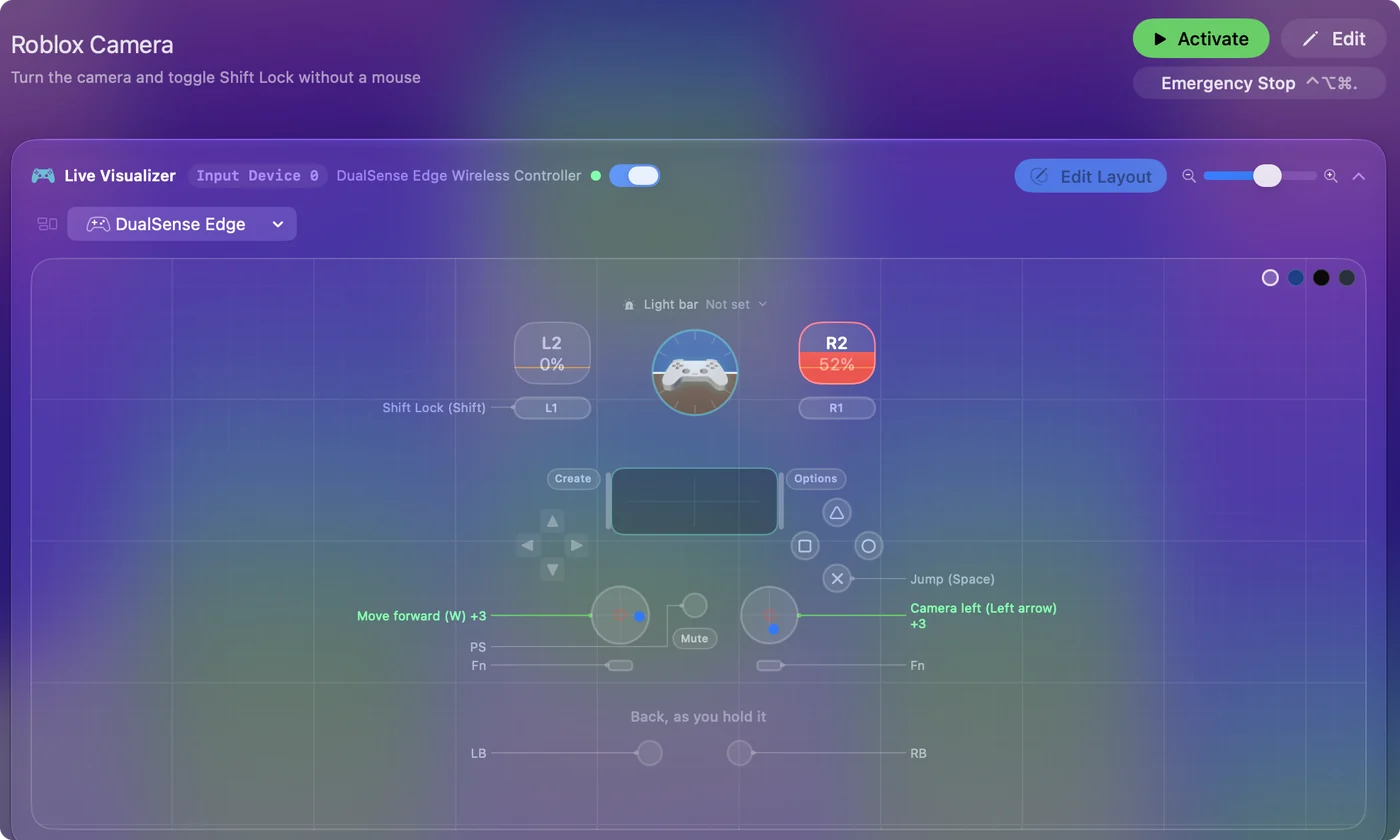
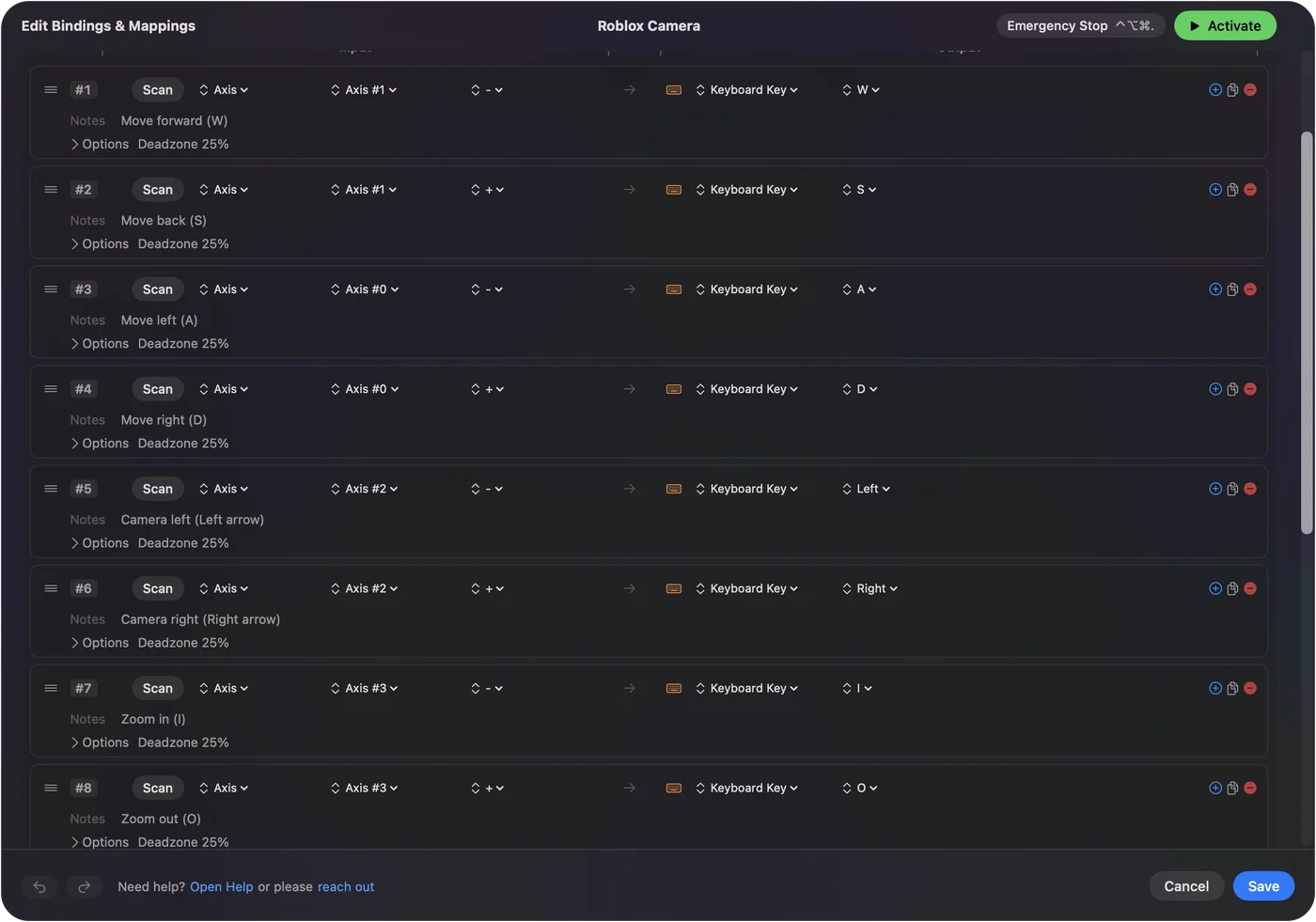
Para experiências feitas só para teclado e mouse, o InputConfig envia ao Roblox essas teclas e o mouse a partir do controle. Eu o criei porque minhas mãos não funcionam bem, e arrastar um dedo no trackpad é justamente o tipo de coisa que ele tira delas. O layout do Roblox está pronto para usar, e é grátis, sem conta.
Resumindo
- Girar. Use as setas para a esquerda e para a direita.
- Seguir o trackpad. Ligue o Shift Lock em Settings e pressione Shift, ou aproxime até o fim com o I.
- O Shift Lock se recusa. Confira a chave e o Movement Mode e largue o controle.
As setas são a câmera de quem joga no trackpad.
Perguntas
Como giro a câmera no Roblox em um MacBook sem um mouse?
Pressione as setas para a esquerda e para a direita. Você também pode ligar o Shift Lock (menu do Roblox, Settings, Shift Lock Switch e depois pressionar Shift) para a câmera seguir o trackpad, ou aproximar até o fim com o I para a primeira pessoa.
Como uso o Shift Lock em um MacBook?
No menu do Roblox, em Settings, ligue o Shift Lock Switch. Depois pressione Shift na experiência para travar e de novo para destravar.
Por que o Shift Lock não funciona no meu Mac?
O Shift Lock Switch está desligado, o Movement Mode está em Click to Move, a experiência o desativou, ou o Roblox acha que você usa um controle. Confira os dois primeiros em Settings. O terceiro você não pode mudar.
Por que mover o dedo no trackpad não gira a câmera?
A câmera padrão do Roblox só gira com o mouse enquanto o botão direito está pressionado, no Shift Lock ou na primeira pessoa. Use as setas ou o Shift Lock.
Posso jogar Roblox em um Mac com um controle em vez disso?
Sim. O Roblox lê controles Xbox e PlayStation em um Mac, e o InputConfig cobre as experiências que só aceitam teclado e mouse.
Mais em português
Guias completos, em inglês
Quem escreve. Ryleigh Newman desenvolve o InputConfig e usa o próprio Mac todos os dias com um controle, porque as mãos não funcionam bem. Esta página foi traduzida do inglês. O InputConfig aparece em português quando o Mac está em português. Algumas páginas do site estão só em inglês.
Esta página em outros idiomas: English, Español, Français, Bahasa Indonesia, Italiano, 한국어, Polski, Русский, 繁體中文, 简体中文
Grátis. macOS 14 ou posterior. Sem conta, nada sai do seu Mac. Código aberto no GitHub.