Português
Um auto key presser para Mac
 Este app é totalmente gratuito. Você não precisa criar uma conta. Não há assinaturas nem downloads complicados, e nada fica bloqueado. Otimizado para Apple Silicon.
Sim, o InputConfig é um pressionador automático de teclas grátis para Mac. Ele pressiona uma tecla por você, de novo e de novo, no intervalo que você definir, ou a mantém pressionada até você mandar parar, e é grátis e de código aberto na Mac App Store. Você precisa dele porque, para a maioria dos jogos, segurar uma tecla no Mac é um único pressionamento longo, e a repetição de teclas nos ajustes do Teclado só ajuda em apps que leem caracteres repetidos, como um campo de texto.
Passos
- Adicione uma linha e use Escanear (Scan) no controle que inicia a ação.
- Defina a saída como Keyboard Key (Tecla do teclado) e escolha a tecla.
- Em Options, escolha Repeats while held (Repete enquanto segurado) ou Repeats until pressed again e defina o intervalo.
- Feche o editor e ative o preset.
Repita uma tecla
- Instale o InputConfig e permita o acesso de Acessibilidade.
- Clique em Add a new bind (Adicionar um novo mapeamento), pressione Scan e pressione o controle que inicia a ação: um botão extra do mouse, um botão de controle, um pad MIDI ou uma tecla que não digita nada.
- Defina a saída como Keyboard Key e escolha a tecla. Para uma combinação como Command R, clique em Add another output (Adicionar outra saída) abaixo das saídas e escolha uma segunda Keyboard Key. As teclas de uma mesma linha descem juntas.
- Em Options, defina How it fires (Como dispara) como Repeats while held para pressionar a tecla só enquanto você segura o controle, ou como Repeats until pressed again para iniciá-la com um pressionamento e pará-la no próximo.
- Defina Every em milissegundos. 50 ms são vinte pressionamentos por segundo. 1000 ms é um.
- Salve, feche o editor e ative o preset.
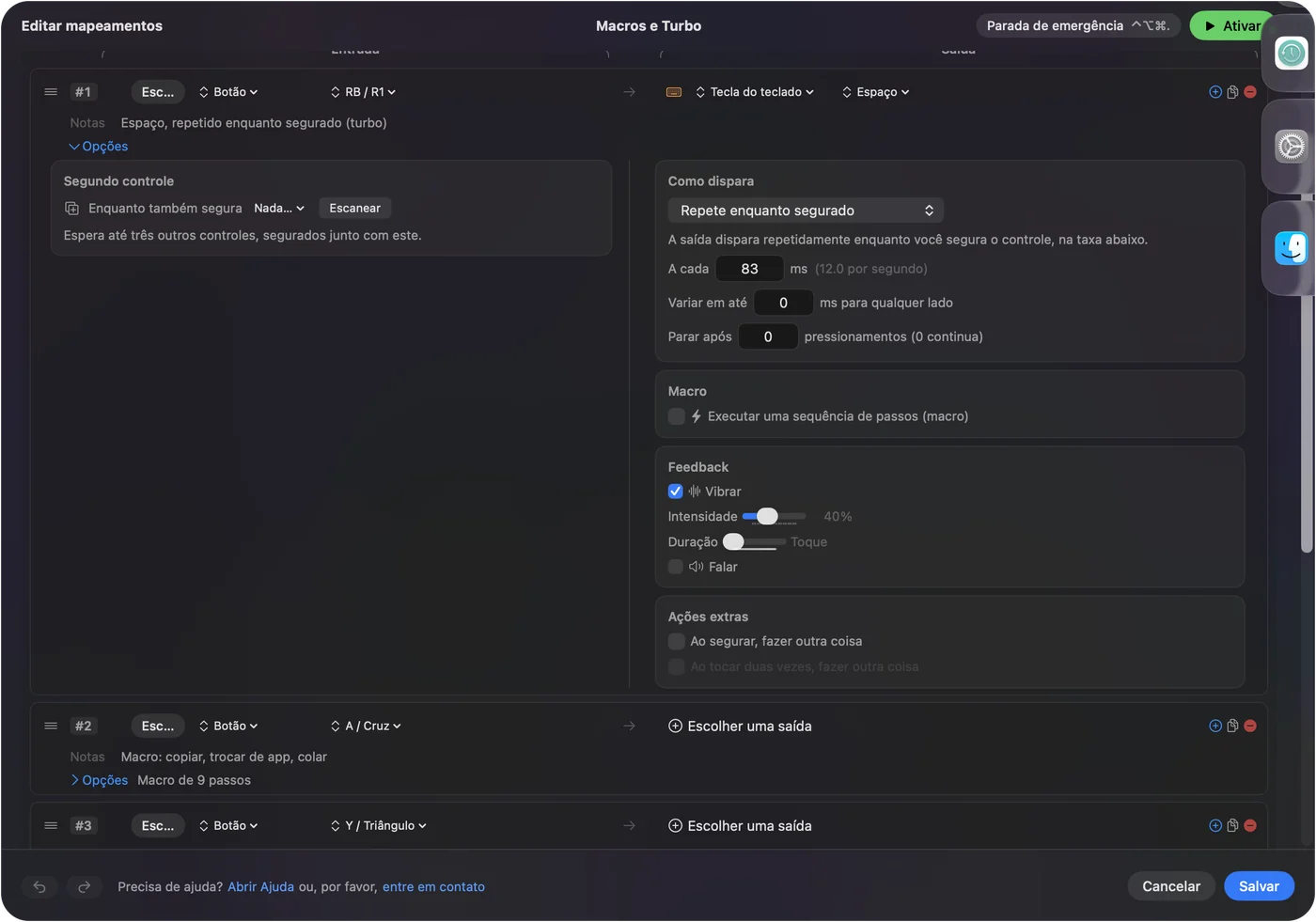
Mais dois ajustes moldam uma sequência:
- Vary by up to (Variar em até). Soma um valor aleatório, para mais ou para menos, a cada intervalo.
- Stop after (Parar após). Encerra a sequência depois de um número de pressionamentos.
As teclas vão para o app que estiver na frente, como as de um teclado de verdade.
Repita só depois de uma pausa, como um teclado
Para setas em uma lista ou Backspace em um documento, você pode querer o comportamento do próprio teclado: nada por um instante e depois uma repetição constante. Deixe a linha em Fires while held (Dispara enquanto segurado) e marque Repeat keys while held. O ritmo segue Key repeat rate e Delay until repeat em Ajustes do Sistema, Teclado. Fazer um botão de controle repetir uma tecla compara os dois.
Segure uma tecla em vez de repetir
Alguns trabalhos pedem uma tecla segurada, e não repetida: corrida automática com W, um Shift segurado, um botão do mouse segurado para um arraste longo. Escolha Toggles on and off (Liga e desliga). Um pressionamento mantém a saída pressionada, e o próximo a solta.
O preset integrado Toggle Mode (Modo alternar) mostra quatro exemplos, e segurar uma tecla com um controle cobre o resto.
Pressione uma tecla um número definido de vezes
O campo Repeat, sob o menu de pressionamento, dispara a saída várias vezes com um único pressionamento, com um Wait entre elas que você define em milissegundos. Três pressionamentos de Down com 80 ms entre eles são um botão que desce três linhas em uma lista.
Digite uma frase de novo e de novo
Defina a saída como Type Text (Digitar texto) e escreva a frase.
- Em uma linha normal. Cada pressionamento a digita uma vez.
- Com Repeats until pressed again (Repete até ser pressionado de novo). Ela digita a frase a cada intervalo até você pressionar de novo.
Escolha o controle que inicia a ação
O InputConfig escuta o teclado ao lado do macOS e não consegue tirar uma tecla de circulação. A tecla que você associa como gatilho ainda digita, então escolha uma que não faça mais nada:
- F13 a F19. Em um teclado estendido.
- Option direito em um MacBook. Se você não digita letras acentuadas com ele.
- Um botão lateral do mouse. Marque Block the button's own action (Bloquear a ação própria do botão) na linha dele e ele deixa de também voltar uma página em um navegador.
- Um botão de controle ou um pad MIDI. Nenhum dos dois digita nada.
O InputConfig também não consegue impedir que uma tecla do seu teclado se repita sozinha. A repetição de teclas do macOS é definida nos ajustes do Teclado. A página da tecla de atalho do autoclicker explica por que o F6 precisa da tecla fn em um MacBook, o que vale também para um pressionador de teclas.
Pare
Suba esta escada, começando pelo passo menor:
- Pressione o gatilho de novo. A sequência para.
- Use a parada de emergência. Control Option Command ponto. A parada de emergência solta todas as teclas que o app estiver segurando.
Alguns jogos tratam teclas repetidas ou automáticas como trapaça, então confira as regras deles antes.
Resumindo
- Repetir. Escolha Repeats while held ou Repeats until pressed again e defina o intervalo em Every.
- Repetir como um teclado. Use Repeat keys while held (Repetir teclas enquanto segura), cujo ritmo vem de Ajustes do Sistema, Teclado.
- Segurar. Escolha Toggles on and off, para corrida automática e modificadores segurados.
Escolha o modo pelo que o jogo espera: muitos pressionamentos ou um só, longo.
Perguntas
Existe um pressionador automático de teclas grátis para Mac?
Sim. O InputConfig é grátis e de código aberto na Mac App Store, sem conta e sem recursos pagos.
Ele consegue spammar a barra de espaço?
Sim. Ponha o Space em uma linha com Repeats while held. O preset integrado Macros & Turbo (Macros e Turbo) dispara o Space doze vezes por segundo a partir do RB.
Ele consegue manter o W pressionado para corrida automática?
Sim. Ponha o W em uma linha com Toggles on and off: um pressionamento o mantém, e o próximo o solta.
Um botão segurado pode repetir uma tecla como um teclado faz?
Sim, desde a 1.6. Marque Repeat keys while held na linha e a tecla se repete no ritmo definido em Ajustes do Sistema, Teclado.
Funciona em um MacBook?
Sim, em qualquer Mac com macOS 14 ou posterior, com chip da Apple ou Intel.
Mais em português
Guias completos, em inglês
Quem escreve. Ryleigh Newman desenvolve o InputConfig e usa o próprio Mac todos os dias com um controle, porque as mãos não funcionam bem. Esta página foi traduzida do inglês. O InputConfig aparece em português quando o Mac está em português. Algumas páginas do site estão só em inglês.
Esta página em outros idiomas: English, Español, Italiano, 日本語, 한국어, Русский, Tiếng Việt, 繁體中文
Grátis. macOS 14 ou posterior. Sem conta, nada sai do seu Mac. Código aberto no GitHub.