Português
Como conectar um controle de PS5 a um Mac
 Este app é totalmente gratuito. Você não precisa criar uma conta. Não há assinaturas nem downloads complicados, e nada fica bloqueado. Otimizado para Apple Silicon.
Segure juntos o botão PS e o botão Criar (Create), o pequeno à esquerda do touchpad, até a barra de luz piscar rápido, depois abra Ajustes do Sistema, Bluetooth, e clique em Conectar (Connect) ao lado do controle. Ele aparece como DualSense Wireless Controller ou, em alguns Macs, só como Wireless Controller. Ou ligue um cabo USB-C que transmite dados. O macOS é compatível com o DualSense desde o Big Sur 11.3 e não precisa de driver.
Passos
- Desligue o DualSense e segure PS e Criar até a barra de luz piscar rápido.
- Abra Ajustes do Sistema, Bluetooth, e clique em Conectar ao lado de DualSense Wireless Controller.
- Pressione PS uma vez se a barra de luz apagar depois do emparelhamento.
- Abra Ajustes do Sistema, Controles de Videogame, e pressione um botão para conferir se ele responde.
Emparelhe e confira se ele chegou
- Você: Desligue o DualSense e segure PS e Criar juntos até a barra de luz piscar rápido.
- macOS: Lista DualSense Wireless Controller, ou Wireless Controller, em Ajustes do Sistema, Bluetooth. Clique em Conectar.
- Confira: Abra Controles de Videogame na barra lateral dos Ajustes do Sistema e pressione alguns botões. Cada um acende na tela.
Uma pulsação lenta na barra de luz significa que o controle está procurando o PS5 dele, e o Mac não o lista enquanto a luz não piscar rápido.
Ou ligue um cabo USB-C
Um cabo não precisa de emparelhamento nenhum. Ligue um cabo USB-C no controle e no Mac, usando um cabo USB-A para USB-C em um Mac mais antigo, e o Mac o vê na hora. Use um cabo que transmite dados: muitos cabos de carga não transmitem, e aí o controle carrega mas o Mac nunca o lista. O DualSense também carrega pela porta USB-C de um MacBook e funciona como controle com fio enquanto isso. O InputConfig funciona com o DualSense com fio ou sem fio.
Saiba o que funciona em um Mac
O básico funciona em todo lugar. Os extras dependem do app.
- Analógicos, botões, gatilhos e direcional. Todo jogo compatível com controles no macOS os lê.
- Barra de luz, touchpad, giroscópio e vibração. O macOS consegue ler todos, mas o jogo precisa pedir, e poucos jogos de Mac pedem. O InputConfig usa todos: o touchpad como trackpad, o giroscópio para mirar ou como cursor de movimento, uma cor de barra de luz por preset e a vibração como retorno em qualquer botão.
- Gatilhos adaptativos. O macOS deixa o jogo definir a resistência deles, e poucos jogos de Mac fazem isso. O InputConfig dá a cada gatilho uma resistência constante Light, Medium ou Firm enquanto um preset roda. Veja gatilhos adaptativos em um Mac.
- O botão Criar. Por padrão, ele tira uma captura de tela ou faz uma gravação pelo macOS, e o InputConfig não mexe nisso, a menos que o preset em uso use o Criar para outra coisa.
- Atualizações de firmware. Não por um Mac. O atualizador da Sony roda em um PS5 ou em um PC com Windows.
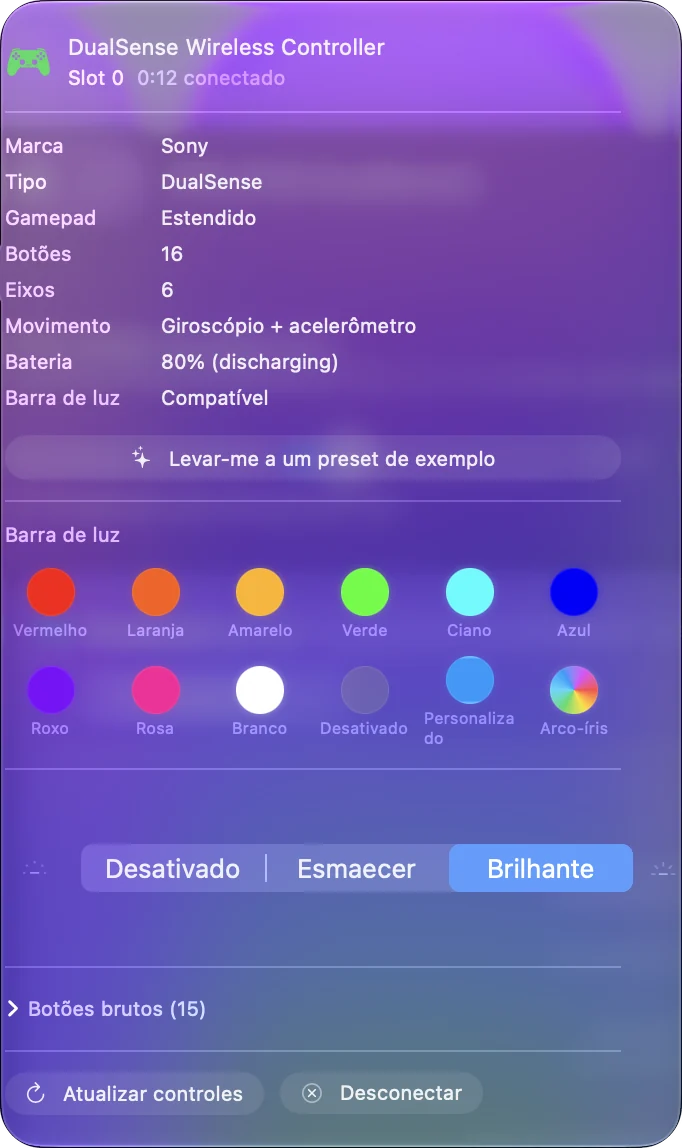
Cada recurso, um por um, está na página o que funciona com um DualSense em um Mac.
Emparelhe um DualSense Edge
O Edge emparelha do mesmo jeito e, segundo a Sony, exige o macOS 13.3 ou posterior. Os paddles traseiros e os botões Fn podem ser lidos em um Mac, por Bluetooth e por USB, e o InputConfig os atribui como qualquer outro botão. No InputConfig, um preset definido para um DualSense também lê um Edge quando o DualSense não está por perto, porque os dois numeram os controles do mesmo jeito. A página do DualSense Edge traz os detalhes.
Se ele não emparelha, ou fica desconectando
Suba esta escada, começando pelo menor passo:
- Desemparelhe do PS5. Senão ele volta sempre para o console.
- Esqueça e emparelhe de novo. Remova-o nos ajustes de Bluetooth do Mac e segure PS e Criar outra vez.
- Carregue. O DualSense fica instável abaixo de 20 por cento.
- Chegue mais perto, ou use um cabo. O emparelhamento é idêntico em todo Mac, mas um Mac mini ou um Mac Studio atrás de um monitor ou embaixo de uma mesa recebe um sinal mais fraco do que um notebook no seu colo.
A página sobre desconexões passa por todas as causas.
Use em jogos que não o aceitam
Muitos jogos de Mac e todo app que não é jogo ignoram o DualSense. Para esses, o InputConfig transforma os botões e os analógicos em teclas e movimento do mouse, com um layout de FPS para o DualSense pronto como ponto de partida. Estas são as perguntas que as pessoas fazem logo depois de emparelhar: o Minecraft Java, que não tem nenhum suporte a controle, o Roblox, os jogos da Steam que ignoram o controle e usar o DualSense como mouse.
Adicione um segundo DualSense
Emparelhe o segundo do mesmo jeito. Os dois aparecem como DualSense Wireless Controller, e os jogos com cooperativo local enxergam dois jogadores. No InputConfig, cada um mantém a própria cor de luz, a própria vibração e os próprios paddles do Edge, e um preset pode dar a cada jogador um layout no próprio controle: dois controles iguais em um Mac.
Desligue ou desconecte
- Desligar. Segure o botão PS por cerca de dez segundos, até a barra de luz apagar.
- Desconectar e manter o emparelhamento. Clique em Bluetooth na Central de Controle e clique no nome do controle, ou clique na entrada dele no topo da barra lateral do InputConfig e escolha Disconnect. Da próxima vez, um toque no PS o traz de volta.
- Remover de vez. Em Ajustes do Sistema, Bluetooth, clique no botão de informações ao lado do controle e escolha Esquecer Este Dispositivo (Forget This Device).
- Devolver ao PS5. Conecte-o ao console com um cabo USB e pressione PS.
A Sony passou a dar ao DualSense quatro posições de emparelhamento, então ele pode ficar emparelhado com o Mac e com outros dispositivos ao mesmo tempo. Os botões estão em um controle de PS5 em vários dispositivos.
Em resumo
- Emparelhe. PS e Criar até a barra de luz piscar rápido, depois Conectar em Ajustes do Sistema, Bluetooth.
- Ou ligue o cabo. Um cabo USB-C que transmite dados não precisa de emparelhamento nenhum.
- Atribua onde os jogos o ignoram. O InputConfig usa o touchpad, o giroscópio e a barra de luz que os jogos de Mac raramente usam.
Se a barra de luz pulsa devagar, o controle ainda está procurando o PS5.
Fontes
Todo fato sobre o controle nesta página vem da página do próprio fabricante ou da Apple, lida na data indicada. O que o InputConfig faz com ele vem do próprio app.
- Apple. Conectar um controle sem fio do PlayStation ao dispositivo Apple lista o DualSense e o DualSense Edge, dá o emparelhamento de segurar o botão PS e o botão Criar até a barra de luz piscar, e diz que o controle se conecta sozinho por um cabo USB que transmite dados. Lido em 7 de outubro de 2026.
Perguntas
Dá para usar um controle de PS5 no Mac?
Sim, o controle de PS5 é compatível com o Mac. Emparelhe por Bluetooth (segure PS e Criar) no macOS 11.3 ou posterior, ou ligue o USB-C. O macOS o suporta sem driver. Os jogos nativos de Mac o enxergam direto, e um app de mapeamento como o InputConfig o faz funcionar em todo o resto.
Um controle de PS5 funciona num Mac mini, MacBook Air ou MacBook Pro?
Funciona, em qualquer Mac com Bluetooth ou porta USB-C. O pareamento é idêntico num Mac mini, MacBook Air, MacBook Pro, iMac e Mac Studio: segure PS e Criar até a barra de luz piscar rápido e depois clique em Conectar em Ajustes do Sistema, Bluetooth. Não testei todo modelo novo, então se o seu é novinho, um cabo de dados é a conferência rápida.
Os gatilhos adaptativos funcionam no Mac?
Só em jogos que os configuram. O macOS deixa um jogo mudar a resistência dos gatilhos, e poucos jogos de Mac fazem isso. O InputConfig pode definir uma resistência constante Light, Medium ou Firm em cada gatilho enquanto um preset roda. A resposta tátil, a barra de luz, o touchpad e o giroscópio funcionam nos apps que os usam.
Dá para atualizar o firmware do DualSense por um Mac?
Não por um Mac. O atualizador de firmware da Sony roda em um PS5 ou em um PC com Windows.
Por que meu controle de PS5 não aparece no Bluetooth do Mac?
Ele não está no modo de emparelhamento. Desligue-o e segure Criar e PS até a barra de luz piscar rápido. Uma pulsação lenta significa que ele está procurando o PS5, e o Mac não o lista.
Posso carregar um controle de PS5 pelo MacBook?
Sim. Ligue-o a uma porta USB-C do Mac e ele carrega, e funciona como controle com fio enquanto isso. Um carregador USB-C da Apple também o carrega.
O controle de PS5 funciona com o PS Remote Play no Mac?
Sim. O app PS Remote Play da Sony para Mac aceita um DualSense por Bluetooth ou por cabo USB, e a Sony diz que o feedback tátil funciona ali por USB. Emparelhe do mesmo jeito primeiro. Você não precisa do InputConfig para o Remote Play.
Como sincronizo um controle de PS5 com o Mac?
Sincronizar é o mesmo que emparelhar. Desligue o DualSense, segure PS e Criar juntos até a barra de luz piscar rápido e clique em Conectar ao lado dele em Ajustes do Sistema, Bluetooth.
Mais em português
Guias completos, em inglês
Quem escreve. Ryleigh Newman desenvolve o InputConfig e usa o próprio Mac todos os dias com um controle, porque as mãos não funcionam bem. Esta página foi traduzida do inglês. O InputConfig aparece em português quando o Mac está em português. Algumas páginas do site estão só em inglês.
Esta página em outros idiomas: English, Deutsch, Suomi, Français, Bahasa Indonesia, Italiano, 日本語, 한국어, Polski, Русский, Türkçe, Tiếng Việt, 繁體中文, 简体中文
Grátis. macOS 14 ou posterior. Sem conta, nada sai do seu Mac. Código aberto no GitHub.