Português
O controle funciona no Mac, mas não na Steam
 Este app é totalmente gratuito. Você não precisa criar uma conta. Não há assinaturas nem downloads complicados, e nada fica bloqueado. Otimizado para Apple Silicon.
Quando um controle funciona no Mac mas não na Steam, a solução é quase sempre um de três ajustes da Steam ou a permissão do macOS de que a Steam precisa. A Steam no Mac põe uma camada própria, o Steam Input, entre o controle e o jogo, e no macOS essa camada funciona em alguns jogos e em outros não. Confira os ajustes abaixo na ordem, e se um jogo ainda ignorar o controle, atribua-o ao teclado para esse jogo e siga em frente.
Passos
- Confira se o controle aparece em Ajustes do Sistema, Controles de Videogame.
- Na Steam, em Settings, Controller, ative o suporte ao seu tipo de controle.
- Na página do jogo, clique no ícone de controle e configure o Steam Input para esse jogo.
- Dê à Steam a permissão de Monitoração de Entrada em Ajustes do Sistema, Privacidade e Segurança, depois feche a Steam por completo e abra de novo.
- Se o jogo ainda ignorar o controle, desligue o Steam Input para ele e atribua o controle com o InputConfig.
Confira o Mac primeiro
Antes de qualquer ajuste da Steam, abra Controles de Videogame na barra lateral dos Ajustes do Sistema e confirme que o controle está listado. Se o Mac não lista o controle, nenhum ajuste da Steam vai ajudar. Nesse caso, comece por controle não reconhecido. Se ele está listado, siga em frente.
Ative os ajustes de controle da Steam
- Você: Na Steam, abra Settings, Controller, e ative o suporte ao seu controle: PlayStation, Xbox, Nintendo ou Generic. Depois, na página do próprio jogo, clique no ícone de controle à direita, ponha o Steam Input em “Enabled” para aquele título e escolha um layout.
- Steam: Traduz o controle para aquele jogo. Muitos jogos trazem aqui um layout de teclado para controles, que é a Steam fazendo do lado dela o que um app de mapeamento faz.
- Confira: Abra o jogo e pressione um botão. Se a Steam mostra o controle e o jogo continua a ignorá-lo, veja o controle funciona na Steam, mas não no jogo.
Dê à Steam a permissão do macOS
No macOS recente, a Steam precisa de Monitoração de Entrada, e às vezes de Acessibilidade, em Ajustes do Sistema, Privacidade e Segurança, antes que o Steam Input consiga ver um controle fora do Big Picture. Feche a Steam por completo depois de conceder e abra de novo.
Configure o seu tipo de controle
- PS5 e PS4. A Steam lê o DualSense, o DualSense Edge e o DualShock 4 por Bluetooth ou USB. Ative o Steam Input para controles de PlayStation em Steam, Settings, Controller. O botão PS abre o menu da Steam no Big Picture.
- Controles sem fio de Xbox. Emparelhe o controle One ou Series por Bluetooth. O controle Series X|S exige o macOS 11.3 ou posterior. Um controle de Xbox 360 com fio não é suportado pelo macOS de jeito nenhum, então não conte com ele na Steam também.
- Switch Pro Controller. Emparelhe-o no Bluetooth e ative o Steam Input para controles da Nintendo. A Steam pode manter as posições A e B da Nintendo ou trocá-las para as posições do Xbox. Se confirmar e voltar parecerem invertidos, esse é o ajuste a mudar.
- 8BitDo. Use o modo que a 8BitDo indica para dispositivos Apple, D na chave ou B e Start segurados em um SN30 Pro, e a Steam recebe o que o Mac recebe. No modo S ele aparece como um Switch Pro Controller, com a troca de A e B da Nintendo. A página da 8BitDo lista os modos.
- Steam Controller. A Steam cuida diretamente dos dois modelos da Valve. Mais em o Steam Controller de 2026, abaixo.
Se um jogo ignora o Steam Input
Uma parte dos jogos da Steam para Mac, incluindo alguns grandes ports nativos, leem o controle por conta própria e nunca veem a saída do Steam Input, ou veem as duas e duplicam. Suba esta escada, começando pelo menor passo:
- Desligue o Steam Input para esse jogo. Na mesma página de controle por jogo, para que o jogo leia o controle diretamente.
- Confira as opções do próprio jogo. Alguns jogos precisam do suporte a controles ativado nos ajustes deles.
- Atribua por baixo da Steam. Se o jogo não tem suporte a controles próprio, o InputConfig atribui o controle a teclas e mouse no nível do sistema, por baixo da Steam, então o jogo recebe uma entrada de teclado que não consegue ignorar. Mantenha o Steam Input desligado para esse jogo, para os dois não dispararem juntos.
Um tradutor por jogo: o Steam Input ou um app de mapeamento, nunca os dois. Usar os dois ao mesmo tempo é explicado em InputConfig e Steam ao mesmo tempo.
Use o Steam Controller de 2026
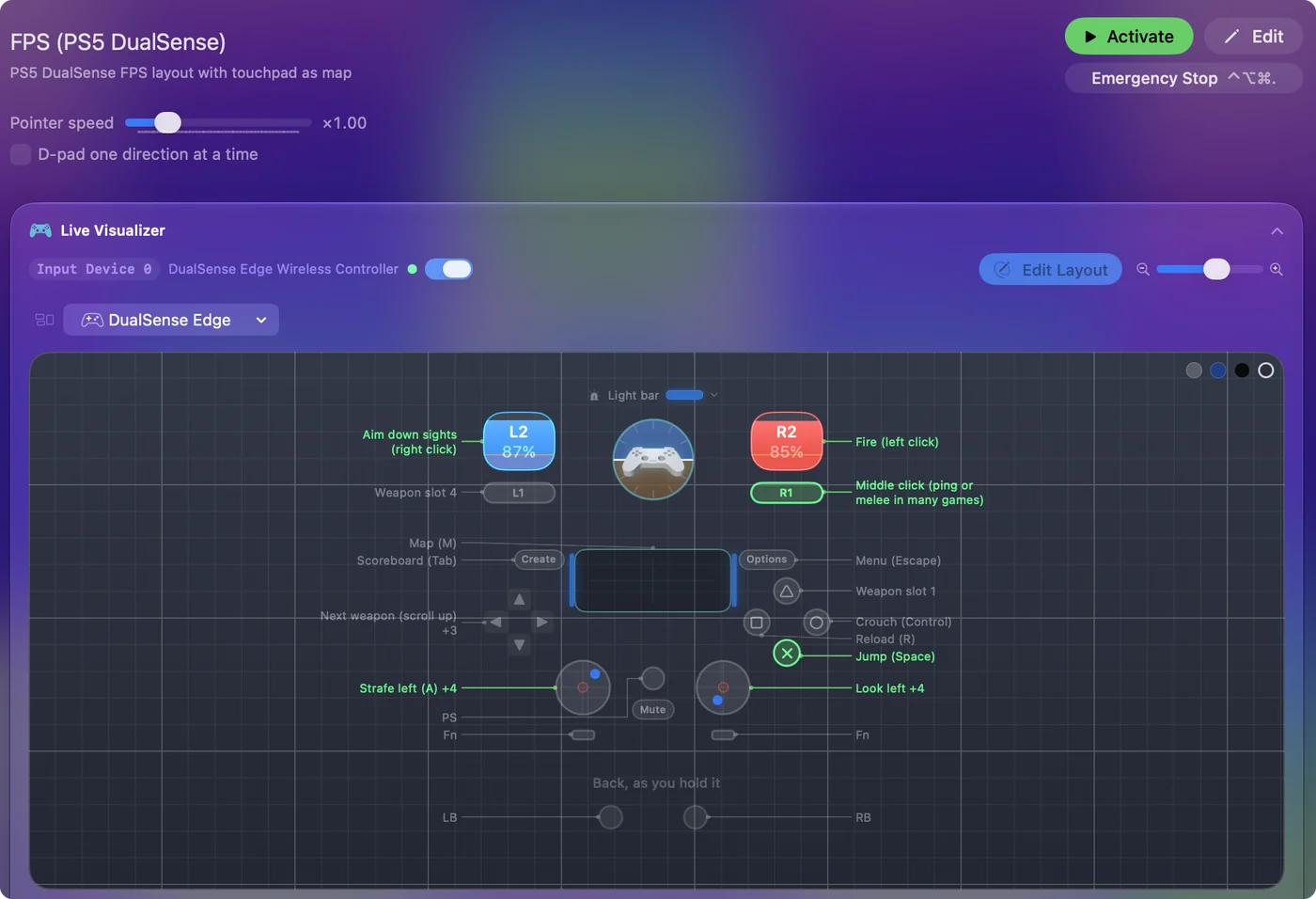
O novo Steam Controller da Valve funciona na área de trabalho do Mac e no Big Picture e, até o momento em que escrevo, chega a alguns jogos e a outros não pela Steam. O InputConfig também o lê, em um cabo, por Bluetooth ou pelo Puck dele, com todos os botões, os quatro botões traseiros, os dois trackpads, o giroscópio, a vibração e a bateria. Esse suporte é experimental, porque foi construído a partir do protocolo publicado, sem o controle em mãos.
O InputConfig e a Steam gerenciam os dois o modo de teclado e mouse embutido do controle, chamado lizard mode, e os dois brigam. Isso aparece como cintilação ou como atribuições que vêm e vão. Feche a Steam antes de usar o controle com o InputConfig, ou desative o controle nos ajustes da Steam. O modelo original de 2015 funciona do mesmo jeito, lido por um auxiliar dentro do app. A página do Steam Controller traz os dois.
Em resumo
- O Mac primeiro. O controle precisa estar listado em Controles de Videogame.
- A Steam em segundo. Ative o suporte ao seu controle, configure o Steam Input do jogo e conceda Monitoração de Entrada.
- O app de mapeamento por último. Para um jogo que ignora o Steam Input, desligue-o e atribua o controle com o InputConfig.
Se funciona no Big Picture e morre no jogo, olhe a permissão antes de qualquer outra coisa.
Perguntas
Por que meu controle de Xbox não funciona na Steam no meu Mac?
Confira o Mac primeiro: o controle precisa estar listado em Controles de Videogame na barra lateral dos Ajustes do Sistema. Um controle de Xbox 360 com fio nunca estará, porque o macOS não o suporta. Se o Mac o lista, confira se Steam, Settings, Controller o mostra, depois mude a substituição do Steam Input do jogo em Properties, Controller.
Por que meu controle desconecta quando a Steam abre no meu Mac?
No início de 2023, um bug da Steam fez alguns controles USB sumirem dos Ajustes do Sistema quando a Steam abria, e uma atualização da Steam o corrigiu. Se acontecer agora, atualize a Steam, desconecte e ligue o controle de novo com a Steam aberta e confira se ele ainda está listado em Controles de Videogame. Se ele só cai enquanto a Steam roda, desligue o Steam Input para esse tipo de controle em Steam, Settings, Controller.
Por que recebo entradas duplas em um jogo da Steam?
Duas coisas estão respondendo ao mesmo botão: o jogo lê o controle e o Steam Input também envia teclas a partir dele, ou um app de mapeamento e a Steam estão rodando juntos. Ponha o Steam Input em “Disabled” para esse jogo em Properties, Controller, e mantenha um tradutor por jogo.
A Steam precisa de uma permissão do macOS para ver meu controle?
Sim, no macOS recente. Dê à Steam Monitoração de Entrada, e às vezes Acessibilidade, em Ajustes do Sistema, Privacidade e Segurança, depois feche a Steam por completo e abra de novo.
Mais em português
Guias completos, em inglês
Quem escreve. Ryleigh Newman desenvolve o InputConfig e usa o próprio Mac todos os dias com um controle, porque as mãos não funcionam bem. Esta página foi traduzida do inglês. O InputConfig aparece em português quando o Mac está em português. Algumas páginas do site estão só em inglês.
Esta página em outros idiomas: English, Deutsch, Español, Français, Italiano, 日本語, Polski, Русский, Tiếng Việt, 繁體中文, 简体中文
Grátis. macOS 14 ou posterior. Sem conta, nada sai do seu Mac. Código aberto no GitHub.