Português
Como conectar um controle 8BitDo a um Mac
 Este app é totalmente gratuito. Você não precisa criar uma conta. Não há assinaturas nem downloads complicados, e nada fica bloqueado. Otimizado para Apple Silicon.
Coloque o controle no modo que a 8BitDo indica para dispositivos Apple, segure Pair por três segundos até a luz se mover rápido, depois escolha-o em Ajustes do Sistema, Bluetooth, e clique em Connect. No Pro 2, no Lite 2, no Lite SE e no Ultimate 2.4G, esse modo é o D na chave. No SN30 Pro, no SN30 Pro+ e no N30 Pro 2, você segura B e Start para ligá-lo. Use o D, não o A: o manual atual da 8BitDo indica D para dispositivos Apple. Emparelhado assim, o Mac o lista em Controles de Videogame na barra lateral, e todo jogo com suporte a controles o enxerga. Os passos são os mesmos em um MacBook Air, MacBook Pro, iMac ou Mac mini.
Passos
- Ponha a chave de modo em D, ou segure B e Start para ligar um SN30 Pro.
- Segure Pair por três segundos até a luz piscar rápido.
- Abra Ajustes do Sistema, Bluetooth, e clique em Connect.
- Abra Ajustes do Sistema, Controles de Videogame, e pressione um botão para conferir se ele responde.
Escolha o modo certo
Um controle 8BitDo finge ser um controle diferente em cada modo, e só um deles é o que a 8BitDo suporta em dispositivos Apple.
- D. É o modo que a 8BitDo indica para dispositivos Apple nos modelos com chave. Use esse.
- S. O controle vira um controle de Switch, que o macOS 13 e posterior também consegue ler, com A e B trocados.
- X. É o modo do Windows. O macOS não o trata como controle de jogo de jeito nenhum.
- A, no Pro 2. O manual atual da 8BitDo não o indica para dispositivos Apple. Se um controle no modo A já funciona para você, ele pode ficar ali. Caso contrário, use o D.
O modo decide tudo, então ajuste-o antes de emparelhar.
Ache o seu modelo
Estes são os passos de cada modelo como a 8BitDo e as minhas páginas de modelos os dão. Cada nome de modelo que tem página própria leva a ela.
| Modelo | Modo e pareamento num Mac |
|---|---|
| Pro 2, Lite SE, Ultimate 2.4G | Chave de modo em D e depois segure Pair por três segundos. O Ultimate 2.4G pareia por Bluetooth com o botão de estrela, e o dongle 2.4G dele não é suportado em dispositivos Apple |
| Pro 3 | Chave de modo em D e depois segure Pair por três segundos |
| Lite 2 | Chave de modo em D, aperte Home para ligar e depois segure Pair por três segundos |
| Ultimate 2 Wireless | Chave de modo em BT, aperte Home e depois segure Pair por três segundos, no macOS 26 ou posterior |
| Ultimate 2C | Não é um controle de jogo para o macOS. O InputConfig o lê diretamente |
| SN30 Pro, SN30 Pro+, N30 Pro 2 | Segure B e Start para ligar e depois segure Pair por três segundos |
| Micro | Chave em D para um gamepad, S para o modo Switch ou K para um teclado, e depois segure Pair por três segundos |
| Zero 2 e M30 | Sem chave de modo: segure A e Start para ligar e depois segure Select (Zero 2) ou Pair (M30) para parear |
| USB Wireless Adapter 2 | Pareie o controle, depois segure o botão tipo Select dele e a Direita do direcional por três segundos para pôr o adaptador no modo Mac |
Se o seu modelo não está aqui, a regra é a mesma: escolha o único modo que a 8BitDo lista para dispositivos Apple antes de parear. Controles 8BitDo num Mac trata das famílias uma a uma.
Se o Mac o lista mas os jogos o ignoram
Um controle emparelhado em um modo que o macOS não lê pode ficar na lista do Bluetooth enquanto os jogos o ignoram. O InputConfig percebe isso e mostra uma nota no topo da janela principal, por exemplo “8BitDo controller detected in XInput mode”, com o modo a usar para aquele modelo.
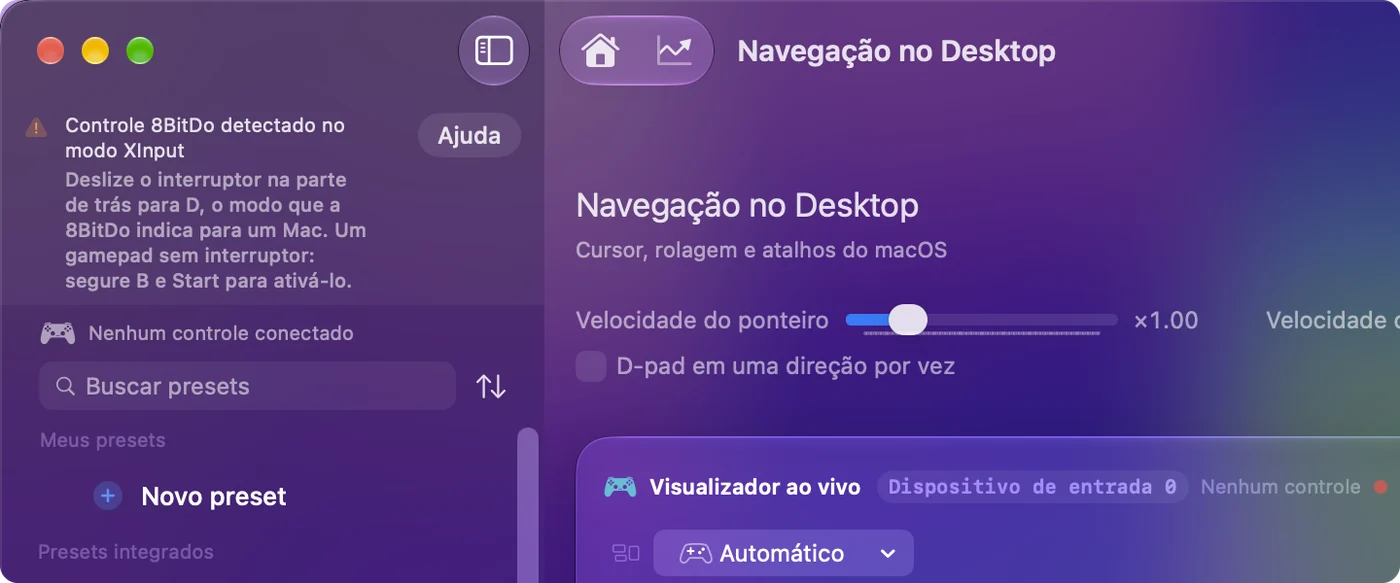
Suba esta escada, começando pelo menor passo:
- Esqueça o controle. Remova-o em Ajustes do Sistema, Bluetooth.
- Mude a chave. Ponha em D, ou ligue um SN30 Pro com B e Start.
- Emparelhe de novo. Segure Pair por três segundos e clique em Connect.
O InputConfig também lê alguns controles 8BitDo no modo X por um cabo USB, e então a nota não aparece, porque o controle já funciona no app. Para os jogos o enxergarem, use o D.
Conecte com um cabo
A maioria dos controles 8BitDo também funciona por USB-C, com as mesmas regras de modo. O modelo Ultimate 2C com fio não tem modo Apple. Ligado enquanto você segura X, ele fica no modo do Windows, e o InputConfig o lê ali com um perfil escrito para ele.
Use o software da 8BitDo num Mac
O Ultimate Software V2 roda no macOS 13 ou posterior para os controles mais novos da 8BitDo, como o Ultimate 2, o Ultimate 2C e o Pro 3. Pads mais antigos usam o Ultimate Software original ou o Upgrade Tool, conforme o modelo. Software da 8BitDo num Mac mostra qual deles o seu pad precisa. O software muda o próprio controle, e o InputConfig muda o que o Mac faz com ele, então eu uso o software do fabricante para liberar um botão traseiro e o InputConfig para dar uma tarefa a ele.
Use nos jogos
Emparelhados no modo acima, os jogos nativos de Mac compatíveis com controles enxergam um controle 8BitDo como um gamepad normal. Para jogos e apps sem suporte a controles, o InputConfig o mapeia, com um layout de FPS para 8BitDo embutido. Muitos controles 8BitDo trazem o B embaixo, no estilo Nintendo: escolha Nintendo em “Face button names” nos Ajustes (Settings) do InputConfig, e o editor usa as letras impressas no seu. Só os nomes mudam, e nunca os presets. A página da 8BitDo cobre os modelos um por um.
Botões traseiros e presets feitos antes da 1.6
O InputConfig lê os botões traseiros dos controles 8BitDo como botões traseiros. As versões anteriores os liam como os botões Fn de um DualSense Edge, então as linhas gravadas neles naquela época não disparam mais.
- Você: Conecte o controle. Quando o InputConfig perguntar “Update 8BitDo back button rows in older presets?”, marque os presets que você fez nele.
- InputConfig: Move essas linhas para os botões traseiros.
- Confira: Pressione um botão traseiro e a linha dele dispara. Se você pulou a oferta, “Check Older Presets Again” em Ajustes (Settings), Advanced, a traz de volta.
Um botão traseiro que copia outro botão, configurado no controle ou no software da 8BitDo, chega como aquele botão. Botões traseiros e paddles em um Mac compara todos os controles.
Modo controle ou modo teclado
Controles pequenos como o Micro e o Zero 2 têm um modo teclado, em que cada botão digita uma letra. É assim que a maioria dos controles remotos de Anki é configurada, e não precisa de app nenhum: o Mac vê um teclado Bluetooth. O problema é que as letras são fixas, a menos que você as mude com o software da 8BitDo. Em um modo controle, em vez disso, o controle é um gamepad, e um app de mapeamento decide o que cada botão faz.
- Modo controle. O InputConfig atribui qualquer botão a qualquer tecla, clique, rolagem ou atalho.
- Modo teclado. O InputConfig pode ouvir as teclas que o controle envia e acrescentar uma ação por cima, mas a letra do próprio controle continua passando, porque o InputConfig escuta as teclas em vez de bloqueá-las ou remapeá-las. Todo teclado também chega ao InputConfig como um teclado só, então uma linha não consegue distinguir a letra do controle da mesma tecla no teclado do seu Mac.
Para um remapeamento limpo, o modo controle é a melhor escolha. O guia do Anki tem um layout pronto.
Em resumo
- Ponha o D primeiro. Na família SN30 Pro, é B e Start. Não use A nem X.
- Emparelhe. Segure Pair por três segundos, depois clique em Connect em Ajustes do Sistema, Bluetooth.
- Leia a nota. Se o InputConfig diz que o controle está no modo errado, esqueça-o, mude a chave e emparelhe de novo.
Quase todo problema com um 8BitDo no Mac é a chave de modo.
Perguntas
Quais controles 8BitDo funcionam num Mac?
A maioria dos de Bluetooth, depois que estão no modo que a 8BitDo lista para dispositivos Apple: o Pro 2, o Pro 3, o Lite 2, o Lite SE, a família SN30 Pro, o Ultimate 2 Wireless e o Micro e o Zero 2 nos modos próprios. O Ultimate 2C não é um controle de jogo para o macOS, embora o InputConfig o leia diretamente.
Em qual modo um controle 8BitDo deve ficar em um Mac?
D em um controle com chave de modo, que é o modo que a 8BitDo indica para dispositivos Apple. Em um SN30 Pro, SN30 Pro+ ou N30 Pro 2, segure B e Start para ligá-lo. O modo Switch também funciona no macOS 13 e posterior. O modo X não é um controle de jogo para o macOS, embora o InputConfig leia alguns controles no modo X por um cabo.
O 8BitDo Pro 2 funciona em um Mac?
Sim, no modo D por Bluetooth ou USB. Se o seu já funciona no A, ele pode ficar ali.
Como conecto um controle 8BitDo a um MacBook Air?
Do mesmo jeito que em qualquer Mac: ponha o controle no modo D (ou segure B e Start em um SN30 Pro), segure Pair por três segundos, depois abra Ajustes do Sistema, Bluetooth, e clique em Connect. Para um cabo, o MacBook Air precisa de um cabo USB-C que transmite dados.
Posso usar o adaptador 2.4G da 8BitDo com um Mac?
Não no Ultimate 2.4G, segundo a 8BitDo: ele não é suportado em dispositivos Apple pelo adaptador 2.4G. Emparelhe-o por Bluetooth no modo D com o botão de estrela, ou use um cabo USB no modo D.
Por que meu 8BitDo aparece no Bluetooth mas não nos jogos?
Quase sempre é o modo. Um controle emparelhado em X, ou em A em um Pro 2, pode aparecer no Bluetooth sem ser um controle de jogo para o macOS. Esqueça-o no Bluetooth, ponha o D (ou B e Start) e emparelhe de novo. Se um jogo não tem nenhum suporte a controles, um app de mapeamento como o InputConfig é a solução.
Existe software da 8BitDo para Mac?
Existe para os controles mais novos: o Ultimate Software V2 roda no macOS 13 ou posterior, e o Upgrade Tool da 8BitDo tem uma versão para macOS para firmware nos mais antigos. Você não precisa de nenhum dos dois só para conectar um pad.
Por que o meu 8BitDo não conecta ao Mac?
Quase sempre é o modo. Esqueça o pad em Ajustes do Sistema, Bluetooth, defina D (ou segure B e Start num SN30 Pro, ou A e Start num Zero 2), segure Pair por três segundos e conecte de novo. Desfaça também o pareamento com qualquer Switch ou celular que se lembre dele.
Mais em português
Guias completos, em inglês
Quem escreve. Ryleigh Newman desenvolve o InputConfig e usa o próprio Mac todos os dias com um controle, porque as mãos não funcionam bem. Esta página foi traduzida do inglês. O InputConfig aparece em português quando o Mac está em português. Algumas páginas do site estão só em inglês.
Esta página em outros idiomas: English, Deutsch, Español, Français, Bahasa Indonesia, 日本語, 한국어, Nederlands, Polski, Русский, ไทย, Türkçe, 繁體中文, 简体中文
Grátis. macOS 14 ou posterior. Sem conta, nada sai do seu Mac. Código aberto no GitHub.