Português
Como usar um controle de PS5 como mouse no Mac
 Este app é totalmente gratuito. Você não precisa criar uma conta. Não há assinaturas nem downloads complicados, e nada fica bloqueado. Otimizado para Apple Silicon.
Sim, um controle de PS5 funciona como mouse no Mac, com um app grátis. O DualSense tem dois analógicos, dois gatilhos analógicos, um touchpad de verdade e um giroscópio, e o Mac lê tudo isso por Bluetooth ou USB-C sem driver, mas o macOS não transforma nada disso em ponteiro: os Ajustes do Sistema só conseguem trocar botões do controle por outros botões do controle. O InputConfig, um app grátis para Mac que eu criei, faz o resto em cerca de um minuto.
Passos
- Emparelhe o DualSense por Bluetooth (segure PS e Create) ou ligue um cabo USB-C.
- Abra o InputConfig e permita o acesso de Acessibilidade.
- Ative o preset Desktop Navigation (Navegação no Desktop).
- Arraste Pointer speed (Velocidade do ponteiro) na página do preset se o ponteiro estiver rápido ou lento demais.
Ligue o Desktop Navigation
- Você: Emparelhe o DualSense (segure PS e Create até a barra de luz piscar, depois escolha-o em Ajustes do Sistema, Bluetooth) ou ligue um cabo USB-C. Abra o InputConfig, permita o acesso de Acessibilidade e ative o preset integrado Desktop Navigation.
- InputConfig: Move o ponteiro com o analógico esquerdo e clica com R2 e Cross.
- Confira: Empurre o analógico esquerdo. O ponteiro se move. Se ele se arrasta com o analógico parado, aumente a zona morta como em ajuste a zona morta e a velocidade.
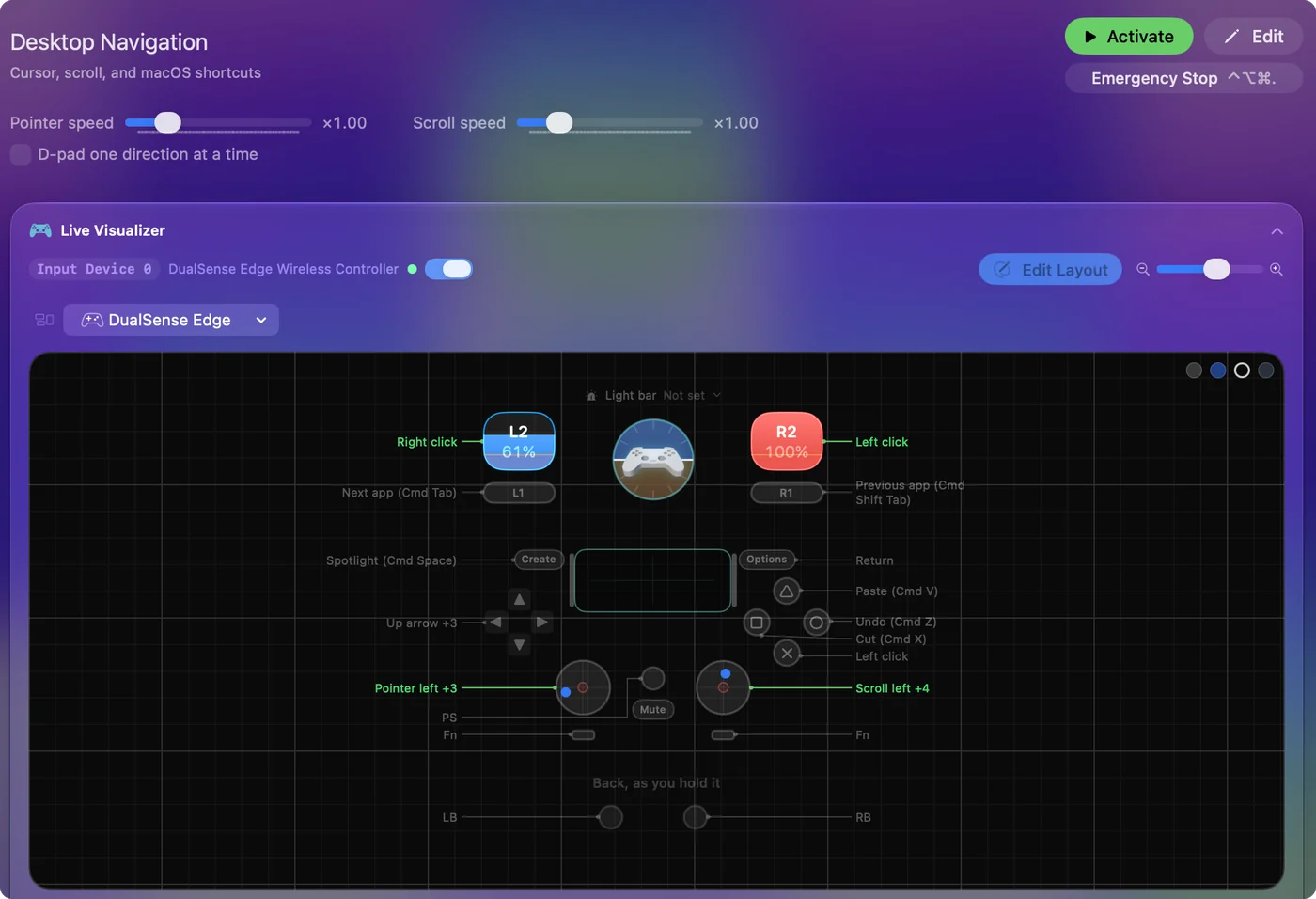
O layout, por tarefa:
- Apontar e rolar. O analógico esquerdo move o ponteiro e o direito rola a tela.
- Clicar. R2 e Cross dão o clique esquerdo, e L2 dá o clique direito.
- Editar. Circle, Square e Triangle são Desfazer, Recortar e Colar, e pressionar o analógico direito seleciona tudo.
- Circular pelo Mac. O direcional envia as setas, L1 e R1 trocam de app, Options é Return e Create abre o Spotlight.
Escolha uma de três maneiras de apontar
- O analógico. O Desktop Navigation acima, ou o Mouse + Scroll para só o ponteiro e mais nada: Cross dá o clique esquerdo, Circle o clique direito, Square o clique do meio, e o direcional empurra o ponteiro devagar para alvos pequenos.
- O touchpad. O Touchpad Mouse o transforma em trackpad: um dedo move o ponteiro, um segundo dedo rola, um toque ou uma pressão clica, e um toque com dois dedos dá o clique direito. Tocar para clicar tem os detalhes.
- A inclinação. O Motion Cursor move o ponteiro com o giroscópio, como um laser. Cross e Circle clicam e o analógico direito rola. Um cabo USB-C sempre leva o movimento. Alguns emparelhamentos por Bluetooth o perdem.
O analógico é o mais fácil para começar, o touchpad é o mais preciso, e a inclinação é a opção para uma mão que não consegue usar um analógico.
Use o Mac inteiro com o Easy Browse
O Easy Browse é o layout tranquilo para navegar, ler e escrever sem teclado:
- Apontar. O analógico esquerdo move o ponteiro e começa devagar. O analógico direito rola.
- Clicar e voltar. Cross clica, Circle volta uma página, Square fecha menus e pop-ups, e Triangle confirma ou abre.
- Agarrar e dar clique duplo. Pressione o analógico esquerdo para agarrar uma janela, um arquivo ou um texto, e pressione de novo para soltar. Pressione o analógico direito para dar um clique duplo.
- Falar e ouvir. L1 inicia e para o Dictation (Ditado), e R1 lê em voz alta o texto selecionado.
- Encontrar coisas. Options ou a pressão no touchpad abre o Spotlight, e Create mostra o Mission Control.
- Páginas e abas. No direcional, esquerda e direita voltam e avançam uma página, e cima e baixo trocam de aba.
O Dictation precisa estar ligado em Ajustes do Sistema, Teclado, e a leitura em voz alta precisa de Speak selection em Ajustes do Sistema, Acessibilidade, Spoken Content (Conteúdo Falado).
Ajuste a zona morta e a velocidade
Passo 1: Pare o desvio
- Você: Abra o preset no editor, abra Options em uma linha de analógico e pressione Adjust live (Ajustar ao vivo).
- InputConfig: Mostra onde o analógico realmente fica em repouso, com o anel da zona morta em volta do centro.
- Confira: Arraste o anel da zona morta para além do ponto de repouso, e o ponteiro para de se arrastar.
Passo 2: Ajuste a velocidade
- Você: Arraste Pointer speed na página do preset.
- InputConfig: Deixa todo movimento do ponteiro no preset mais rápido ou mais lento de uma vez.
- Confira: Leve o ponteiro até um botão pequeno. Se passar do ponto, diminua. Se atravessar a tela demorar demais, aumente.
Para um trabalho mais fino, escolha a curva Smooth nas linhas do analógico, para que empurrões pequenos sejam lentos, ou adicione Ramp-up, para que um empurrão curto mova pouco e um empurrão mantido acelere. Velocidade do mouse do controle explica cada ajuste. Um preset ligado continua funcionando enquanto o editor está aberto, e o controle continua movendo o ponteiro e clicando, então Salvar e Cancelar ficam ao alcance sem um mouse.
O layout Accessibility Pointer do Criador de presets inteligentes (Smart Preset Maker) tem a mesma ideia, ajustada para a precisão: um analógico esquerdo lento para o trabalho fino e um analógico direito rápido para atravessar a tela.
Se o ponteiro se comporta mal
Suba esta escada, começando pelo menor passo:
- Ele se arrasta sozinho. Aumente a zona morta nas linhas do analógico com Adjust live.
- Está rápido ou lento demais. Arraste Pointer speed na página do preset.
- Ele não se move. Confira se o preset está ativo e se o InputConfig está ligado em Ajustes do Sistema, Privacidade e Segurança, Acessibilidade.
- A inclinação não faz nada. Use um cabo USB-C, que sempre leva o movimento.
O que mais o DualSense faz no Mac
- Barra de luz. Ela assume a cor do preset (barra de luz).
- Alto-falante. O alto-falante do próprio controle pode ler uma frase em voz alta quando um botão dispara, depois que ele vira a saída de som do Mac em Ajustes do Sistema, Som (retorno falado).
- Vibração. Ela pode confirmar uma pressão.
- Gatilhos. L2 e R2 são lidos como eixos analógicos.
- Create. Ele mantém o atalho de captura de tela e de gravação do macOS, a menos que o preset em execução o use. O Desktop Navigation usa, para o Spotlight.
Tudo o que o controle informa está na página conectar controles.
Em resumo
- Comece. Ative o Desktop Navigation.
- Acerte a sensação. Zona morta com Adjust live, depois Pointer speed.
- Teste os outros. O Touchpad Mouse dá um trackpad, o Motion Cursor usa a inclinação e o Easy Browse controla o Mac inteiro.
Cinco minutos com a zona morta e o Pointer speed fazem a diferença entre um brinquedo e um mouse.
Perguntas
Dá para usar um controle de PS5 como mouse no Mac?
Sim. Emparelhe por Bluetooth ou USB-C, abra o InputConfig e ative o preset Desktop Navigation. Os analógicos movem o ponteiro e rolam, os gatilhos clicam e o touchpad pode funcionar como trackpad.
Precisa de driver?
Não. O macOS é compatível com o DualSense de fábrica. O InputConfig só precisa da permissão de Acessibilidade, que é o que permite mover o ponteiro e enviar cliques.
O touchpad do DualSense funciona como trackpad no Mac?
Sim, com o preset Touchpad Mouse (Mouse por touchpad): um dedo move o ponteiro, dois dedos rolam, um toque ou uma pressão clica, um toque com dois dedos dá o clique direito, e regiões do touchpad podem ter as próprias teclas.
Como deixo o ponteiro do controle de PS5 mais lento?
Arraste Pointer speed para a esquerda na página do preset, ou troque as linhas do analógico para a curva Smooth, para que um empurrão pequeno continue lento. O Mouse + Scroll (Mouse + Rolagem) também tem um ponteiro lento no direcional.
É grátis?
Sim. O InputConfig é grátis na Mac App Store e de código aberto.
O touchpad do PS5 pode ser um mouse no Mac, como nos vídeos de PC?
Sim. Os vídeos do touchpad no YouTube são quase todos gravados no Windows, mas no Mac o InputConfig lê o touchpad do DualSense diretamente: um dedo no touchpad move o ponteiro, e um toque ou uma pressão clica. Não precisa de Steam nem de driver.
Mais em português
Quem escreve. Ryleigh Newman desenvolve o InputConfig e usa o próprio Mac todos os dias com um controle, porque as mãos não funcionam bem. Esta página foi traduzida do inglês. O InputConfig aparece em português quando o Mac está em português. Algumas páginas do site estão só em inglês.
Esta página em outros idiomas: English, Deutsch, Español, 日本語, 한국어, Русский, ไทย, Türkçe, 繁體中文
Grátis. macOS 14 ou posterior. Sem conta, nada sai do seu Mac. Código aberto no GitHub.