Português
O botão voltar do mouse não funciona em um Mac
 Este app é totalmente gratuito. Você não precisa criar uma conta. Não há assinaturas nem downloads complicados, e nada fica bloqueado. Otimizado para Apple Silicon.
O mouse geralmente está bem. Os botões voltar e avançar são o Button 4 e o Button 5, o macOS os entrega ao app que está na frente, e muitos apps do Mac, o Safari e o Finder entre eles, não têm função para eles. A solução é dar a esses dois botões os atalhos de teclado de Voltar e Avançar. O InputConfig, um app grátis que criei, faz isso em poucos minutos, e o preset embutido Keyboard & Mouse Input (Entrada de Teclado e Mouse) já tem as duas linhas.
Passos
- Instale o InputConfig e permita o acesso de Acessibilidade.
- Adicione uma linha de Mouse, use Escanear (Scan) no botão voltar e envie Command colchete esquerdo.
- Adicione uma segunda linha de Mouse para o botão avançar com Command colchete direito.
- Ative (Activate) e teste no Safari e no Finder.
Entenda por que isso acontece
No Windows, voltar e avançar no mouse são tratados para todos os apps. No Mac, não. Um app precisa escolher escutar o Button 4 e o Button 5, alguns escutam e muitos não, e o Ajustes não tem um seletor que os transforme em Voltar e Avançar. Assim, o mesmo mouse pode voltar em um app e não fazer nada no seguinte.
O que todo app do Mac entende é um atalho de teclado: Voltar é Command colchete esquerdo e Avançar é Command colchete direito no Safari, no Chrome e no Finder.
Resolva em quatro passos
O passo a passo dos botões do mouse mostra cada etapa com uma imagem.
- Instale o InputConfig pela Mac App Store e permita o acesso de Acessibilidade quando ele pedir. Ele não precisa de outra permissão para ler o mouse.
- Crie um preset e adicione uma linha de Mouse. Escolha Escanear (Scan) no menu do botão e clique no botão voltar na lateral do mouse. A linha muda para Button 4. Dê a ela a saída Command colchete esquerdo.
- Adicione uma segunda linha de Mouse do mesmo jeito para o botão avançar, o Button 5, com Command colchete direito. Pressione Ativar (Activate).
- Você: Clique nos botões laterais no Safari e no Finder.
- InputConfig: Envia Command colchete esquerdo e Command colchete direito.
- Confira: Voltar e avançar agora funcionam ali, e em qualquer app que use os mesmos atalhos.
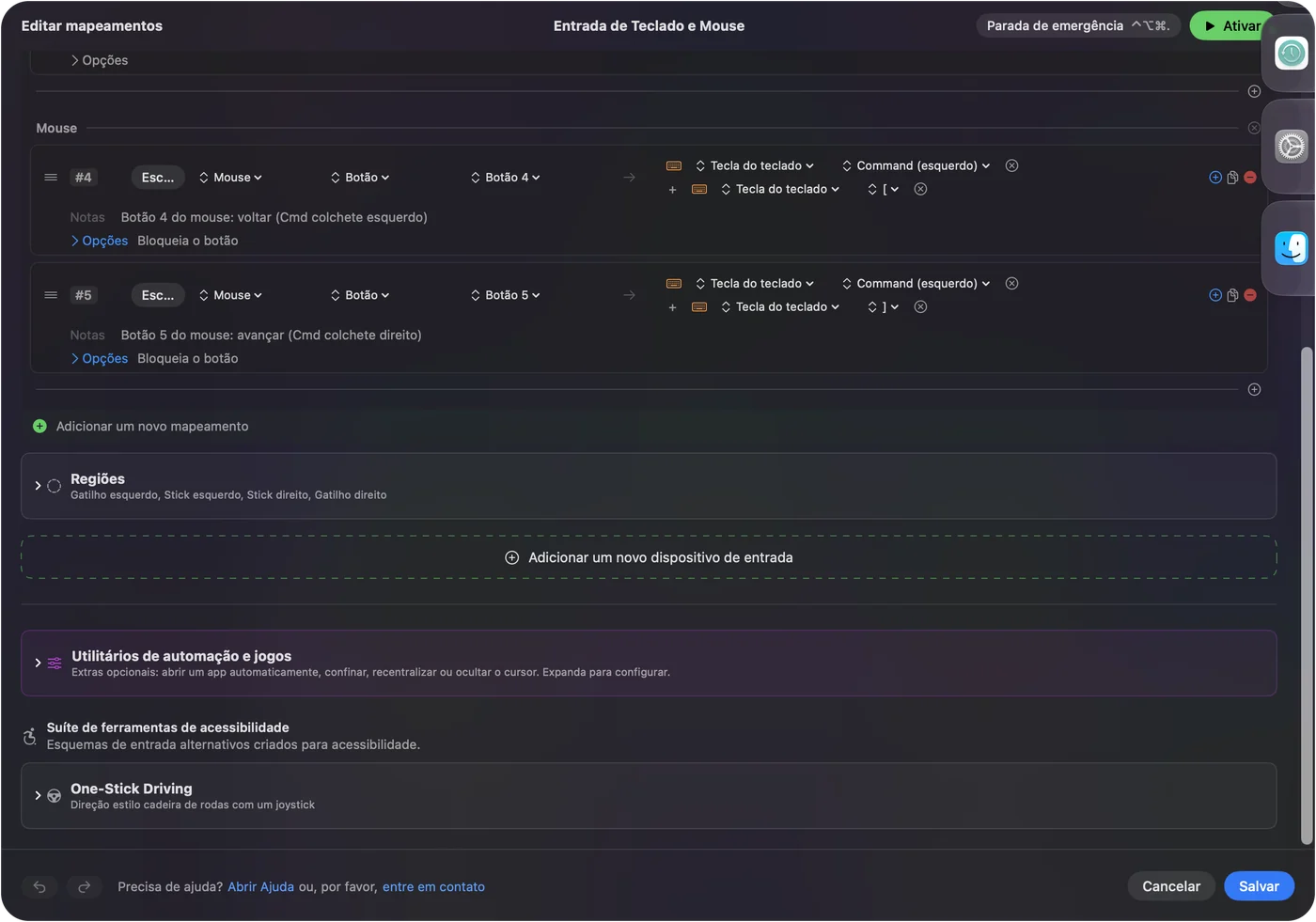



Para pular a configuração, ative o preset embutido Keyboard & Mouse Input: as duas linhas de botões laterais dele enviam exatamente esses atalhos.
Se um app agora volta duas vezes
O InputConfig acrescenta uma função ao botão. Sozinho, ele não tira o que o botão já fazia. Em um app que já respondia ao botão voltar, o botão passa a fazer as duas coisas. Suba esta escada, começando pelo menor passo:
- Bloqueie a ação própria do botão. Marque Block the button's own action (Bloquear a ação própria do botão) na linha, e enquanto o preset roda o botão faz só a função nova. As linhas de botões laterais embutidas já fazem isso.
- Deixe esse app de fora. Faça o preset valer para os outros apps com a troca automática por app, ou mantenha um segundo preset sem linhas de mouse para esse app.

Se o botão não é registrado
Suba esta escada, começando pelo menor passo:
- Escaneie-o. Em uma linha de Mouse, escolha Escanear (Scan) no menu do botão e clique no botão. Se a linha mudar para Button 4 ou Button 5, o Mac o enxerga. A visão Mouse & Trackpad (Mouse e trackpad) do Live Visualizer também o acende.
- Confira o app do fabricante do mouse. O Logi Options+ e apps parecidos podem dar ao botão uma função própria, e então o clique pode não chegar ao macOS como Button 4. Redefina esse botão no app do fabricante, ou feche-o, e escaneie de novo.
- Emparelhe de novo um mouse Bluetooth. Se o ponteiro se move mas nenhum botão lateral é escaneado, desligue e ligue o mouse, ou remova-o em Ajustes do Sistema, Bluetooth e emparelhe de novo.
- Confira o próprio botão. Botões de DPI e de troca de perfil, e alguns botões de polegar, falam só com o software do fabricante. Nenhum outro app consegue lê-los.
Outros jeitos de resolver
- SensibleSideButtons. Um app pequeno, grátis e de código aberto que faz só isso: voltar e avançar nos botões laterais. Se é só o que você quer, é uma boa escolha.
- O app do fabricante do mouse. Ele pode mapear os botões dos mouses dele.
- InputConfig. Vale a pena se você quer mais dos botões: uma função diferente por app, um toque longo ou um clique duplo como segunda ação, o Mission Control, o ditado ou um Atalho da Siri. O guia dos botões laterais do mouse tem ideias.
Em resumo
- A causa. Muitos apps do Mac ignoram o Button 4 e o Button 5.
- A solução. Envie Command colchete esquerdo e Command colchete direito a partir deles.
- O caminho mais rápido. É o preset embutido Keyboard & Mouse Input.
Dê aos botões o atalho, e voltar funciona em todo app que o conhece.
Perguntas
Por que o botão voltar funciona no Finder, mas não no Safari?
Cada app do Mac decide por conta própria se escuta o Button 4 e o Button 5 do mouse, então um app pode responder a eles e o seguinte pode ignorá-los. Use Scan no botão no InputConfig para conferir que o Mac o recebe. Depois mapeie o Button 4 e o Button 5 para Command colchete esquerdo e Command colchete direito, que o Safari e o Finder tratam como Voltar e Avançar.
Como volto no Finder com um mouse?
Dê ao Button 4 o atalho Command colchete esquerdo no InputConfig. Esse é o atalho de Voltar do próprio Finder, então o botão lateral passa a voltar uma pasta.
O Magic Mouse tem botão voltar?
Não. O Magic Mouse não tem botões laterais. Deslize um dedo para a esquerda ou para a direita para voltar e avançar, definido em Swipe between pages em Ajustes do Sistema, Mouse.
Por que o botão voltar do meu mouse Logitech não faz nada num Mac?
A maioria dos mouses Logitech envia os botões voltar e avançar como Button 4 e Button 5 padrão, que muitos apps do Mac ignoram. Se o Logi Options+ ou o G HUB está rodando, ele também pode dar ao botão uma tarefa própria, e então ele nunca chega ao macOS como Button 4. Redefina o botão ali ou feche o app, depois use Scan nele no InputConfig e envie Command colchete esquerdo.
Mais em português
Guias completos, em inglês
Quem escreve. Ryleigh Newman desenvolve o InputConfig e usa o próprio Mac todos os dias com um controle, porque as mãos não funcionam bem. Esta página foi traduzida do inglês. O InputConfig aparece em português quando o Mac está em português. Algumas páginas do site estão só em inglês.
Esta página em outros idiomas: English, Deutsch, Español, Italiano, 日本語, 한국어, Русский, ไทย, Türkçe, Tiếng Việt, 繁體中文, 简体中文
Grátis. macOS 14 ou posterior. Sem conta, nada sai do seu Mac. Código aberto no GitHub.