Português
Controles adaptativos que funcionam em um Mac
 Este app é totalmente gratuito. Você não precisa criar uma conta. Não há assinaturas nem downloads complicados, e nada fica bloqueado. Otimizado para Apple Silicon.
A maioria dos controles adaptativos funciona em um Mac, mas o macOS só os trata como controles de jogo: um jogo com suporte a controle os vê, e o resto do Mac os ignora. O PlayStation Access Controller e o Xbox Adaptive Controller pareiam sem driver, e os interruptores chegam ao Mac por um dos dois ou por uma interface de interruptor USB. O InputConfig, um app grátis que eu faço, transforma qualquer um deles em um mouse, um teclado ou um conjunto de atalhos.
Abaixo você encontra quais aparelhos se conectam, como cada um aparece, o que eu testei e o que não testei, e uma verificação de um minuto para qualquer coisa que não esteja na lista.
Passos
- Encontre o seu aparelho na tabela e conecte-o: USB-C ou Bluetooth para os dois controles adaptativos, uma porta de controle ou uma interface de interruptor para os interruptores.
- Procure-o em Ajustes do Sistema, Controles de Videogame. Se estiver listado, o InputConfig o lê sem configuração.
- Se não estiver listado, abra o menu Devices do InputConfig e marque-o.
- Abra o Live Visualizer (Visualizador ao vivo) e aperte tudo. Um controle que acende pode ser associado.
- Aperte Escanear (Scan) em uma linha e aperte o controle para dar a ele uma função.
- Coloque a Emergency Stop (Parada de emergência) no controle mais fácil de alcançar.
Encontre o seu aparelho, e por onde começar
| Aparelho | Como se conecta a um Mac | O que o InputConfig enxerga | Por onde começar |
|---|---|---|---|
| PlayStation Access Controller | USB-C ou Bluetooth, sem driver | Um controle PlayStation, lido pelo nome: o analógico, o botão central, Socket 1 to Socket 8, PS, Profile e o que estiver nas portas E1 to E4. Os três perfis dele são listados e editados por USB-C | guia do Access Controller |
| Xbox Adaptive Controller | Bluetooth, sem driver | Um controle Xbox: cada uma das suas 19 portas é o botão ou direção do analógico que o nome dela indica | guia do Adaptive Controller |
| Interruptores de 3,5 mm, botões, pedais, interruptores de sopro e sucção | Por um dos dois controles acima, ou por uma interface de interruptor | Um botão | Um a quatro interruptores |
| Interfaces de interruptor USB, como o Hitch 2 da AbleNet | USB | Teclas do teclado, ou um mouse no modo mouse | Interfaces de interruptor |
| QuadStick | USB; o fabricante lista o Mac como compatível | Depende do modo: controle de jogo, mouse ou teclado. Não testado aqui | QuadStick |
| Logitech Adaptive Gaming Kits | Nas portas de um Xbox Adaptive ou Access Controller | Botões desse controle | O guia do controle em que são plugados |
| Hori Flex | Vendido para Nintendo Switch e PCs Windows | Não testado em um Mac | A verificação de um minuto |
| Joysticks e pads de uma mão que se apresentam como gamepad | USB ou Bluetooth | Um gamepad, ou um aparelho USB bruto com cada eixo e botão | Controles que o InputConfig lê |
“Não testado” significa exatamente isso. Prefiro dizer isso a adivinhar, e a verificação leva um minuto com o aparelho na mão. Se um aparelho chega ao Mac como controle, teclas ou mouse, o InputConfig pode dar novas funções aos controles dele.
Configure o PlayStation Access Controller
O Access Controller da Sony pareia com um Mac como um DualSense: segure o botão PS e o botão de perfil até a luz piscar, ou conecte um cabo USB-C. Desde a 1.8, o InputConfig lê o próprio controle:
- Cada encaixe pelo nome. Socket 1 to Socket 8, o botão central, o pressionar do analógico e os botões PS e Profile chegam com os próprios nomes, por USB-C e por Bluetooth, seja qual for a função que o perfil atribui a eles.
- As portas também. Um interruptor, analógico, gatilho ou pedal em E1 to E4 é reconhecido assim que é conectado, sem precisar de um perfil de PS5.
- Perfis no Mac. Por USB-C, o Profile chip no Live Visualizer lista os três perfis guardados no controle, troca entre eles e edita um com as configurações do próprio PS5. Por Bluetooth, ele mostra o perfil ativo.
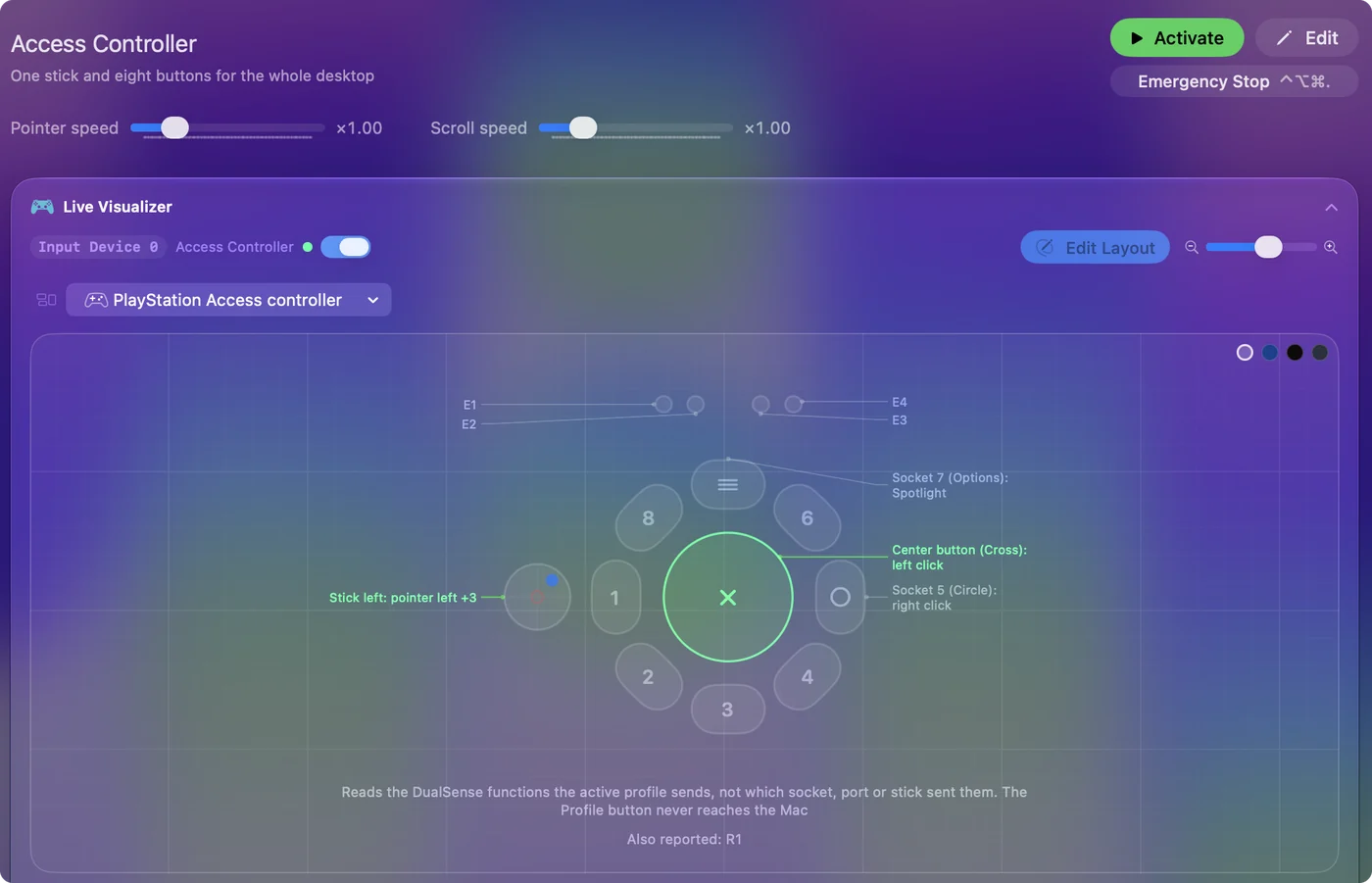
O preset embutido Access Controller do InputConfig funciona com o perfil base da Sony: o analógico é o ponteiro, o botão central clica, o encaixe 5 clica com o botão direito e o encaixe 7 abre o Spotlight. Escaneie qualquer outro encaixe em uma linha para dar um trabalho a ele. O guia completo cobre perfis, um layout que dá a cada encaixe um aperto, um segurar e um duplo aperto, e a condução com um analógico para jogos de corrida. A página curta de solução de problemas cobre um encaixe que não envia nada.
Configure o Xbox Adaptive Controller
A Apple lista o Xbox Adaptive Controller como controle compatível, e ele pareia por Bluetooth como qualquer Xbox Wireless Controller. Não há um app Xbox Accessories no Mac, então o remapeamento das portas acontece no InputConfig: aperte Scan em uma linha e aperte o interruptor.
- Portas. Um interruptor em qualquer porta vira o botão que aquela porta leva o nome.
- Joysticks USB. Um joystick em uma das portas USB vira um analógico.
- Os botões grandes. O grande botão A e um interruptor na porta A enviam a mesma entrada, então planeje pela função.
- Perfis. O botão de perfil e as luzes dele nunca chegam ao Mac.
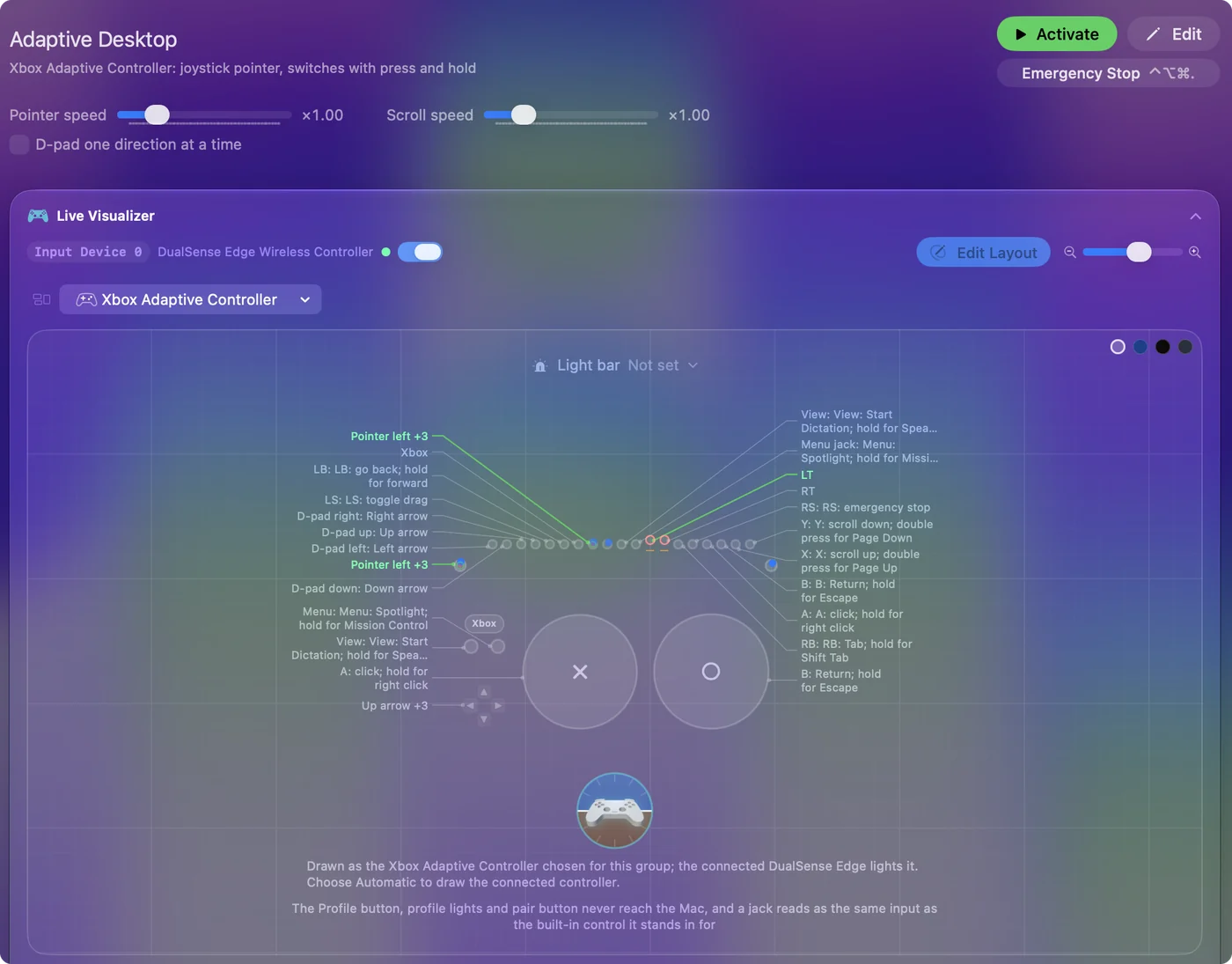
O guia do Adaptive Controller tem um layout pronto para a área de trabalho.
Conecte interruptores e interfaces de interruptor
Um interruptor de 3,5 mm precisa de algo onde se conectar. Suba esta escada, do caminho que simplesmente funciona ao que precisa de cuidado:
- Uma porta em um dos dois controles acima. Cada interruptor vira um botão próprio, não digita nada sozinho, e você pode dar a ele três funções com aperto, segurar e duplo aperto.
- Uma interface de interruptor USB. A Hitch 2 da AbleNet aceita até cinco interruptores, a AbleNet a lista como compatível com macOS, e ela envia teclas que você escolhe, ou move o mouse no modo mouse.
O InputConfig lê as teclas de uma interface como entrada de teclado, com duas ressalvas. Ele escuta o teclado e não bloqueia nem remapeia a própria tecla, então uma tecla que a interface envia ainda faz o trabalho normal dela. E todo teclado se informa como um único id de dispositivo sintético, então o InputConfig não consegue distinguir a interface do seu teclado. Configure um interruptor de interface para teclas que nada mais usa, F13 a F19 onde ela permitir, e associe essas teclas.
O guia de interruptores tem layouts para um, dois e quatro interruptores que funcionam junto com o Switch Control do macOS.
QuadStick: o que deveria acontecer
O QuadStick é um joystick operado pela boca, com sensores de sopro e sucção e um sensor de lábio. O fabricante lista PCs Windows e computadores Mac como diretamente compatíveis, e o descreve como algo que age como controle de jogo, mouse e teclado. O QuadStick Manager Program, que ajusta a sensibilidade, os limiares de sopro e sucção e os modos, é um programa para Windows, então esses ajustes são mais fáceis de mudar em uma máquina Windows ou com a ajuda do fabricante.
Não testei um QuadStick com o InputConfig, então aqui está o que deveria acontecer, modo por modo:
- Modo mouse ou teclado. Ele controla o Mac diretamente, e o InputConfig não é necessário para isso.
- Modo controle de jogo. Um jogo de Mac com suporte a controle pode vê-lo. Se não, o InputConfig pode transformar as entradas dele em teclas e mouse para jogos e apps sem suporte a controle.
- Modo de emulação do Xbox 360. O menos provável de funcionar, porque o macOS não suporta o protocolo com fio do Xbox 360.
Conecte, abra o Live Visualizer, e sopre, puxe e mova o analógico: o que acender pode ser associado.
Confira qualquer aparelho em um minuto
Para qualquer coisa que não esteja na tabela, ou marcada como não testada, siga estes passos com o aparelho na mão.
Passo 1: procure em Ajustes do Sistema
- Você: Conecte, abra Ajustes do Sistema e procure Controles de Videogame na barra lateral.
- macOS: Lista qualquer aparelho que ele leia como controle de jogo.
- Confira: Se o aparelho estiver listado ali, o InputConfig o lê sem configuração. Vá para o passo 3.
Passo 2: abra pelo menu Devices
- Você: Abra o menu Devices (Dispositivos) do InputConfig na barra de menus e marque o aparelho.
- InputConfig: Lista cada aparelho Bluetooth e USB que o Mac consegue ver, e abre o marcado diretamente.
- Confira: O aparelho agora aparece entre as entradas que o InputConfig consegue escutar.
Passo 3: aperte tudo no Live Visualizer
- Você: Abra o Live Visualizer e aperte cada controle.
- InputConfig: Acende cada controle que chega ao Mac. Ele desenha o Access Controller, o Xbox Adaptive Controller e outros 17 modelos como eles realmente são, e qualquer outro em um desenho genérico.
- Confira: Um controle que acende pode ser associado. Um que não acende não está chegando ao Mac.
Passo 4: associe
- Você: Em qualquer linha, aperte Scan e aperte o controle.
- InputConfig: Dá aquela linha ao controle.
- Confira: Aperte o controle e a linha dispara.
Se um aparelho envia teclas do teclado, ele aparece como teclas, e não na visualização de controles do visualizador. Tudo bem. Associe as teclas, com a ressalva de só escuta mencionada acima. Tudo o que acende pode ser associado.
O que o InputConfig acrescenta, e o que ele não faz
Eu criei o InputConfig porque as minhas mãos não funcionam bem, e o hardware adaptativo é a maior parte do motivo de ele existir. Por cima do que quer que um aparelho envie, ele acrescenta:
- Três funções por controle. Um aperto, um segurar e um duplo aperto.
- Fala. Cada ação lida em voz alta com retorno falado, se você quiser.
- Saídas de acessibilidade. Ditado, zoom e falar a seleção em um interruptor.
- Condução. Jogos de corrida com um único analógico, com condução com um analógico.
- Uma parada. Qualquer interruptor pode ser uma parada de emergência que solta tudo.
É grátis, sem conta e sem nada trancado. O que ele não faz:
- Fingir ser um controle de jogo. Ele envia teclado e mouse, então um jogo que só aceita um controle precisa do controle real.
- Rastrear cabeça ou olhos. Para isso, use o head pointer do próprio macOS.
- Mudar as configurações próprias da maioria dos aparelhos. Nem os perfis guardados em um Xbox Adaptive Controller, nem as configurações de um QuadStick. O Access Controller é a exceção: por USB-C o InputConfig edita os três perfis dele.
- Rodar antes do login. A permissão de Acessibilidade de uma vez só precisa de um assistente ou do Voice Control para ser concedida. Na tela de bloqueio, ele mantém o ponteiro e os cliques funcionando e não envia teclas.
Para uma avaliação planejada com um cliente, o guia para terapeutas ocupacionais percorre tudo.
Resumo
- Access Controller. Cada encaixe, botão e porta chega ao Mac pelo nome, e os perfis dele são editados por USB-C.
- Xbox Adaptive Controller. Cada porta já é o seu botão Xbox desde o início.
- Interruptores. Funcionam melhor por um desses dois. Uma interface USB deve enviar F13 a F19.
- Qualquer outra coisa. Faça a verificação de um minuto.
O aparelho decide o que chega ao Mac, e o InputConfig decide o que ele faz quando chega.
Perguntas
Controles adaptativos funcionam em um Mac?
O PlayStation Access Controller e o Xbox Adaptive Controller pareiam sem driver. O macOS só os trata como controles de jogo. O InputConfig os transforma em mouse, teclas e atalhos em todos os apps.
O QuadStick funciona em um Mac?
O fabricante lista computadores Mac como compatíveis, e no modo mouse ou teclado ele controla o Mac diretamente. O QuadStick Manager Program é só para Windows. Não testei um com o InputConfig.
Preciso de Windows ou de um console para configurar um controle adaptativo?
Não. O Xbox Adaptive Controller é remapeado no InputConfig, e o InputConfig lê cada encaixe do Access Controller pelo nome e edita os perfis dele por USB-C, então nenhum dos dois precisa de um console. As configurações de um QuadStick são mudadas em um programa para Windows.
Uma interface de interruptor que digita teclas funciona com o InputConfig?
Funciona como entrada de teclado. A tecla ainda faz o trabalho normal dela, então configure a interface para teclas que nada mais usa, como F13 a F19.
O InputConfig custa alguma coisa?
Não. É grátis e de código aberto na Mac App Store, sem conta e sem nada trancado. Há uma caixinha de gorjeta opcional que não acrescenta recursos.
Mais em português
Guias completos, em inglês
Quem escreve. Ryleigh Newman desenvolve o InputConfig e usa o próprio Mac todos os dias com um controle, porque as mãos não funcionam bem. Esta página foi traduzida do inglês. O InputConfig aparece em português quando o Mac está em português. Algumas páginas do site estão só em inglês.
Esta página em outros idiomas: English, Français
Grátis. macOS 14 ou posterior. Sem conta, nada sai do seu Mac. Código aberto no GitHub.