Português
Como configuro um Logitech Signature M650 ou Pebble no Mac?
 Este app é totalmente gratuito. Você não precisa criar uma conta. Não há assinaturas nem downloads complicados, e nada fica bloqueado. Otimizado para Apple Silicon.
Pareie por Bluetooth e ele funciona no Mac sem software. A página de configuração do Signature M650 da Logitech diz que o Logi Options+ é a forma de personalizar os botões laterais, definir comportamentos por app e usar gestos, e a página da Logitech lista o macOS como compatível. Para dar aos botões funções de Mac, como Mission Control ou Ditado, o InputConfig é o app gratuito para Mac que eu faço, e ele funciona com qualquer botão que o Mac consiga ver.
Li a página de primeiros passos do M650 e a página do Options+ da Logitech em 21 de outubro de 2026. O Pebble é diferente: as listagens do Pebble Mouse 2 M350s que li dizem que só o clique do meio é personalizável no Options+, então ele não tem botões laterais para mapear. Não consegui ler uma página da Logitech para o Pebble M350 original ou para o M750, então marco o que não sei.
Passos
- Pareie o mouse em Ajustes do Sistema, Bluetooth, ou conecte um receptor Logi Bolt, se tiver um.
- Instale o Logi Options+ só se quiser as configurações de botões, gestos e rolagem da própria Logitech.
- Abra o InputConfig, adicione uma linha, pressione Escanear (Scan) e aperte um botão lateral.
- Escolha uma saída, e use Bloquear a ação própria do botão se o botão também voltar.
- Salve e ative, depois use um preset por app, se quiser.
Saiba o que cada mouse tem
- Signature M650. A página da Logitech lista uma SmartWheel, botões de voltar e avançar, um sensor de 4000 DPI, uma conexão Bluetooth Low Energy ou Logi Bolt, e uma pilha AA com autonomia de até 24 meses. Há também o M650L para canhotos, com os botões laterais do lado direito.
- Signature M750. O irmão do M650. Não li uma página para ele, então escaneie.
- Pebble M350. Não consegui ler uma página da Logitech para o modelo original, então não informo a quantidade de botões.
- Pebble Mouse 2 M350s. As listagens que li dizem três botões com um clique do meio personalizável, Bluetooth, Easy-Switch para três dispositivos, macOS 11 ou posterior e uma pilha AA com autonomia de até 24 meses. Um receptor Logi Bolt é opcional e não vem na caixa.
A SmartWheel do M650 alterna entre a rolagem em catracas, uma linha por clique, e a rolagem rápida para páginas longas. A página do Options+ da Logitech acrescenta que o ajuste de velocidade de rolagem do M650 está disponível quando o mouse está conectado ao macOS. O Pebble é um mouse de três botões, então, se você quer botões laterais, o M650 é o que os tem.
Descubra o que cada botão envia
Pressione Escanear (Scan) no InputConfig e aperte cada botão, com o Options+ fechado.
| Botão | Como informa | O que fazer |
|---|---|---|
| Clique esquerdo e direito | Cliques padrão | Deixe-os como estão. Eles podem ser atribuídos, mas não bloqueados, então o clique normal continua acontecendo. |
| Clique da roda | Clique do meio | Atribua, e os usuários do Pebble também podem usar o Options+ |
| Voltar e avançar do M650 | Provavelmente Botão 4 e Botão 5 | Atribua |
| Botão de gesto do M650, se o seu tiver um | Não tenho certeza, já que pode ser tratado pelo Options+ | Escaneie |
| Botão Connect ou Easy-Switch | Tratado dentro do mouse | Não é uma entrada para apps do Mac |
Não testei esses mouses, então o Escanear é o teste real. O testador de mouse faz o mesmo num navegador.

Atribua os botões laterais
- Você: Adicione uma linha, defina o dispositivo como This Mac's mouse or trackpad, pressione Escanear (Scan) e aperte o botão lateral de baixo.
- InputConfig: Dá o nome ao botão, provavelmente Botão 4, e deixa você escolher uma saída.
- Conferir: Escolha Mission Control, salve, ative e aperte o botão. O Mission Control abre.
Os exemplos da página da Logitech incluem copiar e colar para os botões laterais, e desfazer e refazer, volume e navegação do sistema também aparecem na lista da Logitech. Com o InputConfig, os mesmos dois botões também podem rodar funções exclusivas do Mac, como Ditado, Bloquear Tela ou uma captura de tela. Botões laterais do mouse no Mac tem o passo a passo completo.
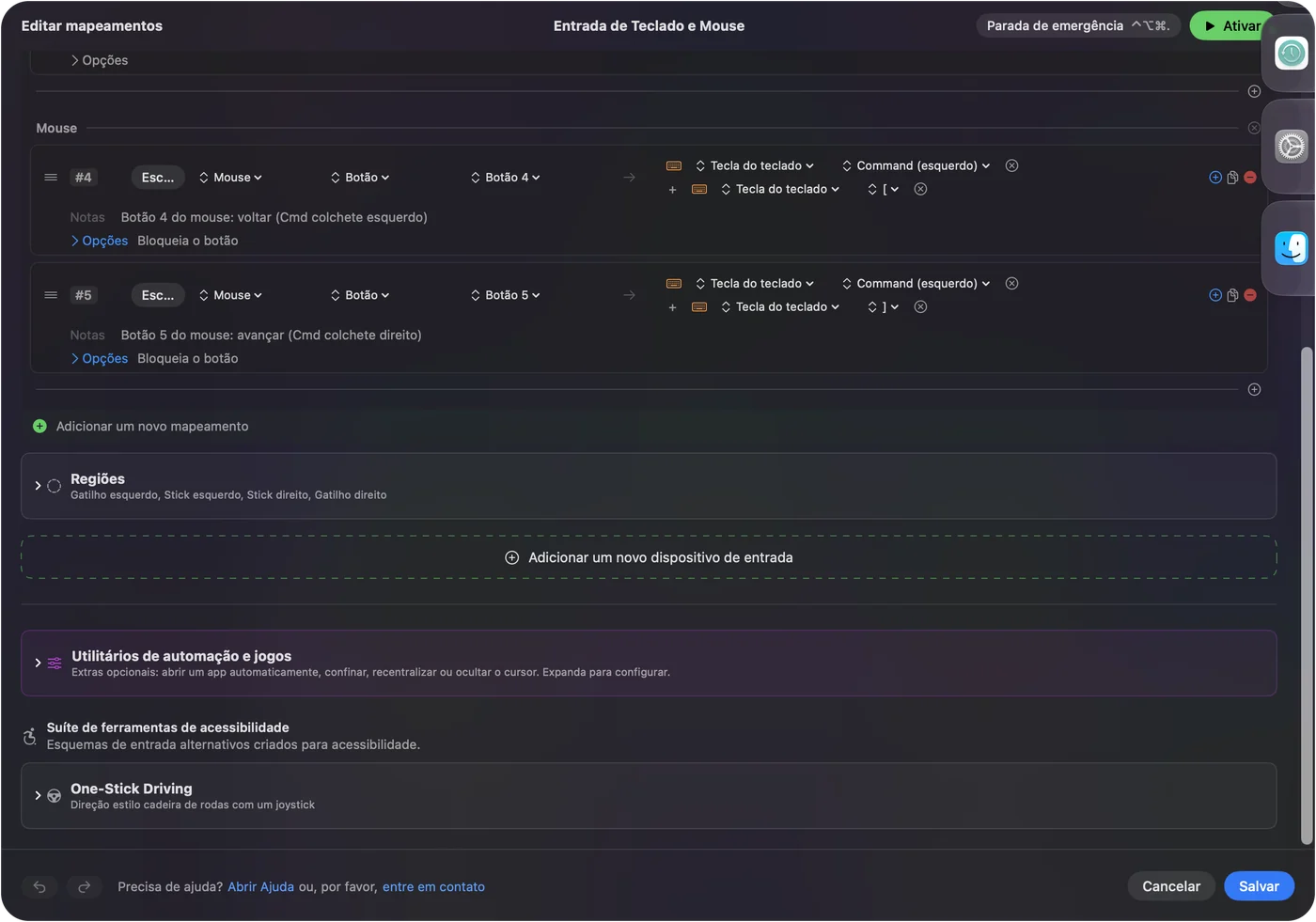
Faça três botões fazerem mais
Um mouse com dois botões laterais e um clique do meio tem poucas entradas, então segurar e tocar duas vezes importam. Cada linha pode ter uma ação de segurar e uma ação de toque duplo. Um botão lateral pode voltar em um toque, fechar a aba em um toque duplo e abrir o Mission Control em um segurar. O clique da roda pode colar em um toque duplo. Marque Bloquear a ação própria do botão para os botões laterais e o do meio, para que os apps deixem de ver o aperto original.
Uma linha do tipo Clique duplo dispara no segundo clique de um par, o que pode poupar um clique duplo quando ele cansa. Uma macro acrescenta mais: nas Opções da linha, marque Run a sequence of steps (macro) (Executar uma sequência de passos (macro)) e acrescente etapas de tecla, atalho e clique, cada uma com uma espera. Segurar e tocar duas vezes mostra a temporização.

Layouts por app e a sobreposição do Options+
A Logitech diz que o Options+ pode definir ações diferentes por app, como silenciar no Zoom. O InputConfig faz isso com presets: liste um app em Automation & Gaming Utilities e depois ligue Switch presets when the front app changes nos Ajustes, em Advanced. Só um preset roda por vez. Se um botão tem uma função no Options+ e uma linha no InputConfig, as duas podem disparar, então dê a cada botão um único dono. Bloquear a ação própria do botão ajuda. Alternativa ao Logi Options+ para Mac trata da escolha.
Ideias para esses mouses
- Escritório e e-mail. Copiar e colar nos botões laterais do M650.
- Leitura e pesquisa. Voltar e avançar com um toque, e fechar aba com um toque duplo.
- Viagem. O Pebble é plano e silencioso. Use o Options+ só para o botão do meio, e mantenha o resto simples.
- Canhotos. O M650L tem os botões laterais do lado direito, então o Escanear os nomeia do mesmo jeito.
Se algo estiver errado
Suba esta escada, começando pelo passo menor:
- Confira a bateria. Uma pilha AA fraca causa travamentos, e a luz da Logitech pisca em vermelho em nível crítico.
- Pareie de novo. Remova o mouse em Ajustes do Sistema, Bluetooth, e pareie outra vez.
- Feche o Options+ e escaneie de novo. Ele pode estar segurando um botão.
- Ative o preset. As linhas só disparam enquanto ele roda.
- Confira a Acessibilidade. O InputConfig precisa dela.
- Use a parada de emergência. Se um botão lateral começar a fazer a função errada, Control, Option, Command e ponto desliga o preset.
O que ele não consegue fazer
- Acrescentar botões. O Pebble tem um clique do meio e nada mais para mapear.
- Mudar o DPI ou a sensação da rolagem. Isso é feito pelo Options+ ou pelos Ajustes do Sistema.
- Ler botões que ficam no mouse. O botão de conexão não chega aos apps.
Resumo
- Pareie e use. Nenhum software é necessário para o básico.
- Botões. Escaneie, atribua e acrescente segurar e toque duplo.
- Options+. Só para o que o Mac não consegue ver.
Dois botões laterais bastam se cada um tiver um toque, um segurar e um toque duplo.
Perguntas
O Logitech Signature M650 funciona no Mac?
Sim, por Bluetooth Low Energy ou pelo receptor Logi Bolt. A Logitech lista o macOS como compatível.
Como mudo os botões laterais do Logitech M650 no Mac?
Instale o Logi Options+, abra Botões e escolha uma função para cada botão lateral, ou use o InputConfig.
O Logitech Pebble tem botões laterais?
As listagens do Pebble Mouse 2 M350s que li descrevem três botões com um clique do meio personalizável, então não há botões laterais para mapear.
O Logitech Pebble funciona com Mac?
Sim. As listagens dizem Bluetooth com macOS 11 ou posterior.
Existe um Signature M650 para canhotos?
Sim, o M650L coloca os botões laterais do lado direito.
Mais em português
Quem escreve. Ryleigh Newman desenvolve o InputConfig e usa o próprio Mac todos os dias com um controle, porque as mãos não funcionam bem. Esta página foi traduzida do inglês. O InputConfig aparece em português quando o Mac está em português. Algumas páginas do site estão só em inglês.
Esta página em outros idiomas: English, 繁體中文
Grátis. macOS 14 ou posterior. Sem conta, nada sai do seu Mac. Código aberto no GitHub.