Português
Como desligar ou desconectar um controle em um Mac
 Este app é totalmente gratuito. Você não precisa criar uma conta. Não há assinaturas nem downloads complicados, e nada fica bloqueado. Otimizado para Apple Silicon.
Segure o botão PS por cerca de dez segundos, ou o botão Xbox por cerca de seis, até as luzes apagarem. Isso desliga o controle, e o Mac vê a desconexão. Para soltá-lo do Mac sem desligar, clique no nome dele na lista de Bluetooth da Central de Controle ou, no InputConfig, clique no controle no topo da barra lateral e escolha Disconnect. Para devolvê-lo a um PS5, ligue-o ao console com um cabo USB e pressione PS.
Desligue pelo próprio controle
| Controle | Segure | Está desligado quando |
|---|---|---|
| PS5 DualSense ou DualSense Edge | Botão PS, por cerca de 10 segundos | a barra de luz e as luzes de jogador apagam |
| PS4 DualShock 4 | Botão PS, por cerca de 10 segundos | a barra de luz apaga |
| Xbox Series X|S, Xbox One, Elite Series 2 | Botão Xbox, por cerca de 6 segundos | a luz do botão Xbox apaga |
- Em um cabo. Desconectar o cabo basta.
- Qualquer outro. Para um Switch Pro Controller, um 8BitDo ou outro controle, o jeito de desligar está no manual dele, e desconectá-lo no Mac, mais abaixo, encerra a conexão de qualquer controle Bluetooth.
Sem um PS5 em casa, desligar um controle de PS5 sem o console trata do controle sozinho.
Deixe o InputConfig desconectá-lo quando ficar sem uso
Em um PS5, o controle entra em repouso depois de um tempo definido porque o console manda. Esse temporizador fica nos ajustes de Power Saving do PS5. O macOS não envia essa instrução, e eu não encontrei um temporizador de repouso de controle em lugar nenhum dos Ajustes do Sistema. Desde a 1.8, o InputConfig tem um. Em Settings (Ajustes), Devices, Wireless controllers, ligue Disconnect a wireless controller after it sits unused e escolha 5, 10, 15, 30 ou 60 minutos.
- O que conta como sem uso. Nenhum botão, nenhum analógico ou gatilho movido além de um terço do curso, e nada no direcional. O movimento não conta, então um controle deitado em uma mesa ainda é desconectado.
- Enquanto um preset roda. O controle continua conectado, a menos que você ligue também Also while a preset is running.
- Em um cabo. Um controle com fio nunca é desconectado.
- Para voltar. Aperte o botão PS, Xbox ou Home dele para conectá-lo de novo.
Ligue essa configuração, ou desligue o controle quando terminar.
Desconecte, mas mantenha o emparelhamento
- Você: Abra a Central de Controle na barra de menus, abra a lista de Bluetooth e clique no nome do controle.
- macOS: Desconecta, mas mantém o emparelhamento.
- Confira: Depois, um toque no botão PS ou Xbox o traz de volta ao Mac sem passos de emparelhamento.
Use isso quando quiser o controle fora do Mac por enquanto e de volta amanhã. Funciona para todo controle Bluetooth, incluindo um Switch Pro Controller, Joy-Cons e um 8BitDo, seja qual for o jeito de desligar no manual dele.
Desconecte pelo InputConfig
Se o InputConfig está aberto, você não precisa da Central de Controle. Clique na entrada do controle no topo da barra lateral, a que tem o nome dele, e escolha Disconnect no popover, ou clique com o botão direito na entrada e escolha Disconnect. O que acontece depende de como ele está conectado:
- Bluetooth. O controle derruba a conexão e continua emparelhado, igual ao que acontece pela Central de Controle.
- Um cabo, para um controle que o macOS lê. Um app não consegue cortar uma conexão com fio, então o InputConfig diz que o controle está conectado por cabo e que é para desconectá-lo.
- Um cabo, para um controle que o próprio InputConfig lê. Um controle USB genérico, ou o adaptador de GameCube ou o Switch 2 Pro Controller, ambos experimentais: o InputConfig para de lê-lo até ele ser ligado de novo ou clicado em InputConfig, Devices.
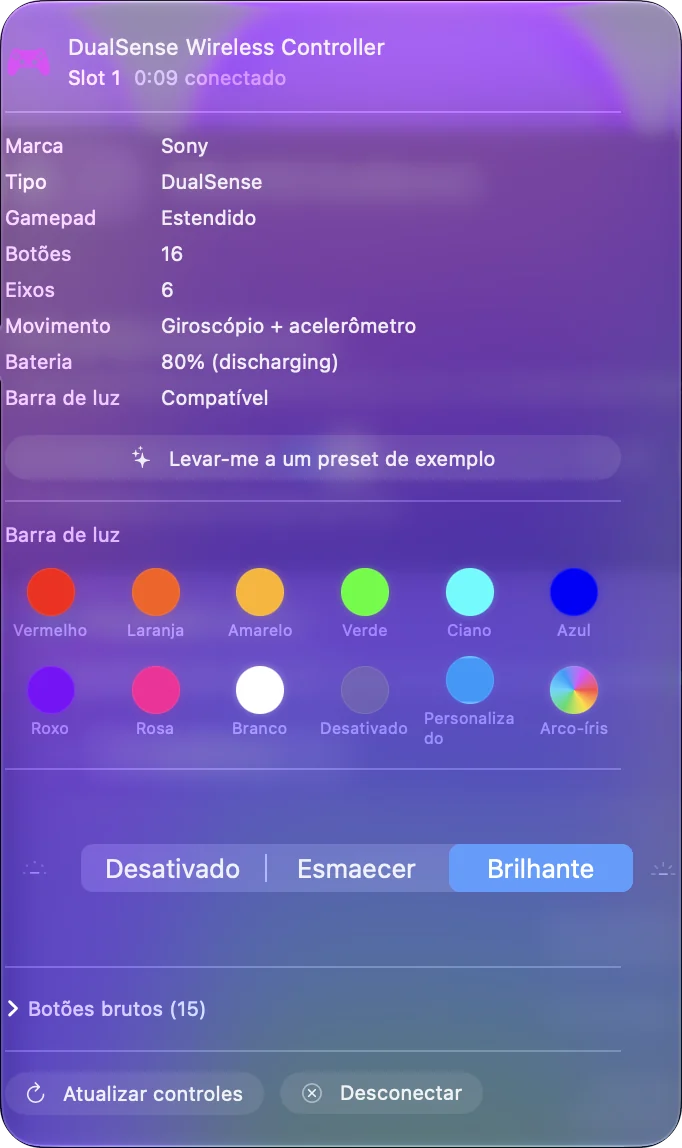
Na primeira vez, o macOS pode perguntar se o InputConfig pode usar o Bluetooth. Se você disse não, permita em Ajustes do Sistema, Privacidade e Segurança, Bluetooth. Se o macOS recusar, o popover avisa e sugere desligar o controle ou desconectá-lo em Ajustes do Sistema, Bluetooth. O Disconnect só encerra a conexão. Para remover o emparelhamento, use Forget This Device (Esquecer Este Dispositivo), mais abaixo.
Remova do Mac de vez
Abra Ajustes do Sistema, Bluetooth, clique no botão de informações ao lado do controle e escolha Forget This Device. Faça isso quando for dar o controle, quando ele tiver parado de conectar direito ou quando o Mac ficar pegando-o.
Para usá-lo no Mac de novo, coloque-o de volta no modo de emparelhamento: PS e Criar em um DualSense, PS e Share em um DualShock 4, o botão de emparelhamento da borda superior em um controle de Xbox. A página de conexão traz os passos de cada controle.
Devolva ao PS5, PS4, Xbox ou Switch
- PS5. Ligue o DualSense ao PS5 com um cabo USB e pressione o botão PS. Desconecte o cabo e ele continua emparelhado com o console.
- PS4. O mesmo com o DualShock 4: cabo USB no PS4, pressione PS.
- Xbox. Pressione o botão de emparelhamento do console, depois segure o botão de emparelhamento do controle até o botão Xbox piscar rápido. Ou ligue-o ao Xbox com um cabo USB.
- Switch. No Switch, abra Controllers, depois Change Grip/Order, e pressione o botão Sync no Pro Controller.
Um controle volta para o último dispositivo com que foi emparelhado, então depois disso, para levá-lo ao Mac de novo, é preciso o modo de emparelhamento de novo. Se você troca todo dia, um cabo USB do lado do Mac evita emparelhar toda vez. A Sony passou a dar ao DualSense quatro posições de emparelhamento, então ele pode ficar emparelhado com o Mac e com outros dispositivos ao mesmo tempo. Os botões estão em um controle de PS5 em vários dispositivos. O Xbox Support descreve um jeito mais rápido: toque duas vezes no botão de emparelhamento para ir para o console, e segure-o para voltar ao Mac. Como desligar um controle de Xbox em um Mac traz os passos.
Se o dispositivo errado fica pegando o controle
Pressionar PS acorda o controle, e ele procura o último dispositivo com que foi emparelhado.
- Ele vai para o Mac, e você queria o PS5. Emparelhe de novo com o console usando o cabo, como acima.
- Um PS5 em modo de repouso fica puxando-o para longe do Mac. A página controle de PS5 fica desconectando trata disso.
Apague a luz, e não o controle
O macOS não tem ajuste para a barra de luz de um DualSense ou DualShock 4, mas o InputConfig tem: clique no controle no topo da barra lateral dele e ponha o brilho de “Light Bar” em “Off”, ou deixe um preset levar o próprio ajuste de luz. A página da barra de luz traz os detalhes.
- Luzes de jogador. As pequenas luzes sob o touchpad pertencem ao macOS e ficam acesas.
- Xbox. Os controles de Xbox não têm barra de luz. O botão Xbox fica aceso enquanto o controle está ligado, e o InputConfig não consegue mudar isso.
O que o InputConfig faz quando um controle desliga
Nada fica preso. Se você desliga um controle enquanto um botão dele segura uma tecla, um botão do mouse ou uma nota MIDI, o InputConfig solta todos assim que o controle cai. O preset continua rodando, então quando você liga o controle de novo ele retoma. A 1.6 corrigiu os controles que o app perdia depois de uma reconexão de Bluetooth ou de uma suspensão. Desde a 1.8, Try to reconnect paired controllers when InputConfig opens, when the Mac wakes and when a preset starts (Tentar reconectar controles pareados ao abrir o InputConfig, quando o Mac acorda e quando um preset inicia), em Settings, Devices, pede aos controles pareados que voltem nesses momentos. Só um controle que esteja ligado e esperando pode ser alcançado, e a maioria acorda apenas pelo próprio botão.
- Bateria. O nível de cada controle conectado aparece na barra lateral do app e na lista de controles do ícone da barra de menus, o jeito fácil de saber que ele precisa carregar antes de morrer no meio do jogo.
- O registro de atividade. Com “Show the activity log” ativado em Ajustes (Settings), Advanced, cada conexão e desconexão é listada, o que resolve se um controle realmente caiu ou se um jogo parou de escutar.
Em resumo
- Desligar. Segure PS por cerca de dez segundos, ou Xbox por cerca de seis.
- Fora do Mac, ainda emparelhado. Clique nele na lista de Bluetooth da Central de Controle, ou use Disconnect na barra lateral do InputConfig.
- Embora de vez. Escolha Forget This Device em Ajustes do Sistema, Bluetooth.
O macOS nunca põe um controle para dormir, então desligue você mesmo ou deixe o InputConfig desconectá-lo quando ficar sem uso.
Perguntas
Como desligo um controle de PS5 conectado ao Mac?
Segure o botão PS por cerca de dez segundos, até a barra de luz apagar. Clicar no nome dele na lista de Bluetooth da Central de Controle o desconecta, sem esquecer o emparelhamento.
Como desligo um controle de Xbox conectado ao Mac?
Segure o botão Xbox por cerca de seis segundos, até a luz dele apagar.
Um controle de PS5 se desliga sozinho em um Mac?
Não pelo macOS. O temporizador de inatividade que desliga um DualSense é um ajuste do PS5, e o Mac não tem equivalente. O InputConfig 1.8 pode desconectar um controle sem fio depois de 5 a 60 minutos sem uso: ligue em Settings, Devices (Dispositivos), Wireless controllers.
Qual é a diferença entre desconectar e esquecer?
Desconectar encerra a conexão e mantém o emparelhamento, então um toque no botão reconecta. Fica na lista de Bluetooth da Central de Controle e, no InputConfig, na entrada do controle na barra lateral. Forget This Device, em Ajustes do Sistema, Bluetooth, remove o emparelhamento, e o controle precisa passar pelo modo de emparelhamento de novo.
Como conecto meu controle de PS5 de volta ao PS5 depois de usá-lo em um Mac?
Ligue-o ao PS5 com um cabo USB e pressione o botão PS. Depois disso ele funciona sem fio no console de novo. Para voltar ao Mac, emparelhe com PS e Criar.
Posso carregar meu controle de PS5 pelo MacBook?
Sim. Ligue-o a uma porta USB-C do Mac e ele carrega, e funciona como controle com fio enquanto isso. Um DualShock 4 faz o mesmo em um cabo micro-USB.
Como desconecto um controle do Mac sem desligá-lo?
Clique no nome dele na lista de Bluetooth da Central de Controle, ou clique nele no topo da barra lateral do InputConfig e escolha Disconnect. Ele continua emparelhado, então um toque no botão principal dele reconecta.
Mais em português
Guias completos, em inglês
Quem escreve. Ryleigh Newman desenvolve o InputConfig e usa o próprio Mac todos os dias com um controle, porque as mãos não funcionam bem. Esta página foi traduzida do inglês. O InputConfig aparece em português quando o Mac está em português. Algumas páginas do site estão só em inglês.
Esta página em outros idiomas: English, Deutsch, Español, Français, Bahasa Indonesia, Italiano, 日本語, 한국어, Polski, Русский, ไทย, Tiếng Việt, 繁體中文, 简体中文
Grátis. macOS 14 ou posterior. Sem conta, nada sai do seu Mac. Código aberto no GitHub.