Português
Onde fica o app Configuração de Áudio e MIDI no Mac?
 Este app é totalmente gratuito. Você não precisa criar uma conta. Não há assinaturas nem downloads complicados, e nada fica bloqueado. Otimizado para Apple Silicon.
O app Configuração de Áudio e MIDI (Audio MIDI Setup) fica na pasta Utilitários (Utilities) dentro de Aplicativos (Applications), e vem com o macOS, então não há nada para baixar. O jeito mais rápido de abrir é pelo Spotlight: pressione Command e Espaço, digite Configuração de Áudio e MIDI e pressione Return. Ele tem duas janelas, Dispositivos de Áudio (Audio Devices) e Estúdio MIDI (MIDI Studio), e as duas ficam no menu Janela (Window).
Os passos e os nomes abaixo vêm do guia da Configuração de Áudio e MIDI da Apple e do próprio app em um Mac com macOS 27. Eu faço o InputConfig, um app grátis para Mac que transforma dispositivos MIDI em atalhos, então a metade de MIDI é a que eu conheço melhor.
Passos
- Pressione Command e Espaço, digite Configuração de Áudio e MIDI e pressione Return.
- Ou abra a pasta Aplicativos, depois Utilitários, e clique duas vezes em Configuração de Áudio e MIDI.
- Para dispositivos MIDI, escolha Janela, Mostrar Estúdio MIDI.
- Para alto-falantes, microfones e interfaces de áudio, escolha Janela, Mostrar Dispositivos de Áudio.
Abra
- Você: Pressione Command e Espaço, digite Configuração de Áudio e MIDI e pressione Return. Ou abra Aplicativos, depois Utilitários, e clique duas vezes nele.
- macOS: Abre o app, em geral com a janela Dispositivos de Áudio aparecendo.
- Confira: A barra de menus diz Configuração de Áudio e MIDI, e o menu Janela dele lista Mostrar Dispositivos de Áudio e Mostrar Estúdio MIDI.
Se a janela de que você precisa não está na tela, ela está no menu Janela.
Conheça as duas janelas
- Dispositivos de Áudio. Todas as entradas e saídas de som que o Mac tem: alto-falantes e microfone embutidos, fones de ouvido, interfaces de áudio. É aqui que se define a taxa de amostragem e o formato de um dispositivo.
- Estúdio MIDI. Todos os dispositivos MIDI que o Mac conhece: teclados, controladores de pads, interfaces, dispositivos MIDI Bluetooth e o IAC Driver e o driver de rede embutidos.
Problemas de som são da janela Dispositivos de Áudio, e qualquer coisa sobre um teclado MIDI é do Estúdio MIDI.
Use o Estúdio MIDI
- Veja se um teclado está conectado. Um dispositivo que não está conectado fica esmaecido. Como conectar um teclado MIDI a um Mac.
- Ache um dispositivo que sumiu. O botão Rescan MIDI procura de novo. Teclado MIDI não funciona no Mac.
- Conecte um MIDI Bluetooth. O botão Configure Bluetooth. MIDI Bluetooth em um Mac.
- Passe MIDI entre apps. O ícone do IAC Driver. O IAC Driver no Mac.
- Teste uma conexão. O botão Test MIDI Setup acende uma seta em um dispositivo quando uma nota chega.
O Estúdio MIDI é a resposta do próprio Mac para saber se ele enxerga um dispositivo MIDI.
Use a janela Dispositivos de Áudio
- Escolha para que serve um dispositivo. Clique com Control em um dispositivo e escolha-o para entrada de som, saída de som, ou alertas e efeitos sonoros.
- Defina o formato. O menu Format define a taxa de amostragem e a profundidade de bits do dispositivo selecionado.
- Combine dispositivos. O botão Adicionar (Add) na parte de baixo da barra lateral cria um dispositivo agregado, que faz vários dispositivos de áudio funcionarem como um só, com mais entradas e saídas.
- Toque por várias saídas ao mesmo tempo. O mesmo botão Adicionar cria um dispositivo de várias saídas.
O agregado serve para mais canais em um dispositivo, e o de várias saídas serve para o mesmo som em vários lugares. O guia da Apple tem uma página para cada um: Configurar dispositivos de áudio, Combinar dispositivos de áudio e Tocar áudio por vários dispositivos ao mesmo tempo.
Se um dispositivo está esmaecido ou sumiu
No Estúdio MIDI, um dispositivo esmaecido pode estar desligado ou desconectado. Clique duas vezes nele, confirme que Device is online está selecionado e reconecte-o. Um dispositivo que não aparece de jeito nenhum pode precisar do botão Rescan MIDI, de outro cabo ou de um software do fabricante. Esmaecido quer dizer conhecido e inacessível, e sumido quer dizer nunca visto.
Ponha os dispositivos MIDI para trabalhar
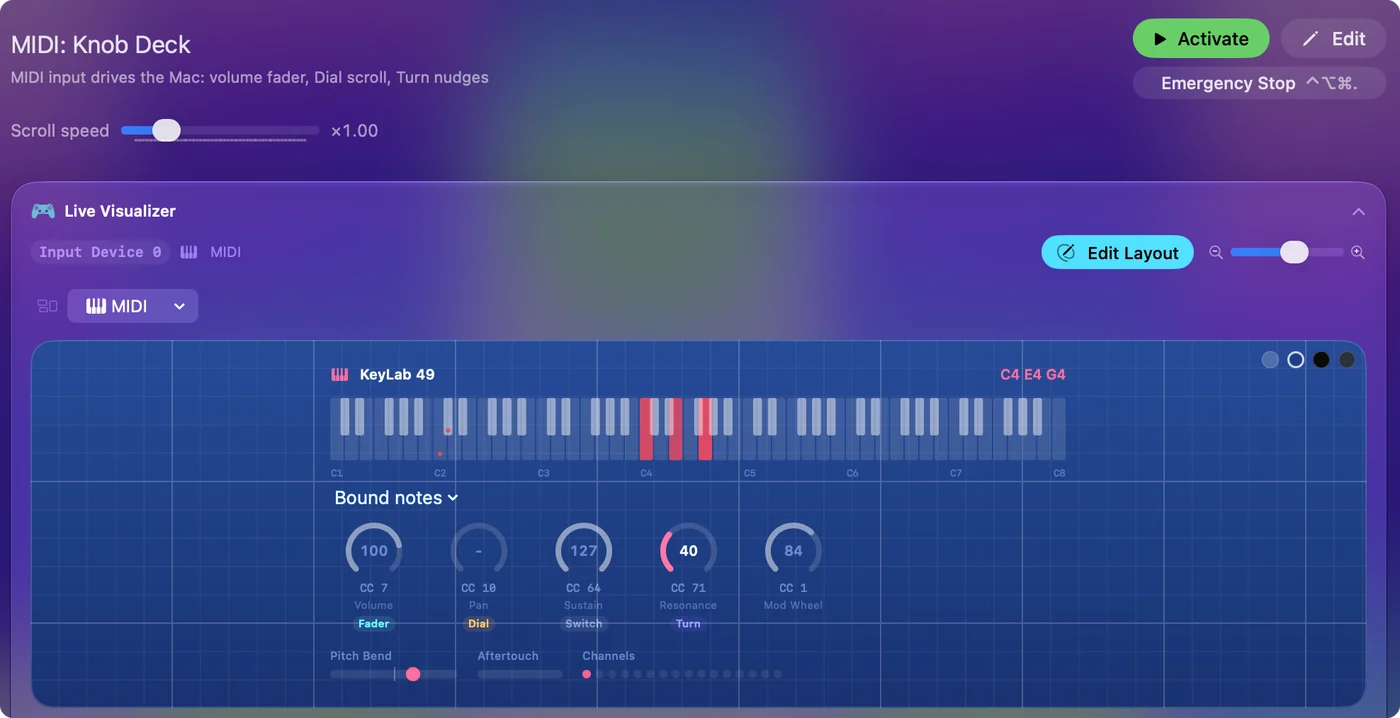
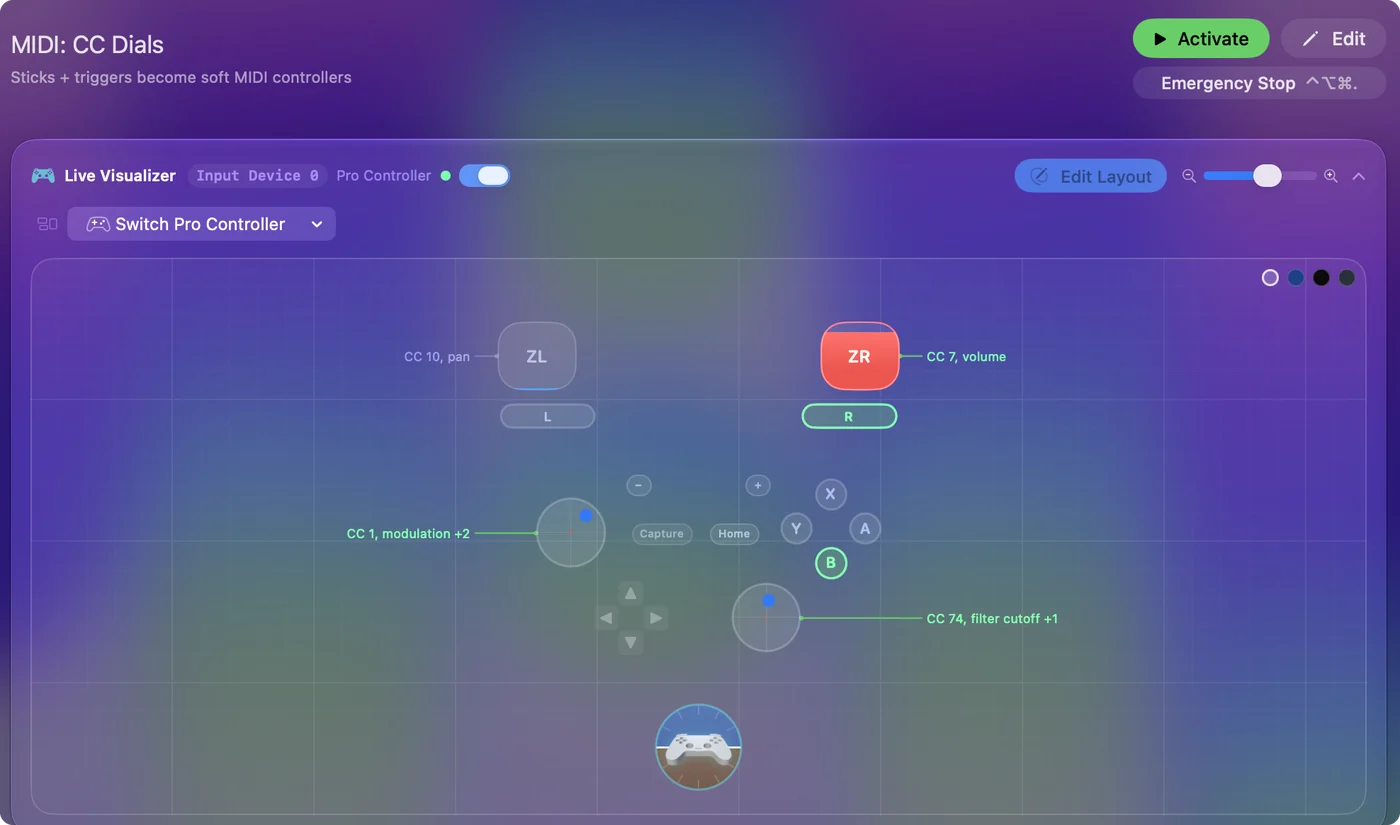
Qualquer dispositivo MIDI que aparece no Estúdio MIDI pode fazer mais do que tocar notas. O InputConfig transforma cada tecla, pad, knob e pedal em um atalho de teclado, um clique, o volume do sistema ou a abertura de um app, em todos os apps do Mac. Se o Estúdio MIDI o enxerga, um mapeador pode dar uma tarefa a ele. MIDI para tecla no Mac traz a configuração, e o testador MIDI mostra o que um dispositivo envia, em um navegador.
A versão curta
- Onde. Fica em Aplicativos, Utilitários, Configuração de Áudio e MIDI, ou você pode achá-lo com o Spotlight.
- Dispositivos de Áudio. Esta janela tem entradas, saídas, a taxa de amostragem e os dispositivos agregados e de várias saídas.
- Estúdio MIDI. Ela guarda os dispositivos MIDI, o MIDI Bluetooth, o IAC Driver e o teste.
Ele já está no seu Mac, e o menu Janela guarda as duas metades.
Perguntas
Onde fica o app Configuração de Áudio e MIDI no Mac?
Na pasta Utilitários dentro de Aplicativos. O jeito mais rápido de abrir é pelo Spotlight: pressione Command e Espaço, digite Configuração de Áudio e MIDI e pressione Return.
O app Configuração de Áudio e MIDI já está no meu Mac?
Sim. Ele vem com o macOS, então não há nada para baixar nem comprar.
Como abro o Estúdio MIDI?
Abra o app Configuração de Áudio e MIDI e escolha Janela, Mostrar Estúdio MIDI.
Como mostro a janela Dispositivos de Áudio?
Abra o app Configuração de Áudio e MIDI e escolha Janela, Mostrar Dispositivos de Áudio.
O que é um dispositivo agregado?
Vários dispositivos de áudio combinados para funcionar como um só, com mais entradas e saídas. Na janela Dispositivos de Áudio, clique no botão Adicionar na parte de baixo da barra lateral e escolha Create Aggregate Device.
O que é um dispositivo de várias saídas?
Um dispositivo que toca o mesmo áudio por várias saídas ao mesmo tempo. Na janela Dispositivos de Áudio, clique no botão Adicionar e escolha Create Multi-Output Device, depois selecione as saídas a usar.
Por que um dispositivo está esmaecido na Configuração de Áudio e MIDI?
No Estúdio MIDI, um dispositivo esmaecido pode estar desligado ou desconectado. Clique duas vezes nele, confirme que Device is online está selecionado e reconecte-o.
Mais em português
Quem escreve. Ryleigh Newman desenvolve o InputConfig e usa o próprio Mac todos os dias com um controle, porque as mãos não funcionam bem. Esta página foi traduzida do inglês. O InputConfig aparece em português quando o Mac está em português. Algumas páginas do site estão só em inglês.
Esta página em outros idiomas: English, Deutsch, Español, Français, Italiano, 日本語, Nederlands, Русский, 简体中文
Grátis. macOS 14 ou posterior. Sem conta, nada sai do seu Mac. Código aberto no GitHub.