Português
Como usar um controle de PS4 como mouse no Mac
 Este app é totalmente gratuito. Você não precisa criar uma conta. Não há assinaturas nem downloads complicados, e nada fica bloqueado. Otimizado para Apple Silicon.
Sim, um DualShock 4 dá um bom mouse para Mac, e ele tem três maneiras de mover o ponteiro: o analógico esquerdo, o touchpad e o giroscópio. O macOS não usa nenhum deles para o ponteiro por conta própria. Os Ajustes do Sistema só conseguem trocar botões do controle por outros botões do controle. O InputConfig é grátis e faz isso em cerca de um minuto. Eu o criei porque minhas mãos não funcionam bem.
Passos
- Conecte o DualShock 4 por Bluetooth (segure PS e Share) ou com um cabo micro-USB que transmite dados.
- Abra o InputConfig e permita o acesso de Acessibilidade.
- Ative o preset Desktop Navigation (Navegação no Desktop), ou o Touchpad Mouse para usar o touchpad.
- Ajuste a zona morta e a velocidade em Options, nas linhas do analógico, se precisar.
Configure
- Conecte o DualShock 4: segure PS e Share até a barra de luz piscar, depois escolha-o em Ajustes do Sistema, Bluetooth, ou ligue um cabo micro-USB que transmite dados. A página de conexão tem os detalhes.
- Abra o InputConfig e permita o acesso de Acessibilidade quando ele pedir. Essa permissão é o que permite mover o ponteiro e clicar.
- Ative o preset integrado Desktop Navigation.
- Você: Empurre o analógico esquerdo e pressione alguns botões olhando o Live Visualizer.
- InputConfig: Move o ponteiro com o analógico esquerdo e rola com o direito. R2 dá o clique esquerdo e L2 o clique direito, o direcional envia as setas, L1 e R1 trocam de app, Share abre o Spotlight e Options é Return.
- Confira: Se o ponteiro se arrasta com o analógico parado, aumente a zona morta nas quatro linhas do analógico esquerdo.
Use o touchpad como trackpad
O touchpad do DualShock 4 lê dois dedos separadamente, e os apps do Mac o ignoram. O preset Touchpad Mouse o transforma em trackpad:
- Um dedo. Move o ponteiro.
- Um segundo dedo. Rola.
- Um toque, ou pressionar o touchpad. Clica.
- Um toque com dois dedos. Dá o clique direito.
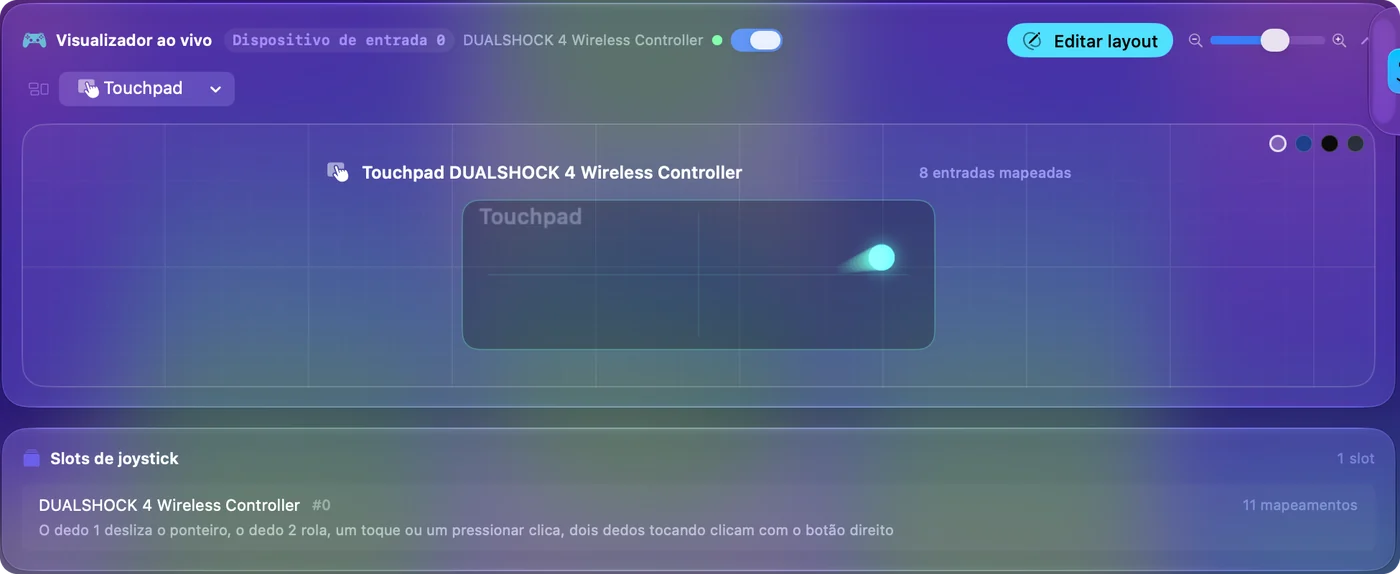
O touchpad não precisa de calibração, porque o macOS informa o pad inteiro. Ele funciona por Bluetooth e com o cabo. Mais na página do touchpad.
Aponte inclinando
O DualShock 4 tem um giroscópio, e o Motion Cursor o transforma em um laser: incline o controle e o ponteiro o segue, nivele-o e o ponteiro volta. R1 recentraliza, e segurar L1 permite mover o controle sem mover o ponteiro. Para quem consegue segurar um controle mas não consegue usar um analógico, esta é uma alternativa real ao mouse. A página do giroscópio cobre velocidade e suavização.
Deixe confortável
Abra o preset no editor e use Options nas linhas do analógico:
- Velocidade. Diminua para o trabalho fino.
- Curva. Escolha uma em que empurrões pequenos sejam lentos e empurrões completos sejam rápidos.
- Barra de luz. Defina uma cor para saber de relance qual preset está em execução.
O preset Accessibility Pointer é ajustado para a precisão: um analógico esquerdo lento para alvos pequenos e um analógico direito rápido para atravessar a tela. Um DualShock 4 gasto costuma ter desvio. A página do desvio do analógico ajusta a zona morta do jeito certo.
Adicione teclas, digitação e jogos
- Teclas. Toda linha de um preset pode enviar uma tecla ou um atalho em vez de um clique, então o mesmo controle também pode ser um teclado: veja mapear um controle para o teclado.
- Digitação. Combine com o Teclado de Acessibilidade do macOS. Digitar com um controle mostra como.
- Jogos. Para um jogo que ignora controles, o Criador de presets inteligentes (Smart Preset Maker) tem um layout pronto para mais de 450 jogos e apps.
Se um preset algum dia assumir o controle, a parada de emergência desliga tudo de uma vez.
Em resumo
- Analógico. No Desktop Navigation, o analógico esquerdo aponta, o direito rola, e R2 e L2 clicam.
- Touchpad. Use o Touchpad Mouse, que não precisa de calibração.
- Inclinação. Use o Motion Cursor, com R1 para recentralizar.
Três maneiras de apontar, um app grátis, sem driver.
Perguntas
Dá para usar um controle de PS4 como mouse no Mac?
Sim. Conecte o DualShock 4, abra o InputConfig e ative o preset Desktop Navigation. O analógico esquerdo move o ponteiro, o direito rola, e R2 e L2 clicam.
O touchpad do controle de PS4 funciona como mouse no Mac?
Sozinho, não. Com o preset Touchpad Mouse (Mouse por touchpad) do InputConfig, um dedo move o ponteiro, um segundo dedo rola, e um toque ou uma pressão clica.
Preciso de driver ou do DS4Windows?
Não. O macOS é compatível com o DualShock 4 de fábrica, e o DS4Windows é só para Windows. O InputConfig precisa apenas da permissão de Acessibilidade.
Posso mapear o controle de PS4 para teclas do teclado no Mac?
Sim. Qualquer botão, direção do analógico, gatilho ou gesto do touchpad pode enviar uma tecla ou um atalho, e um preset pode misturar teclas e mouse.
Mais em português
Guias completos, em inglês
Quem escreve. Ryleigh Newman desenvolve o InputConfig e usa o próprio Mac todos os dias com um controle, porque as mãos não funcionam bem. Esta página foi traduzida do inglês. O InputConfig aparece em português quando o Mac está em português. Algumas páginas do site estão só em inglês.
Esta página em outros idiomas: English, Deutsch, Español, Français, Bahasa Indonesia, 日本語, 한국어, Русский, ไทย, Türkçe, 繁體中文
Grátis. macOS 14 ou posterior. Sem conta, nada sai do seu Mac. Código aberto no GitHub.