Português
Como jogar Roblox com um controle em um Mac
 Este app é totalmente gratuito. Você não precisa criar uma conta. Não há assinaturas nem downloads complicados, e nada fica bloqueado. Otimizado para Apple Silicon.
Sim, você pode jogar Roblox em um Mac com um controle. O Roblox lê controles de Xbox e PlayStation no macOS sem driver: emparelhe um, entre em uma experiência, e o analógico esquerdo anda, o direito gira a câmera e o A (X no PlayStation) pula. Além disso, depende da experiência. Cada uma é feita pelo próprio criador, e habilidades, lojas e menus feitos para teclado muitas vezes não têm botão nenhum. Para essas, o InputConfig, grátis na Mac App Store, joga as experiências só de teclado pelo controle mesmo assim.
Passos
- Emparelhe o controle em Ajustes do Sistema, Bluetooth, antes de abrir o Roblox.
- Abra o Roblox, entre em uma experiência e empurre o analógico esquerdo.
- Se o seu personagem anda, jogue com os controles de gamepad do próprio Roblox.
- Se a experiência ignora o controle, ative o layout de Roblox do InputConfig para o controle enviar as teclas e o mouse.
Conecte e confira se o Roblox o tem
- Você: Emparelhe o controle em Ajustes do Sistema, Bluetooth, ou ligue-o, antes de abrir o Roblox. A página conectar um controle traz o botão de emparelhamento de cada um. Depois entre em qualquer experiência e empurre o analógico esquerdo.
- Roblox: Passa para a entrada de gamepad quando o controle é usado. Não existe ajuste de controle para ativar dentro do Roblox.
- Confira: Se o seu personagem anda, o Roblox tem o controle.
Os controles de gamepad do próprio Roblox:
- Analógico esquerdo. Move.
- Analógico direito. Gira a câmera, e pressioná-lo dá zoom.
- A ou X. Pula.
- Gatilho direito. Usa a ferramenta que você está segurando.
Se você quer botões trocados, o macOS faz isso por app em Ajustes do Sistema, Controles de Videogame. Ele só troca botões do controle. Não consegue transformar um botão em tecla (o que o macOS faz e não faz).
Se uma experiência o ignora, use o layout de Roblox
Muitas experiências foram feitas só para teclado, ou usam teclas que o layout de gamepad nunca envia. Para essas, o InputConfig atribui o controle às teclas que a experiência usa, e a experiência vê um teclado. O layout de Roblox pronto no Criador de presets inteligentes (Smart Preset Maker):
- Mover e olhar. W, A, S e D no analógico esquerdo, olhar com o mouse no analógico direito.
- Pular e correr. Space no A, Shift no B.
- Ferramentas. 1 a 4 no direcional, os botões do mouse nos gatilhos e Escape no Y para o menu.
- Extras. Adicione E ou F em um botão de ombro para experiências que os usam.
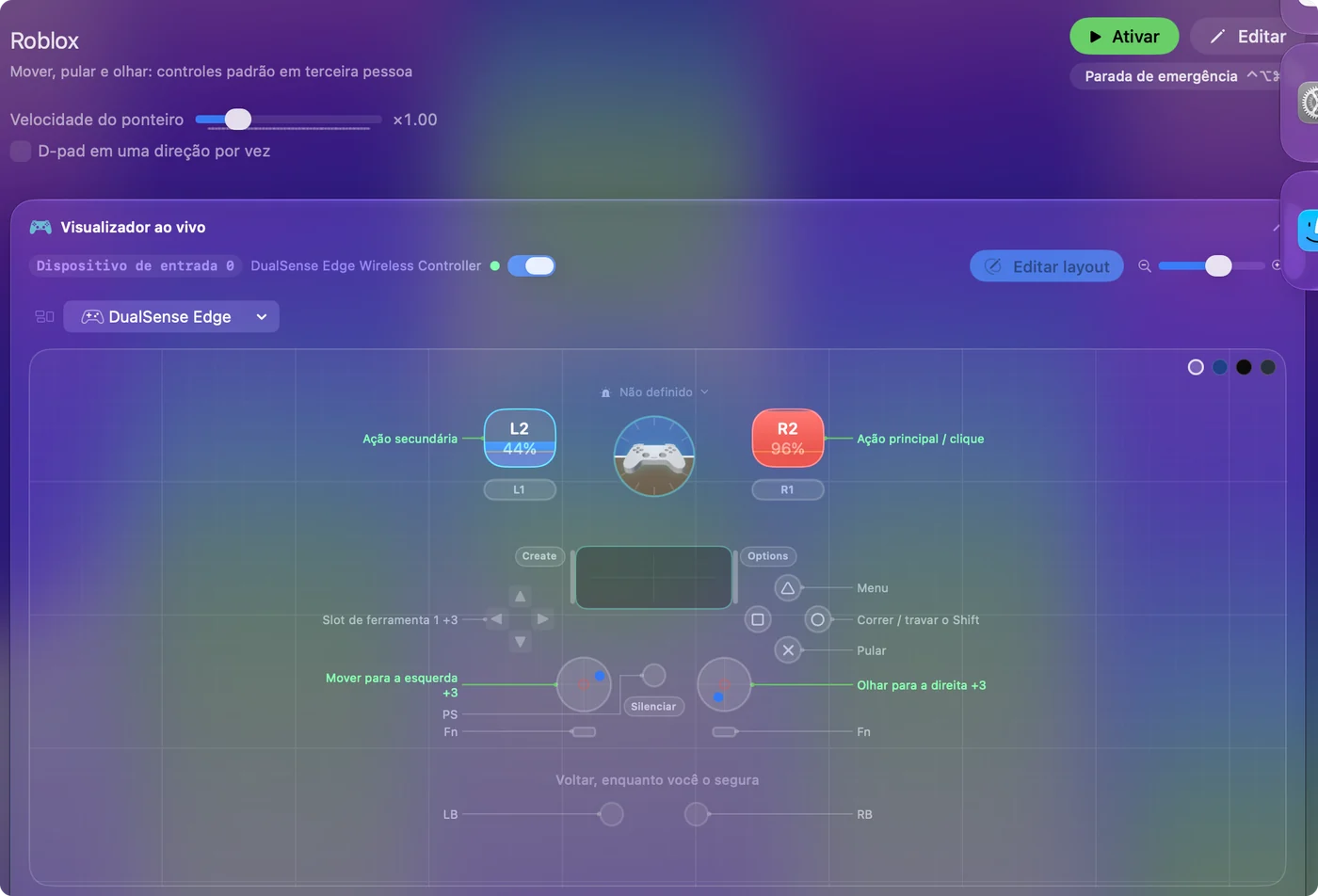
Os menus do Roblox e muitos jogos dele querem um mouse. Ponha o ponteiro no analógico esquerdo e um clique em um gatilho em um segundo preset, e tudo fica jogável do sofá, menus incluídos. Um volante funciona do mesmo jeito: o Roblox não enxerga um volante em um Mac, mas o InputConfig pode pôr a direção em A e D, o acelerador em W e o freio em S, o que dirige os veículos que usam essas teclas (volantes de corrida em um Mac).
Shift lock e a câmera com um controle
O Roblox atribui o shift lock às teclas Shift e não dá a ele nenhum botão de controle, e é por isso que tanta gente pergunta como usar o shift lock com um controle. Com os controles de gamepad do próprio Roblox você não precisa dele: o analógico direito já gira a câmera. Com o layout de Roblox, o B envia Shift, então é o seu botão de shift lock depois que “Shift Lock Switch” está ativado no menu do Roblox, Settings.
Um detalhe: o Roblox só permite o shift lock enquanto acha que você está em um teclado e um mouse. Se ele também está lendo o controle diretamente, pode decidir que você está em um gamepad e o shift lock para de responder. Sem o shift lock, segure o gatilho esquerdo (o botão direito do mouse no layout) enquanto move o analógico direito. Isso é um arrastar com o botão direito, que gira a câmera padrão do Roblox. Mais sobre a câmera, e sobre jogar com o trackpad de um MacBook, em câmera e shift lock do Roblox em um Mac.
Escolha um por experiência: o controle ou o layout
O InputConfig não esconde o controle do Roblox. Nenhum app em um Mac consegue. Em uma experiência que lê o controle por conta própria, o analógico esquerdo então move você duas vezes, uma como gamepad e outra como W, A, S e D, e os avisos na tela podem alternar entre ícones de controle e de teclado conforme as duas entradas chegam. Onde o controle já faz tudo o que você precisa, pare o preset, e onde não faz, mantenha o preset rodando e deixe o teclado levar o jogo. Stop e Start ficam no ícone da barra de menus.
Se uma experiência pede cliques sem parar, leia primeiro a página do auto clicker do Roblox: muitas experiências proíbem auto clickers e algumas os detectam, e essa página cobre as regras antes da configuração.
Se o controle não faz nada no Roblox
Suba esta escada, começando pelo menor passo:
- Confira se o Mac o vê. Abra os Ajustes do Sistema e clique em Controles de Videogame na barra lateral. Se o controle não está listado ali, emparelhe de novo.
- Traga o Roblox para a frente. Clique dentro da janela do Roblox e pressione um botão.
- Reinicie o Roblox com o controle ligado. Feche com Command Q e abra de novo.
- Tente uma segunda experiência. Se o controle funciona em uma e em outra não, o Mac e o controle estão bem. Aquela experiência foi feita para teclado, e o layout é a solução.
- Pare o preset onde o controle funciona. Senão o jogo recebe o controle e as teclas atribuídas ao mesmo tempo, e o personagem pode andar o dobro do previsto.
Configure para uma criança
Uma criança não deveria ter que ligar nada. Adicione o Roblox à lista de apps do preset de Roblox e ative “Switch presets when the front app changes” em Ajustes (Settings), Advanced, e o preset liga quando o Roblox vem para a frente (troca automática por app). A parada de emergência vem ativada por padrão: segurar Back e Start juntos no controle (Criar e Options em um DualSense) por três segundos para o preset de qualquer lugar e devolve o teclado (parada de emergência). O guia configuração de controle para uma criança traz o resto.
Em resumo
- Emparelhe primeiro, depois abra o Roblox. Os controles de gamepad padrão funcionam nas experiências feitas para eles.
- Use o layout para o resto. O layout de Roblox do InputConfig envia W, A, S, D, Space, Shift e o mouse.
- Um de cada vez. Pare o preset nas experiências que já leem o controle.
Se o controle funciona em uma experiência e em outra não, o controle está bem e o layout é a solução.
Perguntas
O Roblox suporta controles no Mac?
Sim, gamepads em geral e controles de Xbox em particular. Experiências individuais podem não usá-lo. Um app de mapeamento cobre essas.
Por que meu controle não funciona no Roblox no meu Mac?
Confira primeiro Ajustes do Sistema, Controles de Videogame. Se o controle não está listado ali, é um problema de emparelhamento. Se está listado, feche o Roblox com Command Q e abra de novo com o controle ligado, depois tente uma segunda experiência: algumas substituem os controles padrão. Se o Roblox ainda o ignora, o InputConfig envia ao Roblox entrada de teclado e de mouse a partir do controle, então o Roblox não precisa detectá-lo.
Por que o meu personagem não se move com um controle no Roblox no Mac?
Confira que o Mac lista o pad em Ajustes do Sistema, Controles de Videogame, clique na janela do Roblox e aperte um botão. Depois feche o Roblox com Command Q e abra de novo com o pad ligado. Se ele se move numa experiência e noutra não, essa experiência foi feita para o teclado.
Onde ficam os ajustes de controle do Roblox num Mac?
O Roblox não tem ajuste de controle para ligar. Os controles de gamepad dele começam quando você usa o pad. O macOS pode trocar botões por app em Ajustes do Sistema, Controles de Videogame, e o InputConfig muda o que cada botão envia.
Posso usar um Switch Pro Controller no Roblox em um Mac?
O Mac o emparelha por Bluetooth, e se o Roblox o lê pode variar. Se o Roblox o ignora, o InputConfig lê o Pro Controller e envia ao Roblox a entrada de teclado e de mouse que toda experiência aceita.
Como uso o shift lock no Roblox com um controle?
O Roblox não dá ao shift lock nenhum botão de controle. Ele fica nas teclas Shift, e com os controles de gamepad do próprio Roblox o analógico direito já gira a câmera. Com o layout de Roblox do InputConfig, o B envia Shift, então funciona como shift lock depois que “Shift Lock Switch” está ativado em Settings, no Roblox.
Posso usar um auto clicker no Roblox em um Mac?
O InputConfig tem um auto clicker: uma linha configurada como “Repeats until pressed again (Repete até ser pressionado de novo)” com um clique esquerdo começa a clicar em um toque e para no seguinte. Algumas experiências banem o auto clicker, então confira as regras delas primeiro.
O Roblox vê um app de mapeamento como trapaça?
Um app de mapeamento envia entrada comum de teclado e de mouse, os mesmos eventos que um teclado envia, e não muda nada dentro do Roblox. Cada experiência ainda decide as próprias regras, então leia-as para jogos competitivos.
Mais em português
Guias completos, em inglês
Quem escreve. Ryleigh Newman desenvolve o InputConfig e usa o próprio Mac todos os dias com um controle, porque as mãos não funcionam bem. Esta página foi traduzida do inglês. O InputConfig aparece em português quando o Mac está em português. Algumas páginas do site estão só em inglês.
Esta página em outros idiomas: English, Dansk, Deutsch, Español, Français, Bahasa Indonesia, Italiano, 日本語, 한국어, Polski, Русский, ไทย, Tiếng Việt, 繁體中文
Grátis. macOS 14 ou posterior. Sem conta, nada sai do seu Mac. Código aberto no GitHub.