Português
Como mapear um controle Xbox para teclas do teclado em um Mac
 Este app é totalmente gratuito. Você não precisa criar uma conta. Não há assinaturas nem downloads complicados, e nada fica bloqueado. Otimizado para Apple Silicon.
Você mapeia um controle Xbox para teclas do teclado em um Mac com um mapeador, porque o macOS não consegue enviar teclas a partir de um controle sozinho. Mapear para teclas significa que o Mac recebe pressionamentos reais de tecla quando você aperta botões do controle, então qualquer coisa que aceita teclado funciona com o controle: um jogo sem suporte a controles, um jogo de navegador, os atalhos de um emulador, o Anki, um editor de vídeo. O InputConfig, um app grátis para Mac que eu fiz, faz isso para qualquer controle Xbox, com uma configuração de dois minutos e sem driver.
Passos
- Pareie o controle Xbox e abra o InputConfig.
- Crie um preset ou abra um, e clique em Escanear (Scan) em uma linha.
- Pressione o botão, depois escolha Keyboard Key (Tecla do teclado) e escolha a tecla.
- Ative o preset.
Mapeie um botão para uma tecla
- Você: Pareie o controle e abra o InputConfig. Crie um preset, ou comece por FPS (Xbox) ou outro layout embutido parecido com o que você quer. Em uma linha, clique em Escanear (Scan) e pressione o botão. Depois escolha Keyboard Key e escolha a tecla.
- InputConfig: Vincula a linha a esse botão. Os analógicos podem enviar quatro teclas (WASD ou as setas) ou mover o ponteiro. Os gatilhos podem ser teclas ou botões do mouse.
- Confira: Pressione Ativar (Activate), abra o TextEdit e pressione o botão: a tecla dele aparece. Desative pela barra de menus quando quiser o teclado de volta, ou use a parada de emergência (Emergency Stop).
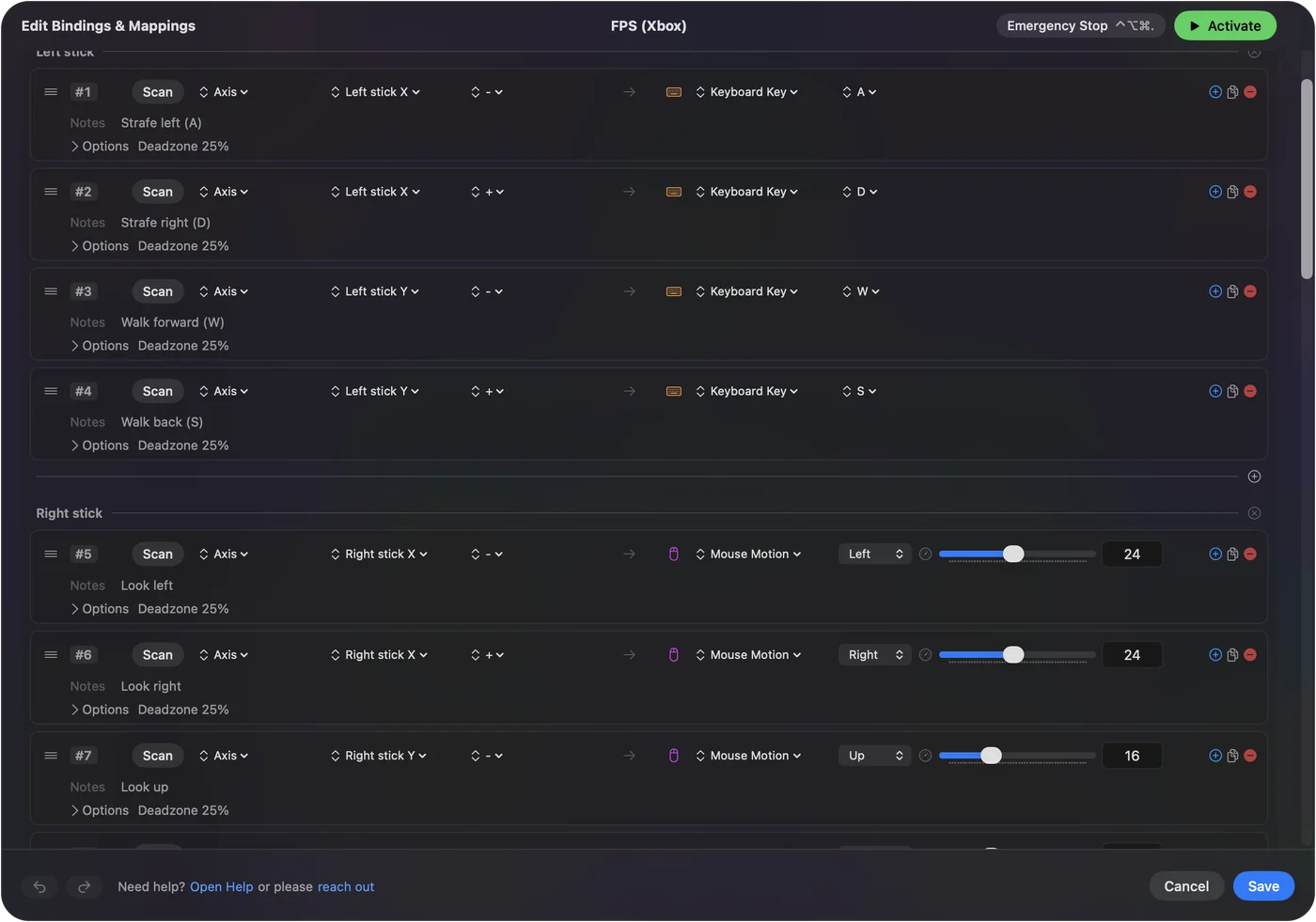
Comece pelo layout FPS (Xbox)
| Controle Xbox | Envia |
|---|---|
| Analógico esquerdo | W, A, S, D |
| Analógico direito | Mirar com o mouse |
| RT | Clique esquerdo (disparar) |
| LT | Clique direito (mirar) |
| A | Espaço (pular) |
| B | C (agachar) |
| X | R (recarregar) |
| Y | 1 |
| LB | 4 |
| RB | Clique do meio |
| Clique do analógico esquerdo | Shift, segurado (correr) |
| Clique do analógico direito | E (usar) |
| Direcional para cima e para baixo | Rolar para cima e para baixo (próxima e anterior arma) |
| Direcional para a direita e para a esquerda | F, Q |
| View | Tab (placar) |
| Menu | Escape |
Esse é o preset embutido FPS (Xbox). Ative-o para um shooter com teclas padrão, depois mude qualquer linha que o jogo faça de outro jeito.
Escolha um layout para a tarefa
| Objetivo | Preset |
|---|---|
| Jogo em primeira pessoa sem suporte a controle | FPS (Xbox): WASD no analógico esquerdo, mirar com o mouse no direito, gatilhos para clicar |
| Navegar em todo o Mac | Desktop Navigation |
| Minecraft Java | Minecraft |
| Estudar cartões | Anki |
Mais de 450 jogos e apps têm um layout pronto na biblioteca de presets.
Ajuste cada linha
As Opções de cada linha podem mudar como a tecla se comporta:
- Segurar. A tecla fica pressionada só enquanto o botão estiver pressionado, o padrão.
- Alternância e turbo. Trave a tecla até o próximo pressionamento, ou repita-a enquanto segura.
- Segurar mais tempo ou toque duplo. Faça outra coisa em um pressionamento longo ou em um toque duplo.
- Macro. Execute uma sequência de teclas com tempo.
- Acorde. Exija um segundo botão segurado, para uma segunda camada.
- Zona morta e curva. Nas linhas de analógico, para que um analógico em repouso não envie nada.
Tudo está descrito na página do editor de vinculação.
Se o controle Xbox não faz nada
Suba esta escada, do passo menor para o maior:
- Pareie de novo. Controles Xbox Wireless, Series X|S, One e Elite pareiam por Bluetooth em Ajustes do Sistema, Bluetooth: segure o botão de pareamento na borda superior até o botão Xbox piscar rápido. Como conectar um controle Xbox tem os detalhes, e controle Xbox não conecta tem as soluções.
- Confira o cabo. Um cabo USB funciona a partir do macOS 15 Sequoia. Antes disso, use Bluetooth.
- Confira a Acessibilidade. Se o Live Visualizer (Visualizador ao vivo) acende mas nenhuma tecla chega, ative o InputConfig em Ajustes do Sistema, Privacidade e Segurança, Acessibilidade.
- Confira o modelo. Um controle Xbox 360 com fio não é suportado pelo macOS, então nenhum mapeador consegue vê-lo. Drivers de controle em um Mac explica as opções.
O que ele não faz
Se um jogo lê o controle Xbox por conta própria enquanto um preset também envia teclas, cada pressionamento chega duas vezes: use o suporte do próprio jogo, ou o preset, não os dois. O InputConfig também não cria um controle virtual, então não consegue fazer um teclado parecer um controle Xbox para um jogo.
Resumo
- Escaneie e escolha. Escaneie um botão, escolha Keyboard Key e escolha a tecla.
- Comece perto. Use FPS (Xbox) para shooters e Desktop Navigation (Navegação no Desktop) para o Mac.
- Pare quando quiser. Desative pela barra de menus, ou use a parada de emergência (Emergency Stop).
Qualquer tecla, em qualquer botão Xbox, em qualquer app.
Todos os mapeadores de controle grátis para Mac são comparados em uma só página.
Perguntas
Dá para mapear um controle Xbox para teclas do teclado em um Mac?
Sim, com um mapeador. O macOS, nos Ajustes do Sistema, não consegue enviar teclas. O InputConfig consegue, para qualquer botão, analógico e gatilho, em qualquer app.
O botão Share do controle Xbox pode enviar uma tecla no Mac?
Sim. Pelo Bluetooth, o InputConfig lê o Share em todos os firmwares dos controles Xbox Series, então uma linha pode dar a ele qualquer tecla ou atalho. Se o preset em execução não o usa, ele mantém o atalho de captura de tela do macOS.
Mais em português
Guias completos, em inglês
Quem escreve. Ryleigh Newman desenvolve o InputConfig e usa o próprio Mac todos os dias com um controle, porque as mãos não funcionam bem. Esta página foi traduzida do inglês. O InputConfig aparece em português quando o Mac está em português. Algumas páginas do site estão só em inglês.
Esta página em outros idiomas: English
Grátis. macOS 14 ou posterior. Sem conta, nada sai do seu Mac. Código aberto no GitHub.