Português
Como usar um controle de Xbox como mouse em um Mac
 Este app é totalmente gratuito. Você não precisa criar uma conta. Não há assinaturas nem downloads complicados, e nada fica bloqueado. Otimizado para Apple Silicon.
Sim, um controle de Xbox funciona como mouse no Mac assim que um mapeador transforma os analógicos e os gatilhos em ponteiro e cliques. Todo controle Xbox Bluetooth emparelha com um Mac sem driver, e o InputConfig, um app grátis para Mac que eu criei, o transforma em mouse e teclado em todos os apps. O próprio macOS não faz isso: os ajustes de Controles de Videogame dele só trocam botões de controle por outros botões de controle, e só em jogos que já suportam um controle.
Passos
- Emparelhe o controle de Xbox por Bluetooth, ou ligue um cabo USB no macOS 15 ou posterior.
- Abra o InputConfig e permita o acesso de Acessibilidade.
- Ative o preset Desktop Navigation (Navegação no Desktop).
- Arraste Pointer speed (Velocidade do ponteiro) na página do preset ou ajuste as linhas no editor.
Emparelhe o controle e ative o Desktop Navigation
Passo 1: Emparelhar
- Você: Segure o pequeno botão de emparelhamento na borda de cima até o botão Xbox piscar rápido e escolha o controle em Ajustes do Sistema, Bluetooth. Ou ligue um cabo USB, que o macOS lê a partir do macOS 15 Sequoia.
- macOS: Conecta-o como um controle de videogame, sem driver.
- Confira: O botão Xbox fica aceso e o controle aparece em Ajustes do Sistema, Controles de Videogame.
Passo 2: Ativar
- Você: Abra o InputConfig, permita o acesso de Acessibilidade e ative o preset integrado Desktop Navigation.
- InputConfig: Move o ponteiro com o analógico esquerdo e clica com RT e A.
- Confira: Empurre o analógico esquerdo e o ponteiro se move. Se ele anda sozinho com o analógico em repouso, abra o preset e aumente a zona morta do analógico.
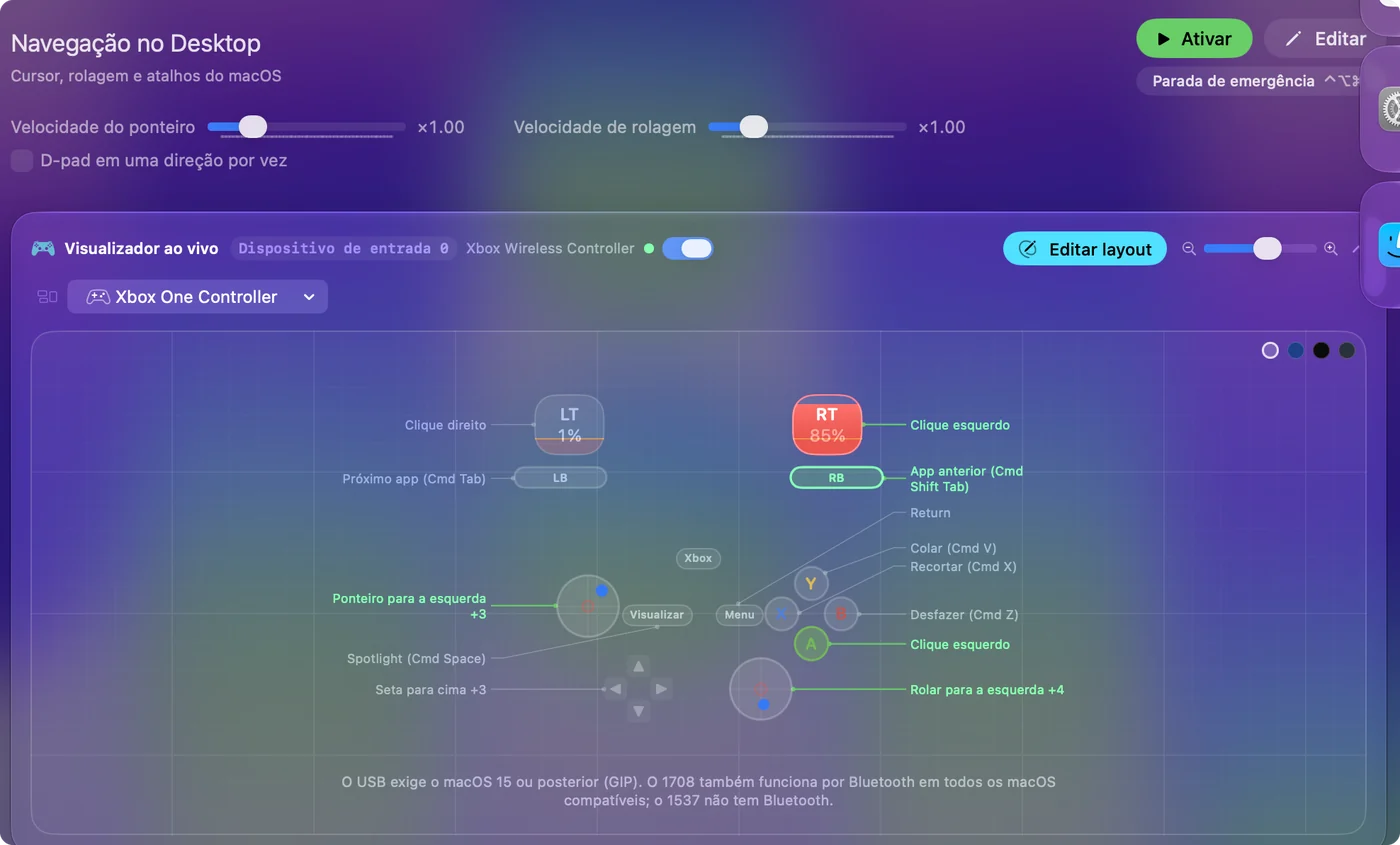
O layout, por função:
- Apontar e rolar. O analógico esquerdo move o ponteiro e o direito rola.
- Clicar. RT e A dão clique esquerdo, e LT dá clique direito.
- Editar. B, X e Y são Desfazer, Recortar e Colar, e pressionar o analógico direito seleciona tudo.
- Circular pelo Mac. O direcional envia setas, os botões de ombro trocam de app, Menu é Return e View abre o Spotlight.
Escolha outro layout pronto
- Mouse + Scroll (Mouse + Rolagem). Um ponteiro e mais nada: A dá clique esquerdo, B dá clique direito, X dá clique do meio, e o direcional empurra o ponteiro devagar para alvos pequenos.
- Easy Browse (Navegação Fácil). Ele comanda o Mac inteiro pelo controle: um ponteiro que começa lento, A para clicar, B para voltar uma página, o clique no analógico esquerdo para pegar e soltar, o clique no analógico direito para dar duplo clique, LB para o Ditado e RB para ler em voz alta o texto selecionado.
Deixe o ponteiro mais lento para alvos pequenos
- Pointer speed e Scroll speed (Velocidade de rolagem). Ficam na página do preset, e deixam todas as linhas de ponteiro ou de rolagem do preset mais rápidas ou mais lentas de uma vez.
- Aceleração progressiva (Ramp-up). Nas opções de uma linha de analógico, ela começa o ponteiro devagar e vai aumentando quanto mais você segura, o que facilita acertar botões pequenos.
- A curva Smooth. Um empurrão pequeno continua lento, e um empurrão total ainda atravessa a tela.
Diminua primeiro o Pointer speed e só recorra à aceleração progressiva se os alvos pequenos continuarem difíceis de acertar. A velocidade do mouse do controle e rolar com um controle tratam das duas coisas.
Confira quais controles de Xbox funcionam
- Por Bluetooth. O Xbox Wireless Controller (o modelo Bluetooth de 2016 em diante), o controle Xbox Series X|S, o Xbox Elite Series 2 e o Xbox Adaptive Controller.
- Por cabo USB. Controles Xbox One, Series e Elite, a partir do macOS 15 Sequoia. O Xbox One original, sem Bluetooth, precisa desse cabo e do macOS 15.
- De jeito nenhum. Controles de Xbox 360 com fio e o receptor sem fio do Xbox 360 não podem ser lidos pelo macOS. O InputConfig avisa isso no menu Devices (Dispositivos) em vez de deixar você no escuro.
- Paddles do Elite Series 2. Pressione Escanear (Scan) em uma linha e pressione o paddle: o InputConfig associa o que o Mac receber. O Elite Series 2 no Mac explica perfis e paddles.
Aponte sem analógico: o Xbox Adaptive Controller
Os dois grandes botões do Adaptive Controller e as portas de 3,5 mm dele são todos botões para o InputConfig. Associe-os a movimento do ponteiro em passos, a cliques ou a qualquer tecla, e ligue os acionadores que você já usa. O guia do Xbox Adaptive Controller cobre a configuração completa.
Se o ponteiro não se mexe
Suba esta escada, começando pelo passo menor:
- Confira o emparelhamento. O controle deve estar listado em Ajustes do Sistema, Controles de Videogame, e os botões dele devem acender ali.
- Confira o cabo e o macOS. Um controle Xbox One ou Series com fio precisa do macOS 15 ou posterior. Antes disso, emparelhe-o por Bluetooth.
- Confira a Acessibilidade. Se o Live Visualizer (Visualizador ao vivo) acende, mas o ponteiro fica parado, ative o InputConfig em Ajustes do Sistema, Privacidade e Segurança, Acessibilidade.
- Confira o modelo. Se for um controle de Xbox 360 com fio, o menu Devices o nomeia e explica que o macOS não consegue lê-lo.
O que um controle de Xbox não consegue fazer aqui
Um controle de Xbox não tem touchpad nem giroscópio, então no Mac ele aponta só com um analógico. Se você quer apontar deslizando o dedo ou inclinando, isso exige um controle PlayStation: veja um controle de PS5 como mouse. Os gatilhos, porém, são analógicos e podem comandar qualquer coisa que um analógico comanda.
Resumindo
- Emparelhe. Use Bluetooth em qualquer controle Xbox recente, ou um cabo no macOS 15 ou posterior.
- Ative. Ligue o Desktop Navigation e depois ajuste o Pointer speed.
- Conheça o limite. Ele aponta só com o analógico, porque um controle de Xbox não tem touchpad nem inclinação.
Um controle de Xbox e um preset são um mouse completo para o sofá, sem Steam e sem driver.
Perguntas
Um controle de Xbox pode mover o mouse no Mac?
Sim, com um mapeador. O preset Desktop Navigation do InputConfig põe o ponteiro no analógico esquerdo, a rolagem no analógico direito e os cliques nos gatilhos.
Como deixo o ponteiro do controle de Xbox mais lento ou mais rápido?
Arraste Pointer speed na página do preset. Para um controle mais fino, abra as opções de uma linha de analógico e defina a curva Smooth ou a aceleração progressiva (Ramp-up).
Os paddles do Elite Series 2 funcionam no Mac?
Sim, no perfil padrão, sem nenhuma luz de perfil acesa: cada paddle aparece então como um botão próprio, de P1 a P4, e Escanear (Scan) o associa. Em um perfil personalizado, o paddle copia o botão que o perfil lhe dá, e o Mac só vê esse botão.
Preciso da Steam para usar um controle de Xbox como mouse no Mac?
Não. O InputConfig roda pela barra de menus com a Steam fechada, e o ponteiro funciona em todos os apps, do Finder a um navegador. A Steam consegue algo parecido com o layout de desktop dela, mas só enquanto está aberta.
Por que meu controle de Xbox 360 com fio não funciona no Mac?
O macOS não consegue ler controles de Xbox 360 com fio nem o receptor sem fio do Xbox 360, então nenhum app no Mac consegue mapeá-los. O InputConfig nomeia o controle no menu Devices e explica isso.
Mais em português
Guias completos, em inglês
Quem escreve. Ryleigh Newman desenvolve o InputConfig e usa o próprio Mac todos os dias com um controle, porque as mãos não funcionam bem. Esta página foi traduzida do inglês. O InputConfig aparece em português quando o Mac está em português. Algumas páginas do site estão só em inglês.
Esta página em outros idiomas: English, Français, 繁體中文
Grátis. macOS 14 ou posterior. Sem conta, nada sai do seu Mac. Código aberto no GitHub.