Português
Como conectar um teclado MIDI a um Mac
 Este app é totalmente gratuito. Você não precisa criar uma conta. Não há assinaturas nem downloads complicados, e nada fica bloqueado. Otimizado para Apple Silicon.
Ligue o teclado ao Mac com um cabo USB. A maioria aparece sozinha: abra o app Configuração de Áudio e MIDI, escolha Window, Show MIDI Studio e o teclado está lá. Um teclado MIDI Bluetooth é conectado nessa mesma janela, e um teclado com portas MIDI redondas de cinco pinos passa por uma interface MIDI. Depois abra um app de música e toque.
Os passos do macOS são do guia da Configuração de Áudio e MIDI da Apple. Eu faço o InputConfig, um app grátis para Mac que dá às teclas MIDI uma segunda tarefa como atalhos de teclado, e essa é a última seção.
Passos
- Conecte o teclado ao Mac com um cabo USB e ligue-o.
- Abra o app Configuração de Áudio e MIDI, escolha Window, Show MIDI Studio e confira se o teclado aparece e não está esmaecido.
- Para Bluetooth, clique em Configure Bluetooth no MIDI Studio, coloque o teclado em modo de emparelhamento e clique em Connect.
- Abra o GarageBand ou outro app de música, selecione uma faixa de instrumento de software e toque uma tecla.
- Se nada soar, ative a entrada do teclado nos ajustes de MIDI do app.
Conecte com um cabo USB
- Você: Ligue o teclado ao Mac e ligue-o. Se o plugue dele não cabe nas portas do Mac, use um cabo ou adaptador que caiba.
- macOS: Em geral detecta sozinho um dispositivo MIDI em uma porta USB e o mostra no MIDI Studio, segundo o guia da Apple.
- Confira: Abra o app Configuração de Áudio e MIDI, escolha Window, Show MIDI Studio e procure o ícone do teclado.
Se o ícone está lá e não está esmaecido, o teclado está conectado. O guia da Apple acrescenta uma condição: instale qualquer software que o fabricante ofereça para o dispositivo. A página é Configurar dispositivos MIDI.
Conecte por Bluetooth
- Você: No MIDI Studio, clique no botão Configure Bluetooth na barra de ferramentas. Coloque o teclado em modo de emparelhamento, selecione-o na lista e clique em Connect.
- macOS: Conecta ao teclado como um dispositivo MIDI Bluetooth.
- Confira: O teclado aparece no MIDI Studio e nas entradas MIDI do seu app de música.
O MIDI Bluetooth é configurado na Configuração de Áudio e MIDI, na mesma janela de todos os outros dispositivos MIDI. MIDI Bluetooth em um Mac vai mais a fundo.
Conecte um teclado com portas MIDI de cinco pinos
Um teclado só com tomadas MIDI redondas precisa de uma interface MIDI entre ele e o Mac. A interface é o dispositivo USB que o Mac enxerga. O guia da Apple diz que um dispositivo conectado a uma interface precisa ser configurado à mão: no MIDI Studio, clique no botão Add para adicionar um dispositivo externo, dê um nome a ele e conecte-o às portas da interface.
Com MIDI de cinco pinos, o Mac enxerga a interface, e você diz a ela o que está ligado nela.
Confira se as notas chegam
- No MIDI Studio. Clique em Test MIDI Setup e toque uma tecla. A seta para cima no ícone do teclado acende.
- Em um navegador. O testador MIDI acende cada nota que você toca e lista a velocity dela, no Chrome, no Edge ou no Firefox.
Trinta segundos aqui poupam uma hora de adivinhação dentro de um app de música. Se nada chega, teclado MIDI não funciona no Mac tem a escada de soluções.
Toque
- GarageBand e Logic Pro. Escutam todas as fontes MIDI. Selecione uma faixa de instrumento de software e toque.
- Ableton Live. Ligue Track para a entrada do teclado em Settings, Link, Tempo e MIDI.
- Outros apps de música. Ative a entrada do teclado nos ajustes de MIDI do app.
Um teclado controlador envia notas, e o som vem do instrumento na faixa.
Dê às teclas uma segunda tarefa
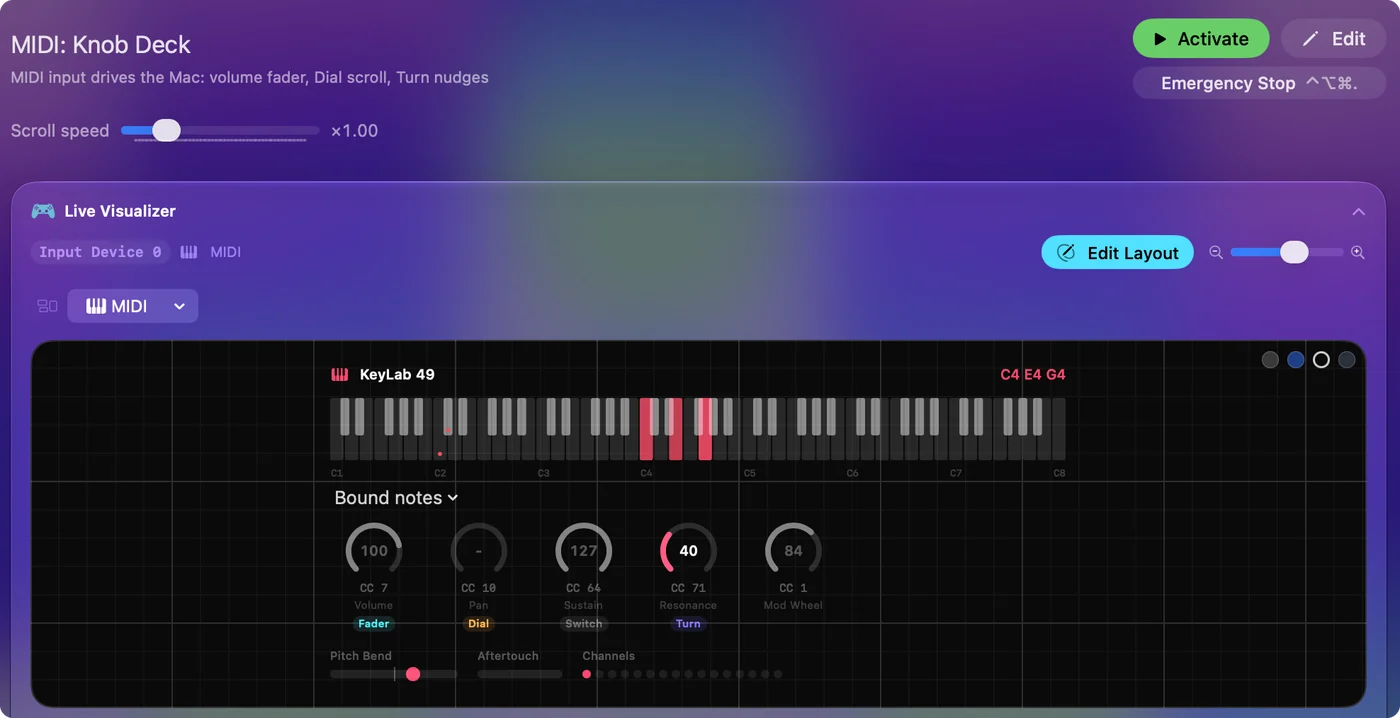
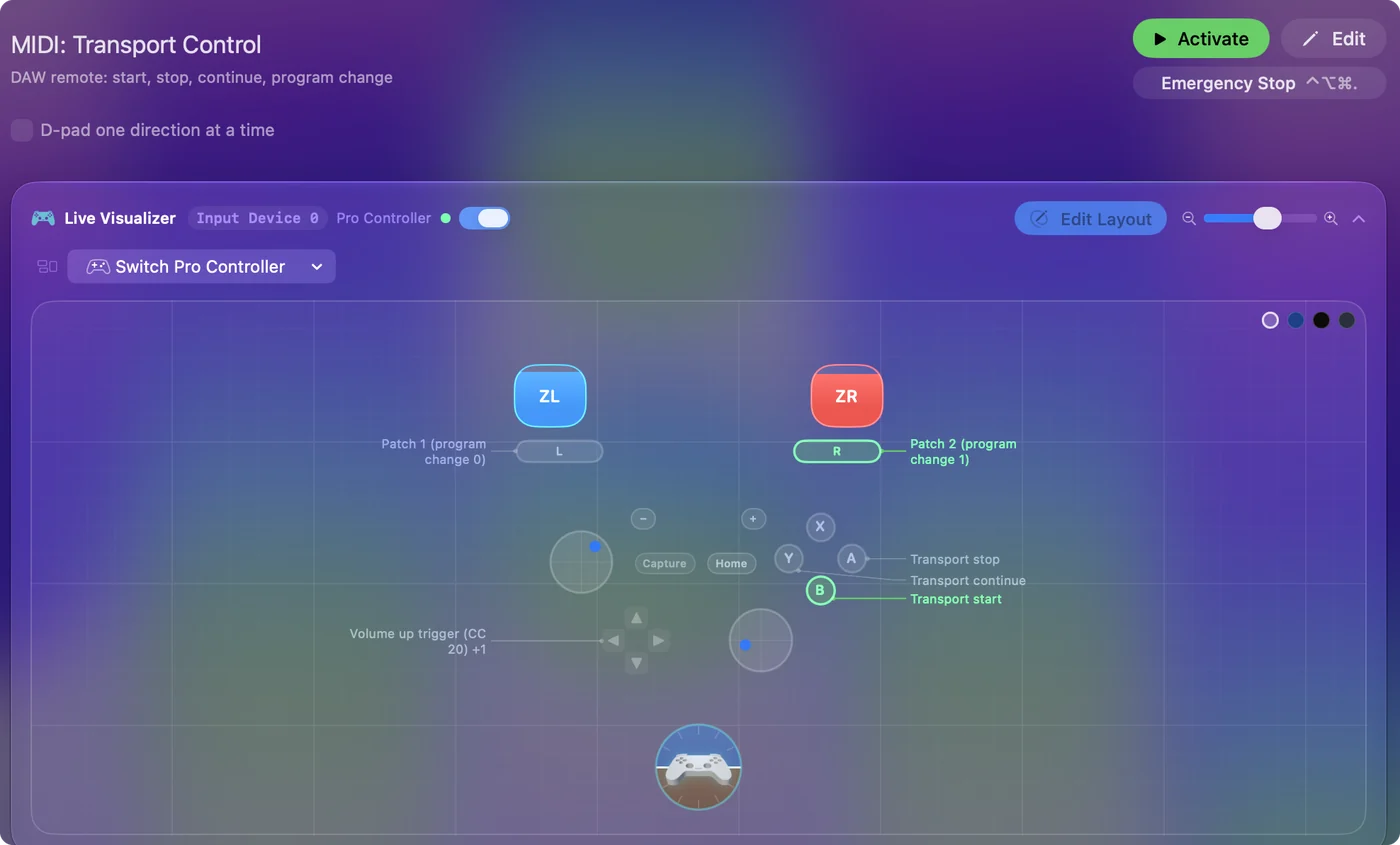
Um teclado MIDI conectado também pode comandar o Mac. O InputConfig transforma teclas, pads, knobs e o pedal de sustain em atalhos de teclado, cliques, frases digitadas, volume e abertura de apps, em qualquer app, e o app de música ainda ouve as notas porque o InputConfig lê uma cópia. Um pad que você nunca toca é uma tecla de atalho grátis. MIDI para tecla no Mac e um teclado MIDI como teclado de computador trazem os passos.
A versão curta
- USB. Ligue. Em geral aparece sozinho no MIDI Studio.
- Bluetooth. Abra o MIDI Studio, Configure Bluetooth e clique em Connect.
- Cinco pinos. Conecta por uma interface MIDI, com o dispositivo adicionado à mão.
- Depois. Abra uma faixa de instrumento de software em um app de música.
Confira o MIDI Studio primeiro e o app de música depois.
Perguntas
Como conecto um teclado MIDI a um Mac?
Ligue-o com um cabo USB e ligue o teclado. Em geral ele aparece sozinho na janela MIDI Studio da Configuração de Áudio e MIDI. Depois abra um app de música, selecione uma faixa de instrumento de software e toque.
Onde fica o app Configuração de Áudio e MIDI no Mac?
É um app que vem com o macOS. Abra-o pelo Spotlight digitando o nome, depois escolha Window, Show MIDI Studio para ver os dispositivos MIDI.
Posso conectar um teclado MIDI a um Mac por Bluetooth?
Sim, se o teclado aceita MIDI Bluetooth. No MIDI Studio da Configuração de Áudio e MIDI, clique em Configure Bluetooth, coloque o teclado em modo de emparelhamento, selecione-o e clique em Connect.
Um teclado MIDI funciona com o GarageBand?
Sim. O GarageBand escuta todas as fontes MIDI que o Mac enxerga. Selecione uma faixa de instrumento de software e toque.
Preciso de uma interface MIDI para um Mac?
Só para um teclado com portas MIDI redondas de cinco pinos e sem USB. Um teclado com USB se conecta direto ao Mac.
Mais em português
Guias completos, em inglês
Quem escreve. Ryleigh Newman desenvolve o InputConfig e usa o próprio Mac todos os dias com um controle, porque as mãos não funcionam bem. Esta página foi traduzida do inglês. O InputConfig aparece em português quando o Mac está em português. Algumas páginas do site estão só em inglês.
Esta página em outros idiomas: English, Español, Français, Italiano, Nederlands, Русский, 繁體中文
Grátis. macOS 14 ou posterior. Sem conta, nada sai do seu Mac. Código aberto no GitHub.