InputConfig:免費的 Mac 手把對應工具 任何裝置都能 變成你 Mac 的輸入裝置。
InputConfig 是免費的 Mac 手把對應工具。我做它,是希望你用起來最順手的東西,都能當成完整的鍵盤和滑鼠:PS5、Xbox 或 Switch 手把、MIDI 鍵盤、閒置的滑鼠、你的觸控式軌跡板,甚至是敲一下 MacBook 的機身。每個按鈕、扳機、搖桿、琴鍵、打擊墊和旋鈕要做什麼,都由你決定,然後用手邊現成的裝置來操作 macOS 和你所有的 App。它是開源的,而且我是先為了輔助使用才做的。

這個 App 完全免費。不用註冊帳號,沒有訂閱,不用麻煩的下載,也沒有任何功能被鎖住。已針對 Apple 晶片最佳化。
也可透過 Homebrew 安裝: brew install --cask ryleighnewman/inputconfig/inputconfig
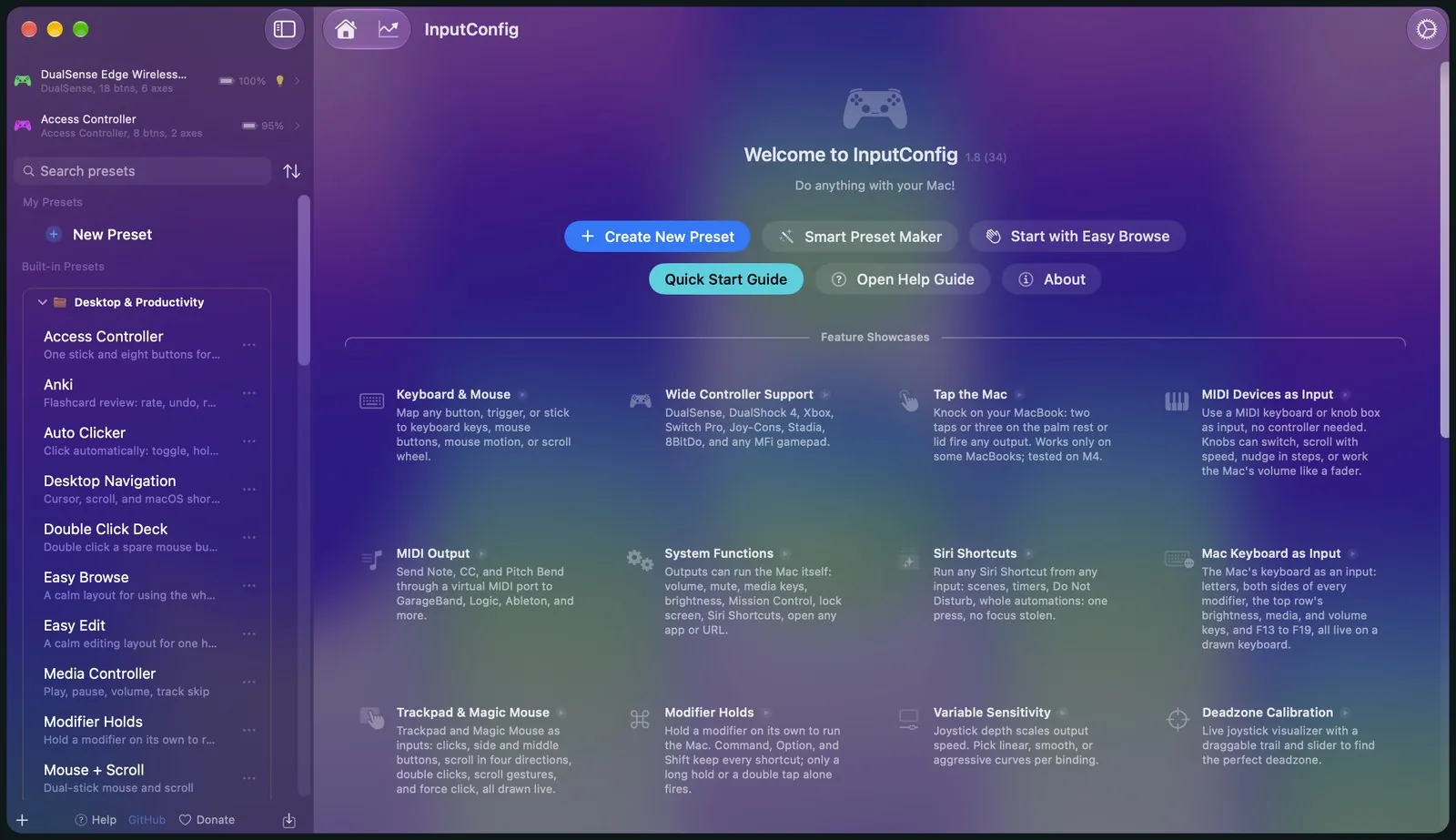
把任何手把對應成鍵盤和滑鼠
支援 PS5 DualSense 和 DualSense Edge、PS4 DualShock 4、Xbox、Switch Pro、Joy-Con、Stadia、8BitDo、Steam Controller,以及幾乎所有 MFi 或 HID 遊戲手把。接上你的手把,選一個預設集,就可以開始了。內建 46 個預設集並分好資料夾,所以你不必從零開始。
按鈕可以變成任何東西
任何按鈕、扳機或搖桿,都可以送出按鍵、點擊、滑鼠移動、捲動、一整段輸入的文字、巨集、MIDI 音符,或是系統功能,例如音量、Mission Control 或 Siri 捷徑。
按一下就能綁定
按下 Scan,再按你想用的那個東西,就對應好了。你完全不用去查按鍵代碼,MIDI 裝置和 Mac 本身的鍵盤與觸控式軌跡板也是一樣的做法。
連發、巨集、觸覺回饋
一個控制項可以同時做很多事。按住或連按兩下可以有不同的動作,還有組合鍵、連發、確認按下的震動,甚至一句語音播報。
永遠有效的緊急停止
如果預設集失控了,有一個動作只負責讓一切停下來。用全系統快速鍵、在手把上按住 Back 和 Start 三秒,或是按選單列的按鈕,就能停止一切,並放開所有按住的按鍵、按鈕和音符。
看見一切,調整一切
你在這裡看到的一切都是真正的 App,沒有任何擺拍。
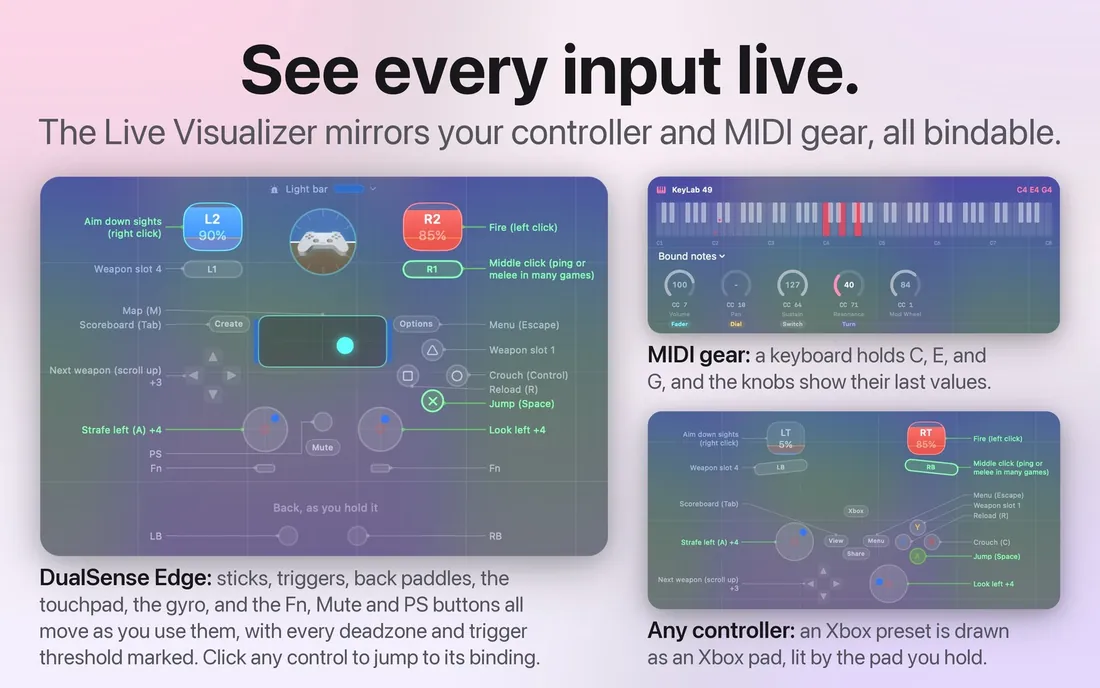
手把的即時鏡像
Live Visualizer 會在你按下每個按鈕、搖桿和扳機時讓它亮起,也會替你的鍵盤或打擊墊控制器畫出完整的 MIDI 樂器。點一下畫面上的任何控制項,就直接跳到它的對應設定。
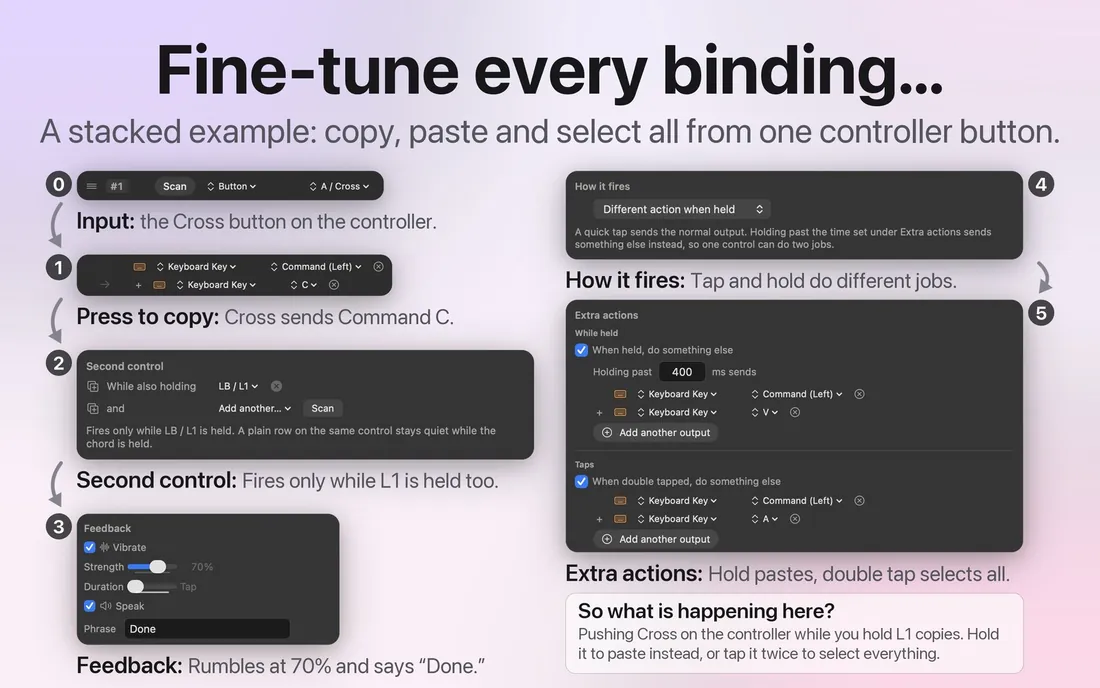
一個控制項,任何輸出
按鍵、點擊、滑鼠移動、捲動、巨集、MIDI 音符和控制變更、啟動 App 以及語音播報,全部能同時用在你擁有的每支手把上。你可以拖曳各列來重新排序,每一列的選項也都收在那一列裡面。
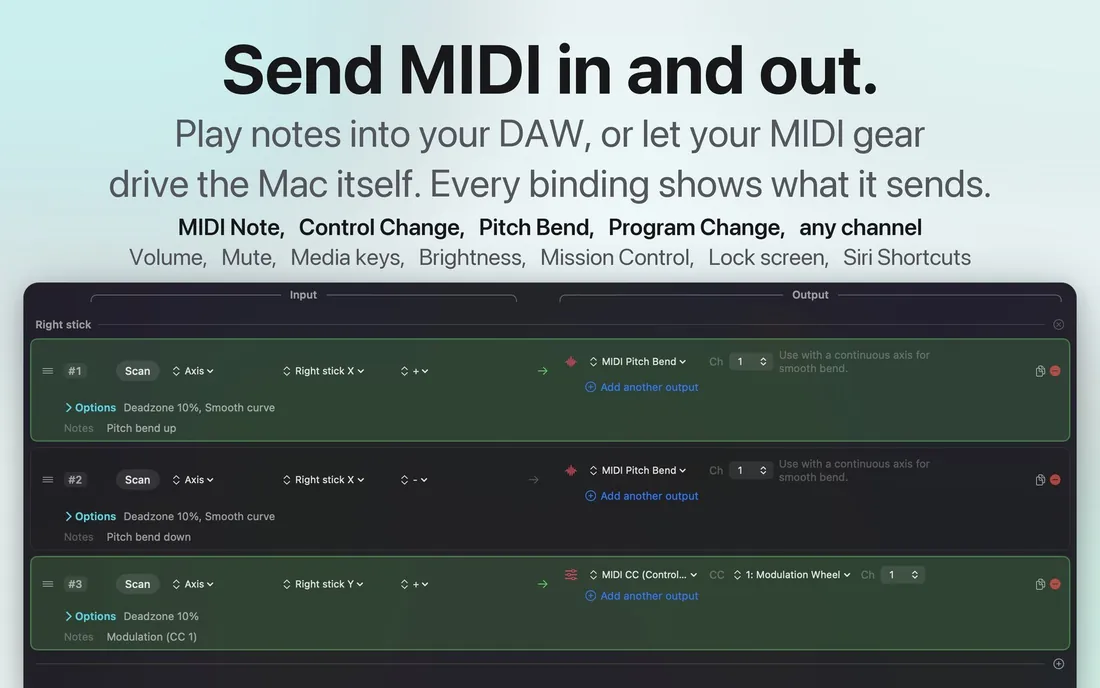
MIDI 輸出,還有 Mac 本身
按一下就能在 GarageBand、Logic 或任何其他 DAW 裡彈出一個音符。它也能操作 Mac 本身:音量、靜音、媒體鍵、亮度、Mission Control、鎖定畫面、聽寫、縮放、任何 Siri 捷徑、任何 App 和任何網址。每個綁定都會清楚顯示它送出什麼。
Tap the Mac
你的 MacBook 裡面本來就有動作感測器,InputConfig 能感覺到你敲機身。也就是說,完全不用額外硬體就能觸發動作,我覺得這很酷。
不用接任何東西
你不需要連接手把、MIDI 裝置或任何其他東西。只要用指尖輕敲掌托或上蓋,Mac 自己的加速度計就會感應到。
一到五下
靠得很近的敲擊會被計算,從一下到五下,停頓一下就重新計數。內建的預設集用的是兩下和三下,因為把筆電放到桌上時,可能看起來像一下敲擊。
打字時會被忽略
按一下鍵盤,機身晃動的程度和敲擊差不多,所以你打字時出現的敲擊都會被丟掉。你可以在鍵盤上工作,不會誤觸發。
現成的預設集
敲兩下開啟 Mission Control,敲三下開始聽寫。它內建在 Feature Showcases 裡,你也可以下載 Tap the Mac 預設集,再用 Import Preset File 加進來,位置在任何預設集旁邊的 … 選單。
在 M4 MacBook 上測試過。在我們的測試中,它在 M1 Pro 上無法使用,桌上型 Mac 和 Intel Mac 則沒有動作感測器。在 macOS 27 上,Mac App Store 的沙盒不讓 InputConfig 開啟動作感測器,所以只有在感測器本來就開著時才聽得到敲擊。Calibrate Taps 裡的狀態標籤會顯示你的 MacBook 有沒有在聆聽。Tap the Mac 的運作方式。
為每一雙手而做
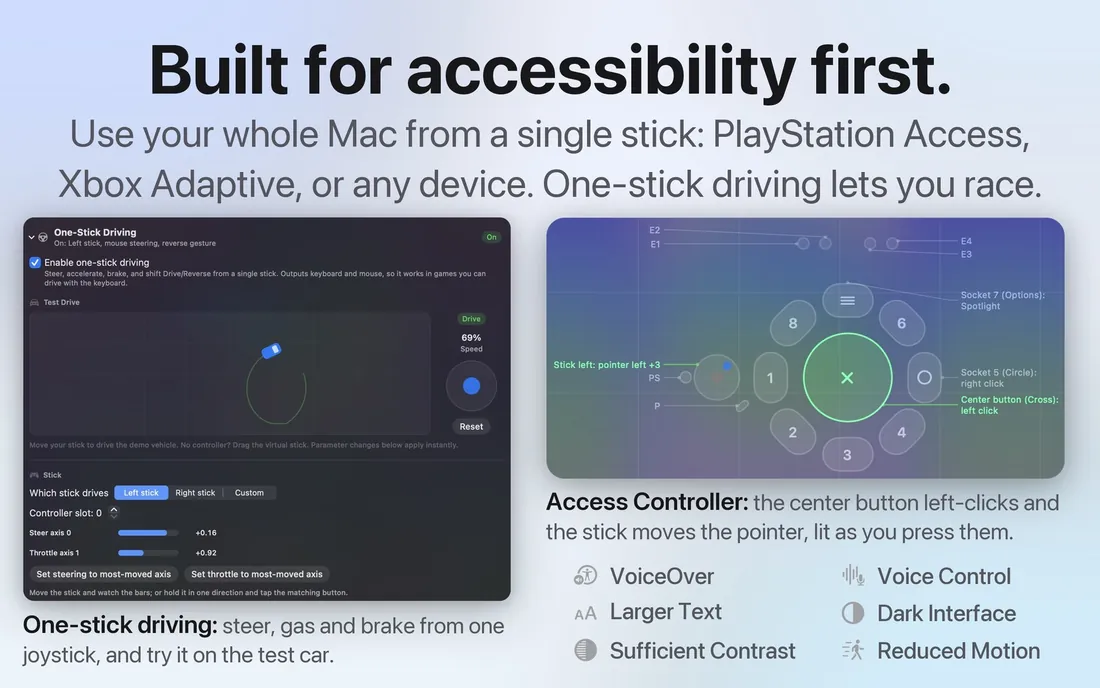
我的手不太靈活,所以從一開始,我就是考慮著 PlayStation Access Controller 和其他輔助硬體來做 InputConfig。如果鍵盤對你來說很吃力,手把就能成為你的 Mac。單搖桿駕駛讓你用一支搖桿轉向、加速、煞車和換檔。而且因為一切送出的都是真正的鍵盤和滑鼠事件,所以在從來沒有為此設計的遊戲和 App 裡也能用。
用陀螺儀瞄準時,你傾斜手把就能移動滑鼠。Pause Motion While Held 讓你重新瞄準而不會拖著游標走,就像把滑鼠從桌上拿起來一樣。你可以一邊看著即時圖表,一邊調整每個綁定的死區和反應曲線,而 Start Dictation、Speak Selection 和 Zoom 也和其他輸出一樣可以使用。
針對特定需求的指南:沒有滑鼠和鍵盤的 Mac、單手使用、顫抖和活動範圍有限、一到四個開關、PlayStation Access Controller、Xbox Adaptive Controller、單搖桿駕駛、給年長父母的第一支手把,以及給職能治療師的設定指南。
它不只是手把對應工具
任何按鍵、滑鼠按鈕、MIDI 打擊墊或手把按鈕,也都能做這些事,而且全部免費。
- 免費的自動點擊器。內建的 Auto Clicker 預設集會依計時器點擊,用 fn F6 開始和停止,還能設定間隔、點擊次數上限和固定位置。Mac 的自動點擊器有完整設定方式。
- 自動按鍵和自動打字。按一下就能重複一個按鍵,或是打出一整句話。自動按鍵器示範了做法。
- 任何按鈕都能有巨集。一連串定時步驟,可以從鍵盤、滑鼠側鍵或打擊墊執行。如何在 Mac 上製作巨集會帶你做一個。
- 讓額外的滑鼠按鈕有用處。讓側鍵執行 Mission Control、上一頁和下一頁,或任何其他功能。Mac 上的滑鼠側鍵有詳細說明。
- 把 MIDI 裝置當成快速鍵。MIDI 鍵盤、打擊墊或旋鈕可以變成按鍵、點擊和音量。把 MIDI 裝置當成輸入有說明。
- 瀏覽器裡的免費工具。測試手把、鍵盤、滑鼠、麥克風或螢幕,也能用鋼琴、節拍器和聽音訓練練習音樂。所有免費工具都在同一頁。
沒有任何東西離開你的 Mac
我不蒐集任何關於你的資料,老實說,我也不想。這個 App 沒有分析、沒有追蹤,也沒有帳號。你的設定和預設集就只放在你的 Mac 上。原始碼也是公開的,所以你不必光憑我的說法就相信。這是隱私權政策,很短。
常見問題
哪些手把能在 Mac 上搭配 InputConfig?
幾乎全部都可以:DualSense 和 DualSense Edge、DualShock 4、Xbox、Switch Pro、Joy-Con、Stadia、8BitDo、Steam Controller,以及任何 MFi 或 HID 遊戲手把。Mac 本身的鍵盤、滑鼠和觸控式軌跡板也能當輸入,MIDI 裝置也行。你不需要安裝任何驅動程式。
InputConfig 真的免費嗎?
是的,完全免費。它在 Mac App Store 上免費,並在 GitHub 開源。沒有訂閱、沒有帳號,也沒有付費解鎖。如果你想支持我的工作,有一個自由選擇的打賞罐,而打賞不會解鎖任何東西。所以它才會列在Mac 免費手把對應工具清單上。
InputConfig 用起來安全嗎?
安全。它來自 Mac App Store,Apple 會審查每個版本,而且原始碼公開在 GitHub 上。App Store 版本在 Apple 的沙盒裡執行,沒有網路存取,所以不可能把任何東西送到任何地方。它主要需要的權限是輔助使用,也就是讓 App 能替你輸入按鍵和移動指標的權限,你隨時都能在系統設定裡關掉。同時扮演鍵盤的手把,還需要輸入監控。如果預設集妨礙到你,緊急停止會放開所有按住的按鍵並把滑鼠還給你,可以用鍵盤快速鍵、同時按住兩個手把按鈕,或是從選單列。
我可以玩不支援手把的遊戲嗎?
可以,這正是它的用途。InputConfig 在系統層級送出真正的鍵盤和滑鼠事件,所以任何能用鍵盤和滑鼠的東西,你的手把都能用,在每個 App 裡都行,不用額外安裝任何東西。
它能搭配 PlayStation Access Controller 嗎?
可以。我是考慮著輔助硬體來做的。無論透過 USB-C 或 Bluetooth,它都能依名稱讀取每個插孔,透過 USB-C 還能列出、切換和編輯控制器內儲存的三個設定檔。單搖桿駕駛用一支搖桿就能轉向、加速、煞車和換檔,你也可以重新對應每個控制項,配合你現有的手。
InputConfig 能在哪些 Mac 上執行?
任何執行 macOS 14 Sonoma 或更新版本的 Mac。它針對 Apple 晶片最佳化,在 Intel Mac 上也能執行。它是 Mac App Store 上的單一通用 App,不用安裝驅動程式或核心延伸功能。
Mac 上有 JoyToKey、DS4Windows 或 reWASD 嗎?
那些是 Windows 的 App。InputConfig 在 Mac 上做同樣的事:手把的按鈕和搖桿變成按鍵、點擊和滑鼠移動,而且可以依 App 設定。所有 Mac 手把對應工具的比較老實地介紹了其他選擇。
InputConfig 是 Joystick Mapper、Gamepad Mapper、Enjoyable 和 Controlly 的免費替代品嗎?
是的。這四個都是把遊戲手把變成鍵盤和滑鼠輸入的 Mac App,而 InputConfig 免費做同樣的事,另外還有 MIDI 輸入與輸出、巨集、系統功能、Siri 捷徑和輔助用手把。這裡每一個都有一頁,把它和 InputConfig 放在一起比較,內容取自它們自己的頁面:Joystick Mapper、Gamepad Mapper、Enjoyable 和 Controlly。
InputConfig 是誰做的?
是我。我是 Ryleigh Newman,一個人做開發,我自己的 Mac 也用它來操作,因為我的手不太靈活。它是免費的,原始碼在 MIT 授權下公開。
Tap the Mac 是什麼?
你的 MacBook 有動作感測器,InputConfig 能感覺到你敲機身。在掌托或上蓋敲一到五下,就能觸發任何輸出,不需要手把,也不用接任何東西。打字時會被忽略,所以在鍵盤上工作絕不會誤觸發。它在 M4 MacBook 上測試過,在我們的測試中無法在 M1 Pro 上使用,校準工具裡的狀態標籤會告訴你你的機器有沒有在聆聽。
有任何東西會離開我的 Mac 嗎?
不會。我不蒐集任何資料,App 也不會送出任何東西。你的設定和預設集都存在你的 Mac 上,沒有分析、沒有追蹤,也沒有帳號。隱私權政策只有短短一頁。
指南、說明、預設集和工具
剛來嗎?從在 Mac 上把手把當成滑鼠或你的第一個預設集開始。
熱門:把手把連接到 Mac、把 PS5 手把對應到鍵盤按鍵、對應 Xbox 手把、Mac 上的 JoyToKey 替代品、比較所有 Mac 手把對應工具、把 MIDI 琴鍵當成鍵盤快速鍵,以及在瀏覽器裡執行的手把測試器。
最多人問:Mac 上的 Switch 2 Pro Controller、Mac 上的 Joy-Con 2、OpenEmu 偵測不到手把、查看手把電量、關閉或中斷手把連線、不用滑鼠玩 Minecraft、沒有反應的滑鼠上一頁鍵、Steam Controller 的 lizard mode,以及你的 MacBook 有沒有加速度計。
在瀏覽器裡執行的免費測試器:手把測試器、搖桿飄移測試、PS5 手把測試器、Xbox 手把測試器、鍵盤測試器、滑鼠測試器、連按兩下測試、CPS 測試、手把震動測試、MIDI 測試器、虛擬 MIDI 鍵盤、虛擬 MIDI 控制器,以及節拍輕點。
Mac 上的 MIDI:完整指南、把遊戲手把當成 MIDI 樂器、把 MIDI 控制器當成巨集面板、MIDI 檔案檢視與播放器、和弦辨識器,以及 MIDI 訊息解碼器。
這裡有針對真實情境的長篇指南、每項功能各一頁的說明、450 多個現成預設集各一頁,還有一堆直接在瀏覽器裡執行的小工具。
繁體中文頁面
指南
問題
工具
作者說明。Ryleigh Newman 開發了 InputConfig,因為雙手活動不便,每天都用手把操作自己的 Mac。本頁譯自英文。Mac 的語言設為繁體中文時,InputConfig 會以繁體中文顯示。網站的部分頁面目前只有英文版。
由一個需要它的人做的
我是 Ryleigh Newman。我的手不太靈活,用鍵盤和滑鼠很吃力,所以我靠其他裝置來控制我的 Mac。市面上的對應工具不是很貴,就是缺東缺西,不然就不是為使用的人設計的。所以我做了我想要的那一個。我為什麼做它。