繁體中文
我要如何在 Mac 上設定羅技 Signature M650 或 Pebble?
 這款 App 完全免費。不需要建立帳號。沒有訂閱,沒有麻煩的下載,也沒有任何鎖住的功能。針對 Apple 晶片最佳化。
用藍牙配對,它不需要任何軟體就能在 Mac 上使用。羅技針對 Signature M650 的設定頁面說,Logi Options+ 是你自訂側邊按鈕、設定依 App 而異的行為並使用手勢的方式,而且羅技的頁面列出支援 macOS。至於給按鈕 Mac 的工作,例如 Mission Control 或開始聽寫,InputConfig 是我做的免費 Mac App,它適用於 Mac 看得到的任何按鈕。
我在 2026 年 10 月 21 日讀了羅技的 M650 入門頁面和 Options+ 頁面。Pebble 不一樣:我讀到的 Pebble Mouse 2 M350s 商品頁只說,Options+ 只能自訂中鍵點按,所以它沒有側邊按鈕可以對應。我讀不到原版 Pebble M350 或 M750 的羅技頁面,所以我會標明我不知道的部分。
步驟
- 在「系統設定」的「藍牙」中配對滑鼠,或如果你有的話,插上 Logi Bolt 接收器。
- 只有在你想要羅技自己的按鈕、手勢和捲動設定時,才安裝 Logi Options+。
- 打開 InputConfig,新增一列,按下掃描(Scan)並按側邊按鈕。
- 挑選一個輸出,如果按鈕同時還會回到上一頁,就使用阻擋按鈕本身的動作。
- 儲存並啟用,如果你想要,再使用各 App 的預設集。
了解每款滑鼠有什麼
- Signature M650。羅技的頁面列出 SmartWheel、上一頁和下一頁按鈕、4000 DPI 感應器、低功耗藍牙或 Logi Bolt 連線,以及一顆最長可用 24 個月的 AA 電池。另有側邊按鈕在右側的左手版 M650L。
- Signature M750。M650 的姊妹款。我沒有讀到它的頁面,所以請掃描。
- Pebble M350。我讀不到原版的羅技頁面,所以我不說出按鈕數量。
- Pebble Mouse 2 M350s。我讀到的商品頁說有三個按鈕,中鍵點按可自訂,藍牙,可切換三部裝置的 Easy-Switch,macOS 11 或更新版本,以及一顆最長可用 24 個月的 AA 電池。Logi Bolt 接收器是選用的,不包含在內。
M650 的 SmartWheel 在一格一格的棘輪捲動,以及用於長頁面的快速捲動之間切換。羅技的 Options+ 頁面補充說,連接 macOS 時,可以調整 M650 的捲動速度。Pebble 是三鍵滑鼠,所以如果你想要側邊按鈕,有側邊按鈕的是 M650。
查出每個按鈕送出什麼
在結束 Options+ 的情況下,於 InputConfig 按下掃描並按每個按鈕。
| 按鈕 | 回報方式 | 該怎麼做 |
|---|---|---|
| 左鍵和右鍵點按 | 標準點按 | 別去動它們。它們可以指定動作但無法阻擋,所以一般的點按照樣會發生。 |
| 滾輪點按 | 中鍵點按 | 綁定它,Pebble 使用者也可以用 Options+ |
| M650 的上一頁和下一頁 | 大概是按鈕 4 和按鈕 5 | 綁定它們 |
| M650 的手勢按鈕,如果你的有的話 | 不確定,因為它可能由 Options+ 處理 | 掃描它 |
| 連線或 Easy-Switch 按鈕 | 在滑鼠內部處理 | 不是 Mac App 的輸入 |
我自己沒有測試過這些滑鼠,所以掃描才是真正的測試。滑鼠測試工具在瀏覽器裡做同樣的事。

綁定側邊按鈕
- 你:新增一列,把裝置設為這部 Mac 的滑鼠或觸控式軌跡板,按下掃描並按下方的側邊按鈕。
- InputConfig:說出它的名稱,大概是按鈕 4,並讓你挑選輸出。
- 確認:選擇 Mission Control,儲存、啟用並按這個按鈕。Mission Control 就會開啟。
羅技的頁面為側邊按鈕舉了拷貝和貼上這類例子,還原和重做、音量和作業系統導覽,也出現在羅技的清單裡。用 InputConfig,同樣的兩個按鈕還能執行 Mac 專有的輸出,例如開始聽寫、鎖定螢幕或螢幕截圖。Mac 上的滑鼠側邊按鈕有完整的步驟。
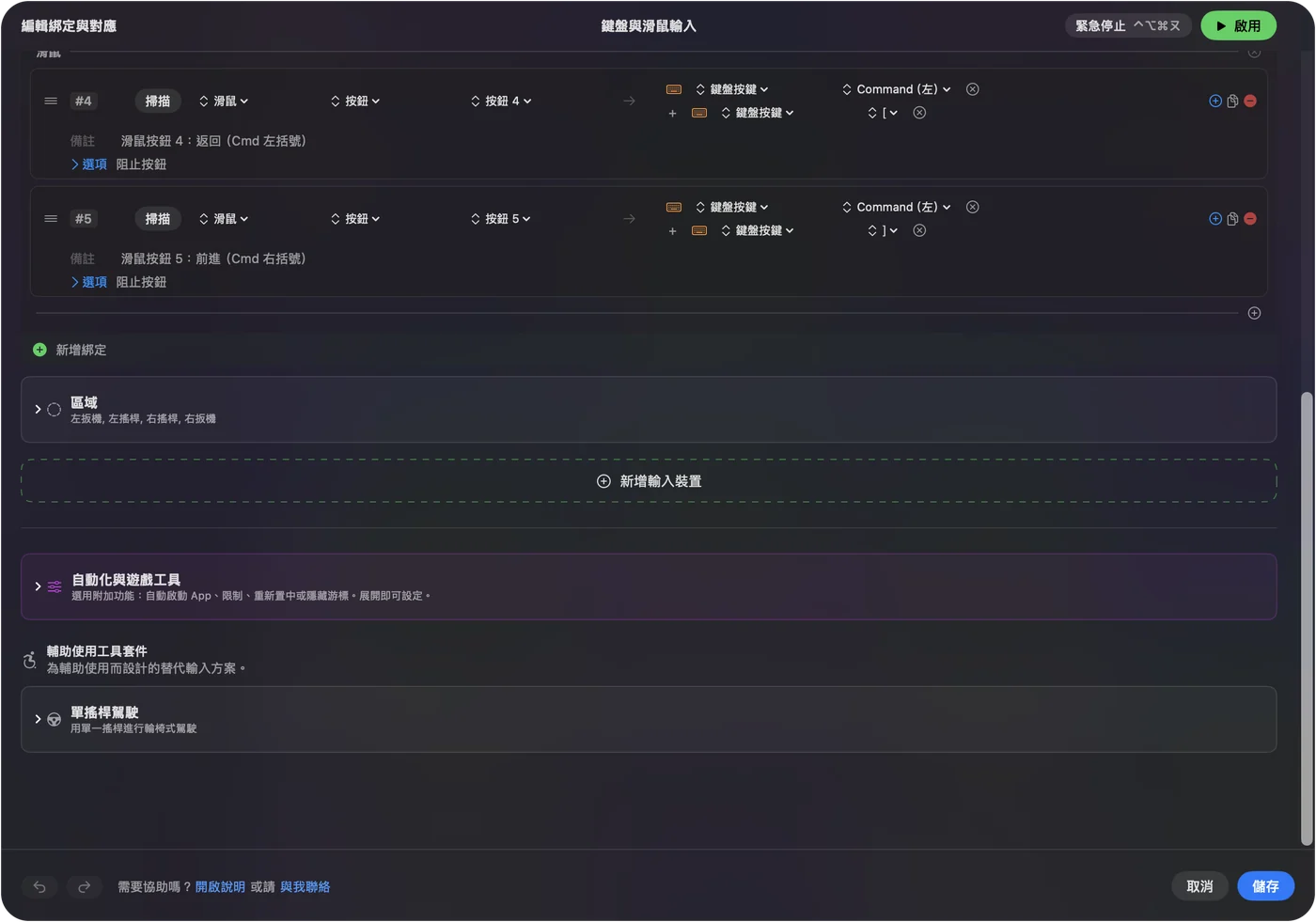
讓三個按鈕做更多事
有兩個側邊按鈕和一個中鍵點按的滑鼠,輸入很少,所以按住和連按兩下很重要。每一列都可以有按住動作和連按兩下動作。側邊按鈕輕點可以回到上一頁,連按兩下可以關閉分頁,按住可以打開 Mission Control。中鍵點按的連按兩下可以貼上。對側邊按鈕和中鍵阻擋按鈕本身的動作,這樣 App 就看不到原始的按下。
種類為連按兩下的滑鼠列,會在一對點按的第二下觸發,當連點兩下讓人疲累時,可以省下連按兩下。巨集則能增加更多:在這一列的選項裡,勾選「執行一連串步驟(巨集)」並加入按鍵、快速鍵和點按的步驟,各有等待時間。按住與連按兩下說明了時間設定。

各 App 的配置,以及與 Options+ 的重疊
羅技說 Options+ 可以依 App 設定不同的動作,例如在 Zoom 裡靜音。InputConfig 用預設集來做到:在「自動化與遊戲工具」下列出 App,然後在「設定」、「進階」裡開啟「最前方 App 改變時切換預設集」。一次只會執行一個預設集。如果一個按鈕在 Options+ 裡有工作,在 InputConfig 裡也有一列,兩者可能都會觸發,所以請讓一個按鈕只有一個主人。阻擋按鈕本身的動作有幫助。Mac 上的 Logi Options+ 替代品談了這個選擇。
給這些滑鼠的點子
- 辦公室與電子郵件。把拷貝和貼上放在 M650 的側邊按鈕上。
- 閱讀與研究。輕點是上一頁和下一頁,連按兩下是關閉分頁。
- 旅行。Pebble 又扁又安靜。Options+ 只用於中鍵,其餘保持簡單。
- 左撇子。M650L 的側邊按鈕在右側,所以掃描會用同樣的方式說出它們的名稱。
有狀況時
照這個階梯從最小的一步開始:
- 檢查電池。電量弱的 AA 電池會造成卡頓,羅技的燈號在電量危急時會閃爍紅色。
- 重新配對。在「系統設定」的「藍牙」中移除它,再重新配對。
- 結束 Options+ 並再掃描一次。它可能占住了某個按鈕。
- 啟用預設集。這些列只在它執行時觸發。
- 檢查輔助使用。InputConfig 需要它。
- 使用緊急停止。如果側邊按鈕開始做錯事,Control Option Command 加句號會關閉預設集。
它做不到的事
- 增加按鈕。Pebble 有中鍵點按,沒有其他東西可以對應。
- 更改 DPI 或捲動的手感。那是 Options+ 或「系統設定」的工作。
- 讀取留在滑鼠裡的按鈕。連線按鈕不會到達 App。
簡短版本
- 配對就能用。基本功能不需要軟體。
- 按鈕。掃描、綁定,並加上按住和連按兩下。
- Options+。只用於 Mac 看不到的部分。
只要每個按鈕都有輕點、按住和連按兩下,兩個側邊按鈕就夠了。
常見問題
羅技 Signature M650 可以在 Mac 上使用嗎?
可以,透過低功耗藍牙或 Logi Bolt 接收器。羅技列出支援 macOS。
我要如何在 Mac 上更改羅技 M650 的側邊按鈕?
安裝 Logi Options+,打開「按鈕」,為每個側邊按鈕挑選功能,或是使用 InputConfig。
羅技 Pebble 有側邊按鈕嗎?
我讀到的 Pebble Mouse 2 M350s 商品頁描述它有三個按鈕,中鍵點按可自訂,所以沒有側邊按鈕可以對應。
羅技 Pebble 可以搭配 Mac 使用嗎?
可以。商品頁說是藍牙,支援 macOS 11 或更新版本。
有左手版的 Signature M650 嗎?
有,M650L 把側邊按鈕放在右側。
更多中文頁面
作者說明。Ryleigh Newman 開發了 InputConfig,因為雙手活動不便,每天都用手把操作自己的 Mac。本頁譯自英文。Mac 的語言設為繁體中文時,InputConfig 會以繁體中文顯示。網站的部分頁面目前只有英文版。
免費。macOS 14 或以上版本。不需要帳號,資料不會離開你的 Mac。 原始碼在 GitHub 上。