繁體中文
Steam Controller 的 Lizard Mode 是什麼?
 這款 App 完全免費。不需要建立帳號。沒有訂閱,沒有麻煩的下載,也沒有任何鎖住的功能。針對 Apple 晶片最佳化。
Lizard Mode 是 Steam Controller 內建的滑鼠和鍵盤模擬。電腦上沒有任何東西驅動手把時,它會表現成一個滑鼠和一個鍵盤:右觸控板移動指標,肩鍵點按,A 和 B 送出 Enter 和 Escape。這就是 Steam Controller 一插上就能移動指標的原因,也是期待手把的遊戲可能只看到滑鼠的原因。
這個描述來自 Linux 核心裡的 Steam Controller 驅動程式,Valve 有為它貢獻程式碼。我做了 InputConfig,這是免費的 Mac App,能對應 Steam Controller,而且為了做到這點,必須關閉 Lizard Mode,所以下面的 Mac 細節來自那項工作。
步驟
- 決定要讓什麼來驅動手把:Steam、Linux 上的遊戲,或對應工具。
- Steam 開著時,讓 Steam 接手手把。Steam 驅動它時,Lizard Mode 就會停止。
- 在沒有 Steam 的 Mac 上,結束 Steam,打開 InputConfig 並啟用預設集。預設集執行期間,App 會關閉 Lizard Mode。
- 在 Linux 上,啟動遊戲。程式打開手把時,核心驅動程式會關閉 Lizard Mode。
- 想要拿回內建的滑鼠,請停止預設集或關閉遊戲。
了解 Lizard Mode 做什麼
- 右觸控板。移動指標。
- 肩鍵。滑鼠按鈕。
- A 和 B。Enter 和 Escape。
- 方向鍵。驅動程式的說明列出方向鍵,加上 Escape 和 Enter,作為 Lizard Mode 送出的按鍵。
這些是以真正的滑鼠和真正的鍵盤送達的,透過手把在手把介面旁邊另外加的介面。在 Lizard Mode 下,電腦看到的是滑鼠和鍵盤,不是遊戲手把。驅動程式的說明把這個名稱解釋為一個玩笑:蜥蜴喜歡在沙發上用電腦,卻沒有像樣的滑鼠和鍵盤。
了解何時開啟、何時關閉
| 情況 | Lizard Mode |
|---|---|
| 沒有任何東西驅動手把 | 開啟。手把是基本的滑鼠加幾個按鍵 |
| Steam 正在執行 | 關閉。Steam 自己驅動手把 |
| Linux 上有程式打開手把 | 打開期間關閉,關閉程式後又開啟。核心驅動程式自己會做這件事 |
| Mac 上有 InputConfig 預設集在執行 | 預設集執行期間關閉,停止或結束 App 後又開啟 |
| Steam Deck | 手動切換:Linux 驅動程式說按住 Options 按鈕可以切換 |
當手把不再收到關閉它的那個東西的訊息,就會自己重新開啟 Lizard Mode。所以想關閉它的軟體,必須不斷地說明。
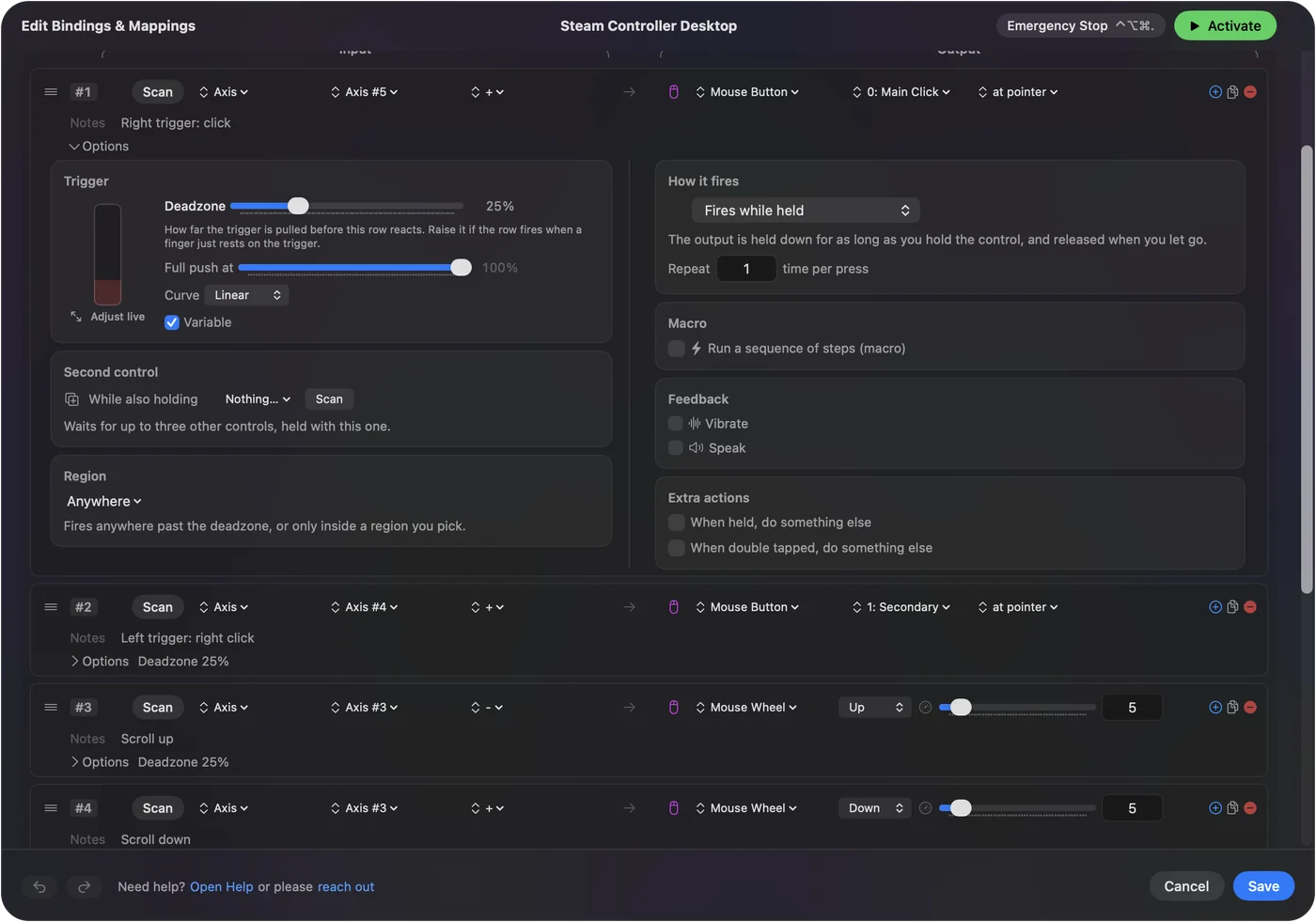
在 Mac 上關閉 Lizard Mode
macOS 沒有這項設定。有兩件事可以把它關掉。
- 你:執行 Steam,或結束 Steam 並在 InputConfig 裡啟用預設集。
- Steam:它開著期間,在 Big Picture 和它啟動的遊戲裡,接手手把。
- InputConfig:預設集執行期間關閉 Lizard Mode,並重複送出指令,原版手把是每 800 毫秒一次,2026 年型號是每 2 秒一次。
- 確認:右觸控板不再自己移動指標,每個按鈕都做預設集所說的事。
Steam 和對應工具無法同時驅動手把,所以使用其中一個之前,請先關閉另一個。如果綁定時有時無,或指標閃爍,就是 Steam 還在執行。Mac 上的 Steam Controller有兩種型號的完整設定。
在 Linux 上關閉 Lizard Mode
由核心自己的驅動程式處理。當程式把手把當作遊戲手把打開時,它會關閉 Lizard Mode,程式關閉時又把它開啟,所以桌面保有滑鼠,遊戲得到手把。
- lizard_mode 參數。驅動程式上的一項設定,描述為在遊戲手把未使用時啟用滑鼠和鍵盤模擬。
- Steam 用戶端執行時。驅動程式會注意到並讓開,不向手把送出任何東西,這樣兩者就不會對同一次按下都有動作。
在 Linux 上你很少需要手動關閉 Lizard Mode,因為打開手把就會做到。
刻意使用 Lizard Mode
它本身就很有用。什麼都不安裝,Steam Controller 就是 Mac 或電腦的沙發滑鼠:用右觸控板指向,用肩鍵點按,用 A 確認,用 B 退出。
它無法改變的是配置。Lizard Mode 是一種固定的配置,所以除了指向和幾個按鍵之外的任何事,都需要 Steam 或對應工具。在 Mac 上把 Steam Controller 觸控板當滑鼠涵蓋了可以調整的版本:速度、輕點、捲動和兩塊觸控板。
了解 2026 年 Steam Controller 的不同
2026 年的型號也有 Lizard Mode。InputConfig 把那支手把作為實驗性功能來讀取,不論是用傳輸線、藍牙或透過它的 Puck,在預設集執行期間,用同樣的方式關閉 Lizard Mode。
透過藍牙還有一件事要知道。macOS 可以把手把連同它的 Lizard Mode 鍵盤一起呈現,而 InputConfig 只有在已經允許輸入監控時才會讀取它。如果 2026 年的手把透過藍牙沒有出現,請用傳輸線或 Puck。Mac 上的新款 Steam Controller有其餘的說明。
簡短版
- 是什麼。手把自己的滑鼠和鍵盤模擬,在沒有東西驅動它時使用。
- 在 Steam 下關閉。Steam 執行期間會接手手把。
- 在沒有 Steam 的 Mac 上關閉。執行中的 InputConfig 預設集會把它關掉。
- 在 Linux 上關閉。程式打開手把時自動關閉。
如果 Steam Controller 在你想要手把的時候表現得像滑鼠,Lizard Mode 還開著。
常見問題
Steam Controller 的 Lizard Mode 是什麼?
它是手把內建的滑鼠和鍵盤模擬。沒有軟體驅動它時,右觸控板移動指標,肩鍵是滑鼠按鈕,A 和 B 送出 Enter 和 Escape。
如何關閉 Lizard Mode?
讓某個東西驅動手把。Steam 執行期間會把它關閉。在 Linux 上,程式打開手把時,核心驅動程式會把它關閉。在沒有 Steam 的 Mac 上,執行中的 InputConfig 預設集會把它關閉。
為什麼我的 Steam Controller 表現得像滑鼠?
因為 Lizard Mode 是開啟的,這是沒有東西驅動手把時它會做的事。啟動 Steam 或對應工具,它就會變回手把。
Steam Deck 有 Lizard Mode 嗎?
有。處理兩者的 Linux 驅動程式說,在 Steam Deck 上它是靠按住 Options 按鈕手動切換,而不是自動的。
為什麼我的 Steam Controller 卡在 Lizard Mode?
Lizard Mode 是手把在沒有東西驅動它時所做的事,所以沒有軟體接手時,它就卡在那裡。請啟動 Steam,或在 Mac 上結束 Steam 並啟用 InputConfig 預設集。如果指標閃爍,或綁定時有時無,表示有兩個程式在爭奪手把,請關閉其中一個。
我可以強制重新開啟 Lizard Mode 嗎?
可以,只要停止關閉它的東西:結束 Steam、停止 InputConfig 預設集或關閉遊戲,手把自己的滑鼠和按鍵就會回來。在 Steam Deck 上,Linux 驅動程式說,按住 Options 按鈕可以手動切換。
2026 年的 Steam Controller 有 Lizard Mode 嗎?
有。預設集執行期間,InputConfig 用同樣的方式把它關閉,在那個型號上每 2 秒送出一次指令,預設集停止時再讓它回來。2026 年型號的支援屬實驗性。
為什麼叫 Lizard Mode?
手把的 Linux 驅動程式裡的說明把它解釋為一個玩笑:蜥蜴喜歡在沙發上用電腦,卻沒有像樣的滑鼠和鍵盤。
更多中文頁面
詳細指南(英文)
作者說明。Ryleigh Newman 開發了 InputConfig,因為雙手活動不便,每天都用手把操作自己的 Mac。本頁譯自英文。Mac 的語言設為繁體中文時,InputConfig 會以繁體中文顯示。網站的部分頁面目前只有英文版。
免費。macOS 14 或以上版本。不需要帳號,資料不會離開你的 Mac。 原始碼在 GitHub 上。