繁體中文
在 Mac 上對 GeForce NOW 使用手把
 這款 App 完全免費。不需要建立帳號。沒有訂閱,沒有麻煩的下載,也沒有任何鎖住的功能。針對 Apple 晶片最佳化。
可以,GeForce NOW 在 Mac 上接受手把,不論是 Mac App 還是瀏覽器。在 Mac 上,NVIDIA 列出的是 Xbox 手把,以及 PS5 DualSense 和 PS4 DualShock 4。把手把和 Mac 配對,開始遊戲,按一下按鈕,它就應該能用遊戲自己的手把配置運作。如果不行,下面的解決辦法依我會嘗試的順序排列,最後一部分則談到 GeForce NOW 完全不認得的手把。
設定
- 在「系統設定」的「藍牙」裡配對手把,或是直接插上。逐步說明:PS5、Xbox、PS4。
- 打開 GeForce NOW App,或是在 Safari 16.4 或以上版本中打開 play.geforcenow.com。
- 開始遊戲,然後按一下手把上的按鈕。
- 如果遊戲詢問,就在它自己的設定裡選擇手把輸入。
瀏覽器要等到被碰過,才會把手把交給網頁,而在 App 裡做同樣的事也不花什麼力氣。
如果偵測不到手把
請從最簡單的一步開始,依序嘗試:
- 串流開始後按一下按鈕。大多數「偵測不到」的回報到這裡就解決了。
- 重新連接,然後重新載入。在連線中途斷線又重新連上的手把,常會從串流裡消失,直到網頁重新載入或 App 重新啟動為止。
- 換另一個用戶端試試。Mac App 和瀏覽器分別讀取手把,所以其中一個漏掉的手把,另一個有時會抓到。如果 Safari 漏掉,就試 Chrome,反過來也一樣。
- 一次只用一支手把。NVIDIA 論壇上的玩家回報,在某些遊戲裡,第二支連接的手把會讓輸入停掉。把你沒在用的關掉。
- 確認 Mac 看得到它。如果它沒有列在藍牙設定裡,或是手把測試器裡,問題就出在 Mac 上,不在 GeForce NOW:Mac 認不得手把。
如果 GeForce NOW 沒有列出你的手把
Switch Pro Controller、Joy-Con、Steam Controller、X 或 D 模式的 8BitDo、PlayStation Access Controller、街機搖桿或一般的 USB 手把,不一定會被抓到。NVIDIA 並不保證它們能在 Mac 上用。但 GeForce NOW 上的每一款遊戲都是 PC 版,而且幾乎每一款 PC 遊戲都接受鍵盤和滑鼠。可靠的備案,是讓手把來打字和移動滑鼠。
這正是 InputConfig 做的事,而且是免費的。它在 Mac 這一側讀取手把,包括 Apple 的手把框架不認得的手把(它會當作原始 HID 裝置來讀取),然後送出按鍵、按一下和滑鼠移動。串流看到的就是用鍵盤和滑鼠玩的玩家。智慧型預設製作器(Smart Preset Maker)有超過 450 款遊戲和 App 的現成配置,所以你很少需要從零開始。Fortnite 配置就是其中之一。
- Switch Pro。請看 Switch Pro。
- Steam Controller。請看 Steam Controller。
- 8BitDo。請看 8BitDo。
- 其他所有手把。請看其他手把。
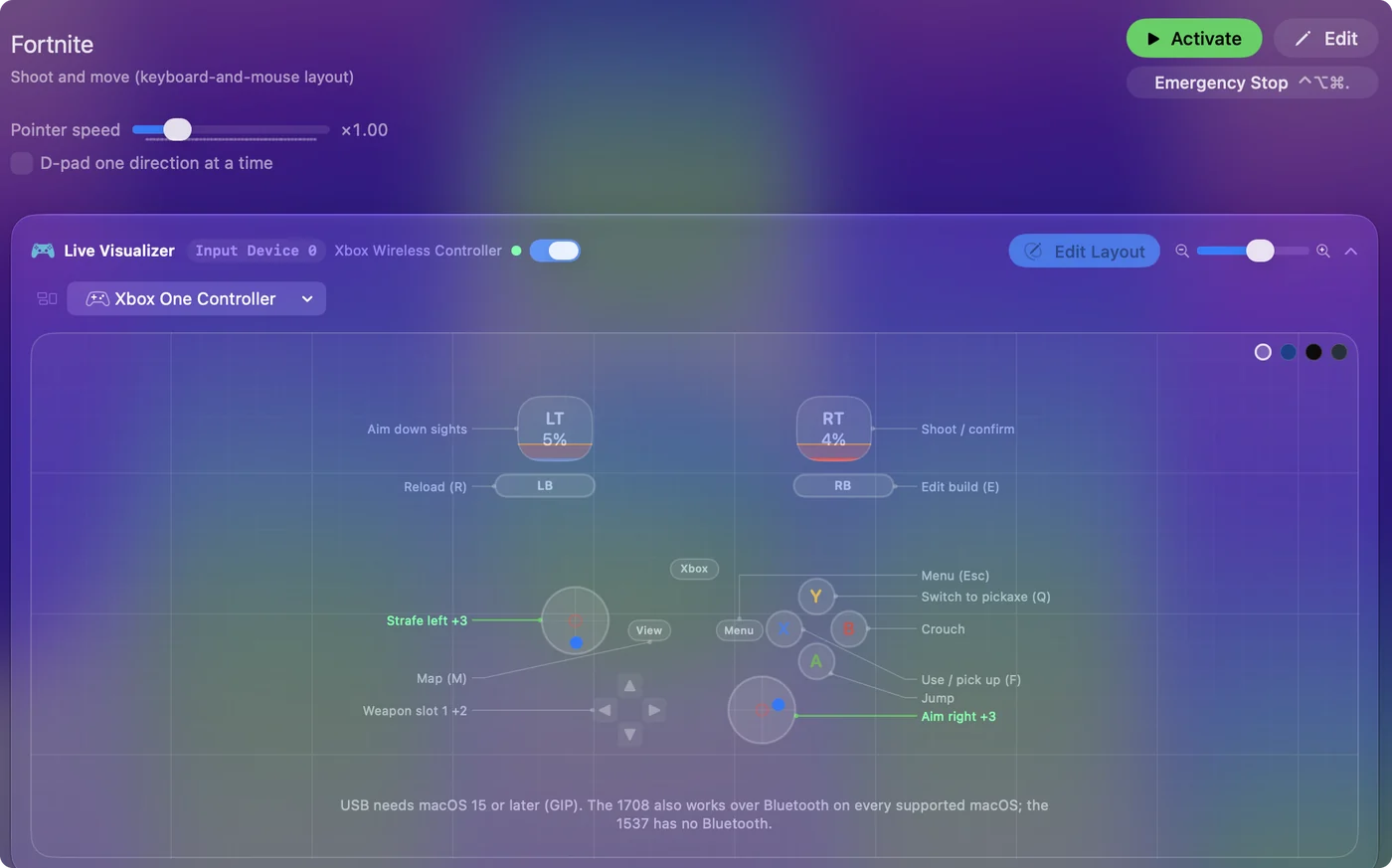
不要兩條路同時用
InputConfig 不會對其他 App 隱藏手把。如果 GeForce NOW 已經看得到手把,鍵盤預設集又同時在執行,遊戲就會同時收到兩者,而且很多遊戲會讓按鈕提示來回切換。
- 只有在串流看不到手把時,才走鍵盤這條路。直接用手把玩之前,先從選單列停止預設集。
- 只吃手把的遊戲需要真的手把。InputConfig 不會模擬手把,所以只接受手把的遊戲,需要 GeForce NOW 看得到真的手把。
讓配置自動切換
把 GeForce NOW App 加到預設集的 App 清單,並在「設定(Settings)」的 Advanced 裡開啟自動切換。這個 App 來到最前面時,預設集就會啟用,離開時則由你的桌面預設集接手(自動切換)。
- 在瀏覽器裡。只留一個瀏覽器專門用來串流,比如 Chrome,這樣你在閱讀時,遊戲配置就不會接管 Safari。
- 視窗中的串流。智慧型預設製作器(Smart Preset Maker)的滑鼠視角遊戲配置會讓指標遠離螢幕邊緣,這樣游標就不會飄出視窗外。
- 一條退路。在手把上同時按住 Back 和 Start 按鈕三秒鐘:緊急停止會放開所有按鍵。
減少延遲
藍牙手把會增加一點延遲,串流會再增加更多。手把用傳輸線,Mac 用有線或強的 5 GHz 連線,效果最好。其餘的內容在 Mac 上的手把輸入延遲。如果你用這種方式玩 Fortnite,在 Mac 上用手把玩 Fortnite 介紹了遊戲本身。
簡單總結
- 列出的手把。Xbox、DualSense 和 DualShock 4:配對、開始遊戲、按一下按鈕。
- 偵測不到。按一下按鈕,重新連接並重新載入,然後換另一個用戶端試試。
- 沒列出的手把。用 InputConfig 把它們對應到鍵盤和滑鼠,而且不要兩條路同時用。
每一款 GeForce NOW 遊戲都是 PC 遊戲,而 PC 遊戲幾乎都接受鍵盤。
常見問題
GeForce NOW 在 Mac 上能搭配 PS5 手把使用嗎?
可以。NVIDIA 列出 DualSense 和 DualShock 4 在 macOS 上受到支援。在藍牙設定裡配對,開始遊戲,然後按一下按鈕。
為什麼我的 Xbox 手把在 Mac 的 GeForce NOW 上不能用?
確認 Mac 看得到它,遊戲載入後按一下按鈕,然後重新連接並重新載入。如果 App 漏掉它,就試試 Safari 或 Chrome。如果什麼都看不到,就用 InputConfig 把它對應到鍵盤和滑鼠。遊戲的 PC 版接受這些。
我可以在 Mac 上對 GeForce NOW 使用 Steam Controller 嗎?
它不在 NVIDIA 的 Mac 清單上。InputConfig 讀得到原版 Steam Controller,不論是有線還是透過它的接收器,也能用它以鍵盤和滑鼠的方式玩 GeForce NOW 遊戲,包括觸控板。要先結束 Steam。兩者會搶著使用手把。
我可以替 GeForce NOW 重新對應手把按鈕嗎?
先試試遊戲自己的手把設定。大多數 PC 遊戲都讓你重新綁定。如果是遊戲不允許的配置,或是它看不到的手把,就用 InputConfig 把手把對應到按鍵。
更多中文頁面
詳細指南(英文)
作者說明。Ryleigh Newman 開發了 InputConfig,因為雙手活動不便,每天都用手把操作自己的 Mac。本頁譯自英文。Mac 的語言設為繁體中文時,InputConfig 會以繁體中文顯示。網站的部分頁面目前只有英文版。
本頁的其他語言版本: English, Deutsch, Español, Français, 日本語, 한국어, Polski, Русский
免費。macOS 14 或以上版本。不需要帳號,資料不會離開你的 Mac。 原始碼在 GitHub 上。