繁體中文
如何在 Mac 上使用 Steam Controller:2026 年款和 2015 年的初代
 這款 App 完全免費。不需要建立帳號。沒有訂閱,沒有麻煩的下載,也沒有任何鎖住的功能。針對 Apple 晶片最佳化。
Valve 2026 年的 Steam Controller,也就是有兩根拇指搖桿、每根下方各有一塊方形觸控板的那一款,透過 Steam Input,能在 Mac 上搭配 Steam 使用:在 Big Picture 以及由 Steam 啟動的遊戲裡。在 Steam 之外,macOS 不會把它當作遊戲手把。它會退回成基本的滑鼠和鍵盤,所以桌面 App 和大多數遊戲永遠看不到它的按鈕。我做了一個免費 App,InputConfig,從 1.6 版開始直接讀取它,並把每個控制項變成按鍵、點按、捲動或 MIDI。這個型號的支援標示為實驗性,因為它是依據開放原始碼 SDL 函式庫裡公開的協定建立的,而不是手上有這個手把才做的。
步驟
- 結束 Steam,或在 Steam 的設定裡把手把關掉。Steam 執行時會接管手把。
- 連接它:USB-C 線、「系統設定」的「藍牙」,或插在 Mac 上的 Steam Controller Puck。
- 打開 InputConfig。手把會連同電量出現在側邊欄頂端。
- 在側邊欄打開 Feature Showcases,按一下「Steam Controller (2026)」,再按「啟用(Activate)」。第一次時,請允許 macOS 要求的輔助使用權限。
- 在右觸控板上滑動手指來移動指標,輕點或按下來點按。按一下「停用(Deactivate)」即可停止。
用三種方式之一連接
- USB 線。插上,InputConfig 馬上讀取它。
- 藍牙。像任何其他手把一樣,在「系統設定」的「藍牙」裡配對。macOS 可以把它連同它內建的鍵盤一起呈現,而 InputConfig 只有在獲准輸入監控時才會讀取。如果它透過藍牙沒有出現,請改用線材或 Puck,或看選單列的 InputConfig、裝置(Devices),那裡會把它列為需要輸入監控,並附上設定的連結。
- Steam Controller Puck。Valve 的無線接收器最多可容納四個手把。每一個在開機時會在 InputConfig 得到自己的欄位,關機時就釋放,所以每位玩家都可以有自己的列。
不論你用哪一種,都請先結束 Steam:Steam 執行時會接管手把,兩者會互相爭奪。
了解你能對應什麼
| 控制項 | 在 InputConfig 裡 |
|---|---|
| A、B、X、Y、肩鍵、搖桿按下、方向鍵 | 按鈕和方向鍵,位置與 Xbox 手把相同 |
| View、Menu、Steam、Quick Access | 按鈕 |
| 四個背面按鈕(L4、R4、L5、R5) | 各自獨立的按鈕 |
| 扳機 | 類比軸;拉到底的喀嚓聲算作完全按下 |
| 兩塊觸控板 | 真正的觸控板:在任一塊板上的手指滑動、輕點、連點兩下或按下。也有位置和按壓力道的軸 |
| 搖桿和握把觸控感應器 | 觸碰就會觸發的按鈕 |
| 陀螺儀 | 用於陀螺儀瞄準或傾斜指標的動作列 |
| 震動 | 任何一列上的觸覺回饋,以你設定的強度作為一般的震動 |
| 電量 | 顯示在 App 裡手把的旁邊 |
Live Visualizer 會把這個手把畫出來,每個控制項都在它真正的位置,並顯示各自綁定了什麼,而在 Live Visualizer 的選單中,於 Valve 底下選擇它,就會以 Steam Controller 印刷的方式為預設集的按鈕命名。
從內建的預設集開始
- 你:在側邊欄打開 Feature Showcases,按一下「Steam Controller (2026)」,再按「啟用(Activate)」。第一次時,請允許 macOS 要求的輔助使用權限。
- InputConfig:用手把操作桌面。
- 確認:在右觸控板上滑動手指來移動指標,輕點或按下來點按。按一下「停用(Deactivate)」即可停止。
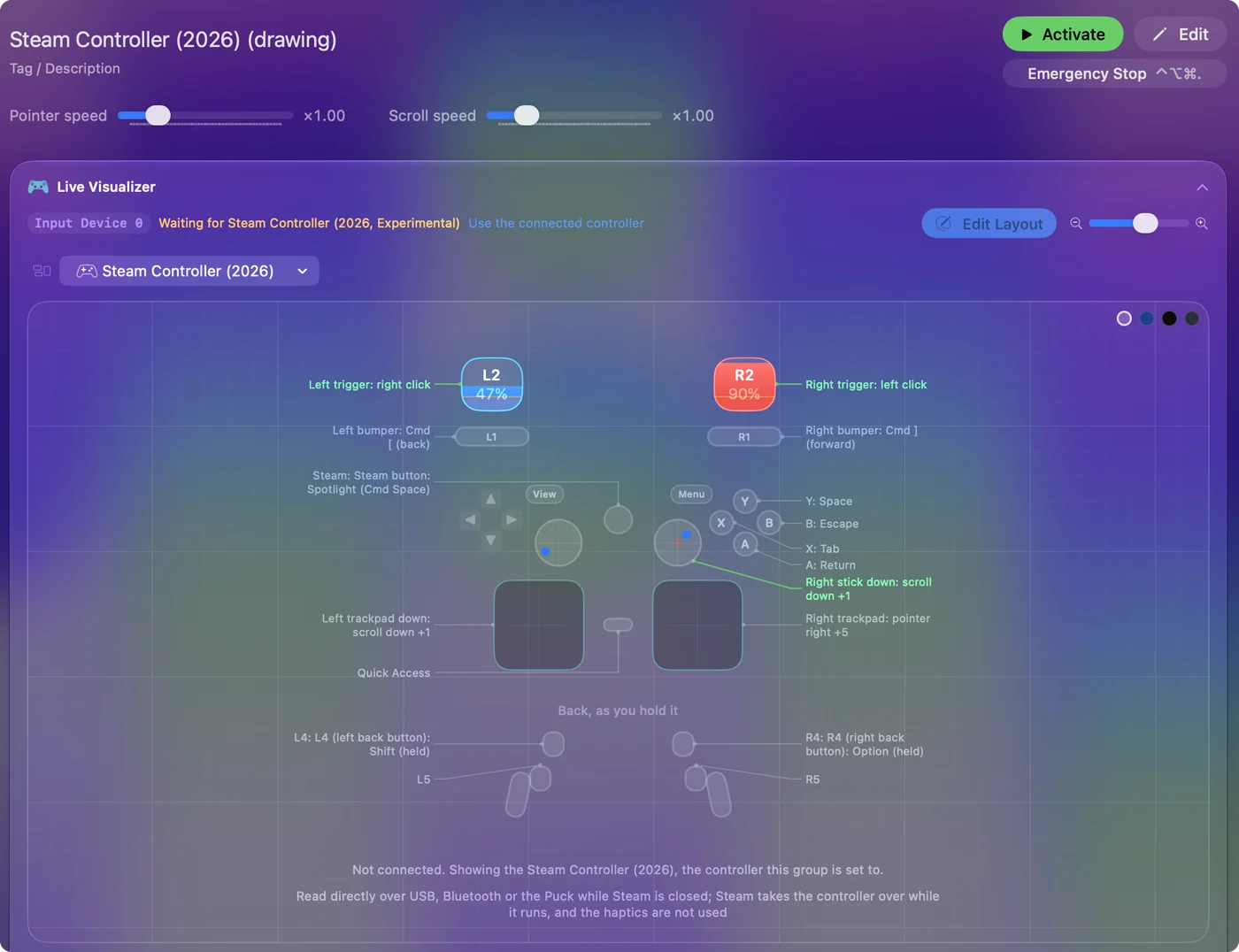
- 指標和點按。右觸控板像 Mac 觸控式軌跡板一樣移動指標,在它上面輕點或按下會點按。右扳機點按,左扳機右鍵點按。
- 捲動。左觸控板和右搖桿負責捲動。
- 按鍵。A 是 Return,B 是 Escape,X 是 Tab,Y 是空白鍵,肩鍵負責上一頁和下一頁,Steam 按鈕打開 Spotlight。
- 背面按鈕。L4 和 R4 按住 Shift 和 Option。
完整的表格在 Steam Controller (2026) 預設集頁面,而把觸控板當滑鼠說明如何調整它們。傾斜指標預設集 Motion Cursor 也適用於這個手把,用 A、B 和 Y 作為它的按鈕。
在遊戲裡使用
- 由 Steam 啟動的遊戲。它們透過 Steam Input 取得手把,所以對這些遊戲請讓 Steam 繼續執行,並保持 InputConfig 的預設集關閉。
- 沒有手把支援的遊戲,或 Steam 之外的遊戲。結束 Steam,並給遊戲按鍵和滑鼠。Smart Preset Maker 會為超過 450 款遊戲和 App 建立配置,而對這個手把,它會提議讓 L4、R4、L5 和 R5 重複四個正面按鈕,這樣背面按鈕一開始就有作用。
了解什麼是蜥蜴模式
沒有軟體跟它溝通時,手把會表現成簡單的滑鼠和鍵盤,Valve 稱之為蜥蜴模式。預設集執行期間 InputConfig 會把蜥蜴模式關閉,並且每 2 秒再送出一次指令,因為手把聽不到任何東西時會重新開啟它,等預設集停止後再讓它回來,這樣你總是有可用的指標。Steam Controller 說明頁面把兩個型號並排說明。
使用 2015 年的初代 Steam Controller
2015 年的初代 Steam Controller 有一支搖桿和兩個圓形觸控板,在 Mac 上的運作方式相同:Steam 執行時由 Steam 驅動它,Steam 關閉時則由 InputConfig 讀取它。我這一頁是為 2026 年款寫的,而 Steam Controller 說明頁面把兩者並排說明。
- 如何連接。有線,或透過它的 USB 接收器。接收器是 USB-A,所以只有 USB-C 連接埠的 MacBook 需要轉接器。
- 它讀取什麼。全部二十二個按鈕都可以綁定,包括背面的兩個握把按鈕,還有搖桿、兩個觸控板和類比扳機。陀螺儀也讀取,屬實驗性功能。
- 它需要什麼。只需要 InputConfig 和關閉的 Steam。預設集執行時,InputConfig 會關閉手把自己的滑鼠和鍵盤模擬。
兩種型號都請先結束 Steam,因為 Steam 和 InputConfig 不能同時驅動手把。
如果沒有反應
依照這個階梯往上試,先從最小的一步開始:
- 綁定時有時無。Steam 還在執行。請完全結束它。
- Puck 的欄位沒有出現。欄位只有在其中的手把開機時才會出現。
- 完全沒有東西移動。InputConfig 需要輔助使用權限。當執行中的預設集需要它時,選單列圖示會變成橘色。
- 陀螺儀指標在長時間使用後略微飄移。這個手把的陀螺儀依轉動的速率追蹤轉向,所以小誤差可能會累積。InputConfig 會在手把靜止不動時學習靜止偏差,而 App 動作「將指標置於螢幕中央(Center Pointer on Screen)」和「Re-zero Motion」可以把中立位置放回去。
- 有東西與你按下的不符。這項支援是實驗性的。Live Visualizer 會在每個控制項送達時點亮它,這是看出 InputConfig 聽到什麼最快的方法。
簡短版
- 有 Steam。它能在 Big Picture 和由 Steam 啟動的遊戲裡運作。
- 沒有 Steam。InputConfig 以實驗性功能讀取每個控制項,不論是用線、藍牙,還是透過 Puck。
- 規則。兩者一次只能用一個:預設集執行前先結束 Steam。
先結束 Steam,手把的其餘部分就是你的了。
常見問題
2026 年的 Steam Controller 不用 Steam 能在 Mac 上使用嗎?
作為遊戲手把,光靠它自己不行:macOS 看到的是基本的滑鼠和鍵盤。有了 InputConfig,以實驗性功能的方式,每個按鈕、背面按鈕、兩塊觸控板和陀螺儀,都可以在任何 App 裡對應到按鍵和滑鼠。
Steam Controller 2 和 2026 年的 Steam Controller 一樣嗎?
人們搜尋它時會用 Steam Controller 2,它就是 Valve 在 2026 年推出的型號,有兩支拇指搖桿,每支下面各有一個方形觸控板。2015 年的初代,是有一支搖桿和兩個圓形觸控板的那一款。
它和原版 Steam Controller 一樣嗎?
不一樣。2015 年的型號有一根搖桿和兩塊圓形觸控板。2026 型號有兩根搖桿、位於它們下方的方形觸控板、四個背面按鈕和一個陀螺儀。InputConfig 兩款都讀取,各有自己的內建預設集。2026 型號的支援是實驗性的。
我能同時使用不只一個嗎?
可以。透過 Steam Controller Puck,最多四個手把各得到一個欄位,所以每位玩家都可以有自己的一組列。
陀螺儀能在 Mac 上使用嗎?
在 InputConfig 裡可以(實驗性):動作列會讀取它,用於陀螺儀瞄準或傾斜指標。大多數 Mac 遊戲本身不讀取陀螺儀。
它會震動嗎?
會。一列上的觸覺回饋會以那一列所設定的強度讓它震動。
2015 年的初代 Steam Controller 能在 Mac 上使用嗎?
可以。Steam 執行時由 Steam 驅動它。Steam 關閉時,InputConfig 讀取有線或透過 USB 接收器連接的它,並把它的按鈕、搖桿、兩個觸控板和扳機對應到按鍵和滑鼠。陀螺儀屬實驗性。
更多中文頁面
詳細指南(英文)
作者說明。Ryleigh Newman 開發了 InputConfig,因為雙手活動不便,每天都用手把操作自己的 Mac。本頁譯自英文。Mac 的語言設為繁體中文時,InputConfig 會以繁體中文顯示。網站的部分頁面目前只有英文版。
本頁的其他語言版本: English, Deutsch, Français
免費。macOS 14 或以上版本。不需要帳號,資料不會離開你的 Mac。 原始碼在 GitHub 上。