繁體中文
如何在 Mac 上用手把玩麥塊 (Minecraft)
 這款 App 完全免費。不需要建立帳號。沒有訂閱,沒有麻煩的下載,也沒有任何鎖住的功能。針對 Apple 晶片最佳化。
Minecraft Java 版,也就是你在 Mac 上買到的 Minecraft,沒有手把支援,所以有兩種方式可以加上:遊戲裡的模組,或遊戲外的對應工具,把手把變成 Minecraft 本來就看得懂的鍵盤和滑鼠。兩種方式都適用於 PlayStation、Xbox 或 Switch 手把。我開發的對應工具 InputConfig 免費,並附有現成的 Minecraft 預設集。Bedrock 是主機、手機和 Windows 上的版本,沒有在 Mac 上販售。Minecraft Education 有 Mac 版,它的支援網站說它是為鍵盤和滑鼠或觸控而做的,不是手把。
步驟
- 用藍牙或 USB 把手把與 Mac 配對。
- 從 Mac App Store 安裝 InputConfig,並在它詢問時允許「輔助使用」。
- 在 InputConfig 的側邊欄選擇 Minecraft 預設集,按一下「啟用(Activate)」。
- 打開 Minecraft。左搖桿走路,右搖桿看四周,正面按鈕負責跳躍和潛行。
把手把連接到你的 MacBook
請先做這件事,在任何模組或對應工具之前,因為 Minecraft 沒辦法使用 Mac 沒看到的手把。在 MacBook Air、MacBook Pro 或任何其他 Mac 上,做法都一樣。
- 你:讓手把進入配對模式,打開「系統設定」,按一下「藍牙」,並在它旁邊按一下「連接」。或是用 USB 傳輸線插上。每支手把的配對按鈕,都在各自的頁面:PS5、Xbox 和 Switch Pro。
- macOS:在「系統設定」的「遊戲控制器」下列出手把,並在你按下每個按鈕時讓它亮起。
- 確認:在側邊欄打開「遊戲控制器」並按一個按鈕。如果它亮起,Mac 就有它了,可以繼續。
藍牙或傳輸線。藍牙讓你的雙手不受線的牽絆。傳輸線則省去配對並讓電池保持滿電,這就是為什麼長時間遊玩時我會插上線。如果 Mac 沒有列出手把,任何 Minecraft 設定都修不好它,所以請先解決連線問題。
選模組還是對應工具
- 模組。如果你本來就在玩有模組的遊戲,手感比較好:有螢幕上的按鈕提示,以及支援手把的物品欄。代價是需要模組載入器、每次 Minecraft 發行新版本都要等,還有伺服器對用戶端模組的規定。
- 對應工具。它不會碰到遊戲,所以在原版、任何伺服器、每個版本,連啟動器選單裡都能用。
如果你還沒在用模組,我會先從對應工具開始,因為它是更新後永遠不會壞的那個。三個模組與對應工具的比較有更深入的說明。
方法 1:加上模組
有三個模組能替 Java 版加上真正的手把支援:
- Controlify。支援 Fabric 和 NeoForge,有陀螺儀瞄準和螢幕鍵盤。
- Controllable。支援 Forge、NeoForge 和 Fabric。
- MidnightControls。支援 Fabric、NeoForge 和 Quilt。
安裝 Fabric、NeoForge 或 Forge,把模組放進 Minecraft 的 mods 檔案夾,再啟動載入器的設定檔。
Finder,Go to Folder:Mac 上的 mods 檔案夾。
~/Library/Application Support/minecraft/mods會發生什麼:Finder 會打開載入器讀取模組的檔案夾。把模組的檔案放進去。
新的 Minecraft 版本發行後,模組會被留在後面,直到作者更新,所以請先在模組的頁面查看你的確切版本,並在帶著用戶端模組加入伺服器前,先閱讀伺服器的規定。
方法 2:使用 Minecraft 預設集
InputConfig 讀取手把,並把 Minecraft 預期的按鍵和滑鼠移動送給它。內建的 Minecraft 預設集已經排好了。
- 你:配對手把,在 InputConfig 的側邊欄選擇 Minecraft 預設集,按一下「啟用(Activate)」。
- InputConfig:如果 Minecraft 在你的 Applications 檔案夾裡,就把它打開,並讓指標遠離螢幕邊緣。Minecraft 在你玩的時候自己會鎖定並隱藏滑鼠,所以指標在物品欄和選單裡仍然有作用。
- 確認:左搖桿用 W、A、S 和 D 走路,右搖桿轉動視角。在 PlayStation 手把上,燈條會變成草綠色,讓你看出配置正在執行。
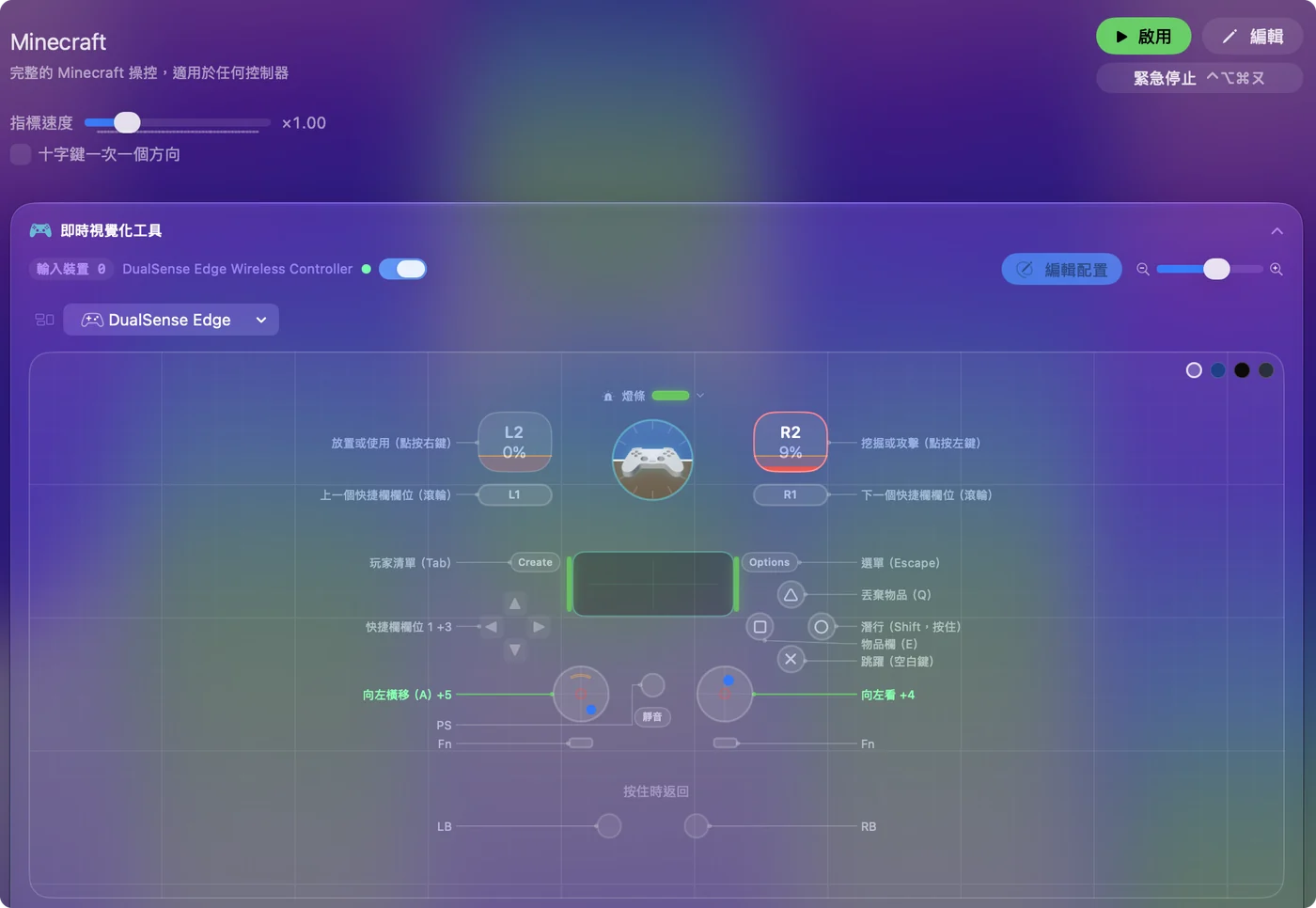
配置的其餘部分:
- 挖掘與建造。右扳機鍵負責挖掘和攻擊。左扳機鍵負責放置和使用。
- 快捷欄。肩鍵用來捲動,方向鍵選擇 1 到 4 號格子。
- 按下搖桿。按下左搖桿是奔跑,把左搖桿完全往前推也是。按下右搖桿是交換雙手。
- 選單。Menu 是 Escape,View 是 Tab。
調整到順手
有兩個設定很重要,都在編輯器裡右搖桿的列上。
- Deadzone。如果你的拇指離開搖桿、視角還是慢慢飄移,就調高右搖桿各列的 Deadzone。
- 視角速度。就是那些列上的 Speed 值。依自己的喜好設定。
預設集讓「自動重新置中游標(Auto-recenter cursor)」和「隱藏系統游標」保持關閉,所以物品欄打開時,右搖桿就能在物品格上移動指標。Deadzone 頁面說明每一項設定。
至於 AFK 農場或按住的按鈕,Minecraft 自動連點頁面兩者都有說明,也寫了規則:很多伺服器禁止自動連點。
使用 PS5、Xbox 或 Switch Pro 手把
Minecraft 配置是依位置綁定的,所以一個預設集適用於每一種手把。不同的只有配對方式和標示。
- PS5 DualSense 或 PS4 DualShock 4。在「系統設定」的「藍牙」裡配對(PS5 步驟、PS4 步驟)。× 按鈕跳躍,○ 按鈕潛行,□ 按鈕打開物品欄。PlayStation 手把還會傳送動作資料,由 InputConfig 讀取,如果你想傾斜手把來瞄準弓箭,就可以用上。
- Xbox Series,或有藍牙的 Xbox One。用同樣的方式配對。A 跳躍,B 潛行,X 打開物品欄。
- Switch Pro Controller。它用藍牙配對。Nintendo 的字母是對調的,所以標示為 B 的下方按鈕負責跳躍。它的陀螺儀也能用來傾斜瞄準。
如果遊戲裡沒有反應
請從最簡單的一步開始,依序嘗試:
- 確認 Mac 看得到手把。打開「系統設定」側邊欄的「遊戲控制器」,按一下按鈕。
- 確認預設集正在執行。選單列圖示有 Start 和 Stop。
- 檢查「輔助使用」。InputConfig 必須在「系統設定」的「隱私權與安全性」的「輔助使用」裡打開,才能送出按鍵。執行中的預設集在等待這項權限時,選單列圖示會變成橘色。
- 點進遊戲。Minecraft 必須是最前面的視窗,才能收到按鍵。
手把已連接但無法使用更深入地說明 Mac 這一端。
Bedrock 與 Minecraft Education
Bedrock 沒有在 Mac 上販售,所以它的主機式手把支援在這裡幫不上忙。Java 版的選擇就是模組或對應工具。學校使用的 Minecraft Education 確實能在 Mac 上執行,那裡只能走對應工具這條路。Minecraft Education 頁面有設定說明。
簡單總結
- Java 版沒有手把支援。加上模組或對應工具。
- 對應工具是快速的路。配對手把,選擇 InputConfig 的 Minecraft 預設集,按一下「啟用(Activate)」。
- 調整兩個數字。就是右搖桿各列上的 Deadzone 和 Speed。
對應工具送出的是一般按鍵,所以在任何伺服器和每個版本都能用。
常見問題
Minecraft Java 版在 Mac 上支援手把嗎?
沒有內建。可以加上 Controllable 或 MidnightControls 這類模組,或是用 InputConfig 把手把對應到鍵盤,它不需要模組,在任何伺服器上都能用。
可以在 Mac 上用 PS5 手把玩 Minecraft 嗎?
可以,兩種方式都行。先用藍牙配對,然後安裝模組,或啟用 InputConfig 的 Minecraft 預設集。
用對應工具會被伺服器封鎖嗎?
不會。對應工具送出的是一般的鍵盤和滑鼠輸入。伺服器看不到任何異常。會封鎖模組的伺服器,正是偏好對應工具的原因之一。
可以在 Mac 上用 Xbox 360 手把玩 Minecraft 嗎?
有線的 Xbox 360 手把不行:macOS 不支援它。任何有藍牙的 Xbox Series 或 Xbox One 手把、PS4 或 PS5 手把,或 Switch Pro Controller,都可以搭配 Minecraft 預設集。
怎麼在 MacBook 上把手把連接到 Minecraft?
在「系統設定」的「藍牙」裡配對手把,然後啟用 InputConfig 的 Minecraft 預設集。它可以在任何 macOS 14 或以上版本的 Mac 上執行,不論 Apple 晶片或 Intel,包括每一台能執行 macOS 14 的 MacBook Air 和 MacBook Pro。
可以在 Mac 上玩 Minecraft Bedrock 嗎?
不能當作 Mac App 玩。Bedrock 是賣給 Windows、主機和手機的。在 Mac 上玩的是 Java 版,如果學校提供,也可以玩 Minecraft Education。
更多中文頁面
詳細指南(英文)
作者說明。Ryleigh Newman 開發了 InputConfig,因為雙手活動不便,每天都用手把操作自己的 Mac。本頁譯自英文。Mac 的語言設為繁體中文時,InputConfig 會以繁體中文顯示。網站的部分頁面目前只有英文版。
本頁的其他語言版本: English, Deutsch, Español, Suomi, Français, Bahasa Indonesia, Italiano, 日本語, 한국어, Polski, Português, Русский, Svenska, ไทย
免費。macOS 14 或以上版本。不需要帳號,資料不會離開你的 Mac。 原始碼在 GitHub 上。