繁體中文
如何在 Mac 上查看手把電量
 這款 App 完全免費。不需要建立帳號。沒有訂閱,沒有麻煩的下載,也沒有任何鎖住的功能。針對 Apple 晶片最佳化。
先連接手把,然後看選單列的藍牙選單或控制中心:macOS 會替部分配件在那裡顯示電量,視裝置和 macOS 版本而定。如果你的手把在那裡什麼都沒顯示,可以用讀取遊戲手把的 App,顯示手把傳給 macOS 的電量。免費的 InputConfig 會把電量顯示在側邊欄頂端的手把旁邊。
步驟
- 把手把連接到 Mac。
- 在藍牙選單或控制中心找它的電量。
- 如果什麼都沒顯示,就打開 InputConfig,在側邊欄頂端找到手把。
- 按一下手把的標籤,查看百分比和充電狀態。
在 InputConfig 裡查看
- 你:在手把已連接的情況下打開 InputConfig,然後按一下側邊欄頂端的手把標籤。
- InputConfig:顯示手把的名稱和電量,標籤裡則以百分比顯示電量,並顯示充電狀態:充電中(Charging)、已充飽或放電中。
- 確認:如果標籤完全沒有顯示電池,表示手把沒有回報電量。請看如果你的手把沒有顯示電量。
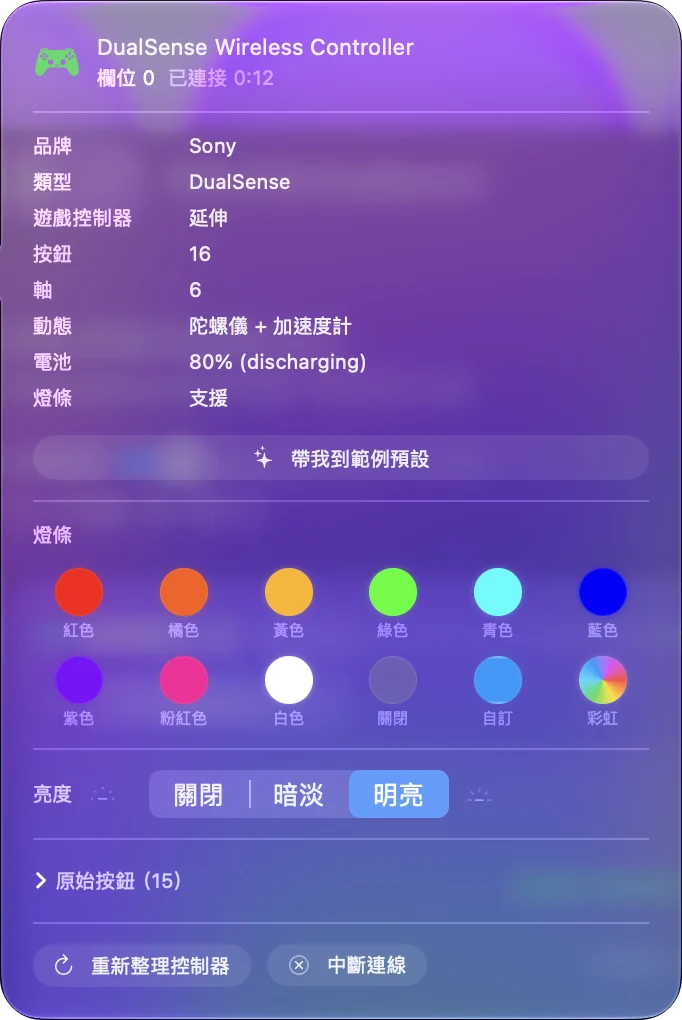
視窗關閉時,按一下選單列的 InputConfig 圖示並打開控制器(Controller)選單:每支已連接的手把都會列出百分比,在一台 Mac 接兩支手把時,或是遊戲進行到一半時很方便。不需要執行任何預設,也不需要設定。
檢查 PS5 或 PS4 手把
只要 macOS 有傳遞電量,DualSense、DualSense Edge 和 DualShock 4 就會在 InputConfig 裡顯示。Sony 自己的指示燈在充電時也有幫助:DualSense 關機並接上線時,燈條會慢慢閃爍橘色,充滿後會熄滅。
如果你的手把沒有顯示電量
同樣的規則也適用於 Xbox、Switch Pro 和其他所有手把:只要手把把電量回報給 macOS,InputConfig 就會顯示。如果標籤完全沒有顯示電池,表示 macOS 沒有從那支手把收到電量,任何 Mac App 都顯示不出來。
- 通用 USB 手把和街機搖桿。通常屬於這一類。
- 處於一般 USB 模式的 8BitDo 手把。Mac 視為一般 USB 裝置的模式,通常不會回報電量。
- 任何沒有電池的有線裝置。沒有東西可以回報。
如果低電量看起來像別的問題
電量不足的手把常常每隔幾分鐘就中斷連線、出現延遲,或是以新裝置的身分重新連接,這三種情況看起來都像是 Mac 的問題。請先充電再測試,之後再改其他東西。如果充飽後仍然斷線,請看Mac 上 PS5 手把一直中斷連線或Mac 上的手把輸入延遲,並且測試手把,一個按鈕一個按鈕檢查。
簡短版本
- 先看 macOS。看藍牙選單或控制中心,部分配件會在那裡顯示。
- 再看 InputConfig。看側邊欄頂端的標籤,或選單列的控制器選單。
- 完全沒有電量。手把沒有回報電量,任何 App 都顯示不出來。
一直斷線的手把,可能只是需要充電。
常見問題
如何在 MacBook 上查看 PS5 手把的電量?
和在任何 Mac 上一樣。先看藍牙選單。如果 DualSense 在那裡沒有顯示電量,InputConfig 會在側邊欄頂端,以及選單列圖示的控制器選單裡顯示。
玩遊戲時可以看到手把電量嗎?
可以。InputConfig 的選單列圖示會打開一個小面板,它的控制器選單列出每支已連接的手把和百分比,所以不需要離開遊戲視窗。
為什麼我的手把沒有顯示電量?
手把沒有向 macOS 回報電量。許多通用手把和有線手把都不會回報。
更多中文頁面
詳細指南(英文)
作者說明。Ryleigh Newman 開發了 InputConfig,因為雙手活動不便,每天都用手把操作自己的 Mac。本頁譯自英文。Mac 的語言設為繁體中文時,InputConfig 會以繁體中文顯示。網站的部分頁面目前只有英文版。
本頁的其他語言版本: English, العربية, Español, Français, Bahasa Indonesia, Italiano, 日本語, Polski, Português, Русский, ไทย, Tiếng Việt, 简体中文
免費。macOS 14 或以上版本。不需要帳號,資料不會離開你的 Mac。 原始碼在 GitHub 上。