繁體中文
Mac 的 Joystick Mapper:免費替代品
 這款 App 完全免費。不需要建立帳號。沒有訂閱,沒有麻煩的下載,也沒有任何鎖住的功能。針對 Apple 晶片最佳化。
有,Joystick Mapper 有免費的替代品:InputConfig,它在 Mac App Store 免費而且開放原始碼,是我做的,所以請自行斟酌。Joystick Mapper 售價 4.99 美元。它目前的 1.2 版是在 2019 年 11 月 7 日發行的,最低需求是 macOS 10.9。我會說明它怎麼運作、停止運作時該檢查什麼,以及在 InputConfig 裡的相同設定。
步驟
- 安裝 InputConfig,並允許輔助使用權限。
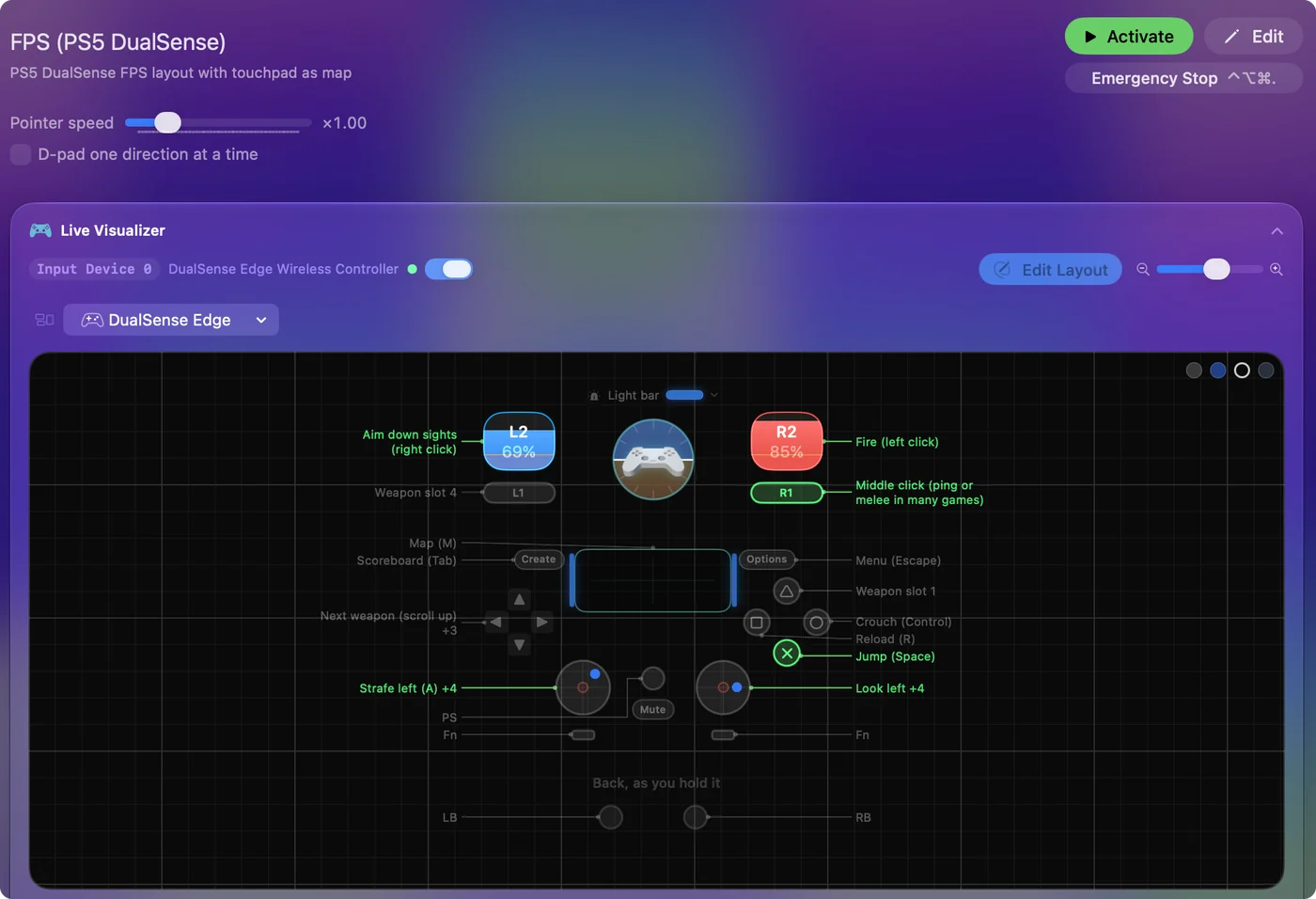
- 配對手把,並在 Live Visualizer 裡檢查。
- 從 Mouse + Scroll 或 Desktop Navigation 開始,或在智慧型預設製作器(Smart Preset Maker)裡搜尋這款遊戲。
- 在一列上按「掃描(Scan)」,碰一下控制項,然後選擇它要送出什麼。
- 按「啟用(Activate)」。
在 InputConfig 裡重建你的 Joystick Mapper 設定
根據它自己的 App Store 頁面,Joystick Mapper 能把任何搖桿、方向鍵或按鈕對應到按鍵、滑鼠移動、點按或捲動,替搖桿的四個方向分別對應,並把類比扳機當成按鈕。要送出像 Command+Q 這樣的組合,頁面說的是把兩個按鍵對應到同一個輸入。它附有可以編輯的現成範例。
預設集無法在兩個 App 之間轉移,但大多數 Joystick Mapper 的設定只有少數幾列:一根搖桿對應滑鼠,幾顆按鈕對應按鍵。
- 你:桌面使用請從 Mouse + Scroll 或 Desktop Navigation 預設集開始,或在智慧型預設製作器裡搜尋這款遊戲。在任何一列上按「掃描(Scan)」,然後碰一下你想改的控制項。
- InputConfig:把那一列綁到該控制項。它可以在一列裡送出按鍵或整個按鍵組合、滑鼠移動、點按、捲動、巨集,或輸入文字。
- 確認:那一列會顯示你碰的控制項名稱。驅動指標的搖桿列,有 Deadzone 和完全推動於(Full push at),以及三種回應曲線。
在 InputConfig 裡,按鍵組合是一列,不是在一個控制項上堆疊兩個輸入。
使用內建的 Minecraft 預設集
Mac 上的 Minecraft Java Edition 沒有手把支援,這就是為什麼很多人搜尋 Joystick Mapper 的 Minecraft 預設集。InputConfig 內建了一個:搖桿負責走路和看向,扳機負責挖掘和放置,面板按鈕負責跳躍和潛行,肩鍵負責快捷欄。Minecraft 預設集頁面有完整的表格,而在 Mac 上用手把玩 Minecraft 涵蓋其餘部分,包括支援手把的 Bedrock 版為什麼沒有在 Mac 上販售。
如果 Joystick Mapper 在較新的 Mac 上停止運作
我沒有在目前的 macOS 上測試過 Joystick Mapper,所以這些是它自己的頁面和 macOS 指向的檢查項目。照這個階梯往上試,從最小的一步開始:
- 權限。任何替你輸入或點按的 App,都需要「系統設定」的「隱私權與安全性」的「輔助使用」。如果它已經開啟,但 macOS 更新後沒有任何反應,請關掉再重新開啟。
- 另一個對應工具。頁面警告說,類似的 App 可能讓它無法運作。測試時請結束 Steam、InputConfig 或任何其他對應工具。
- 手把。頁面說它讀取使用標準 HID 搖桿介面的手把,Xbox 手把可能需要第三方驅動程式,而無線的 Xbox 360 手把需要 Microsoft 的接收器,因為它不使用藍牙。
- App 本身。它最後的版本說明是 2019 年 11 月的,其中說有些問題還待修正。
如果它仍然沒有任何作用,InputConfig 不需要驅動程式就能讀取 macOS 配對的手把,包括 DualSense、Xbox Series 和 Switch Pro,而 Live Visualizer 會立刻顯示 Mac 到底有沒有看到手把。
什麼時候保留 Joystick Mapper
如果你已經有它,它在你的 Mac 上能執行,也做到你需要的事,就繼續用。InputConfig 需要 macOS 14 或以上版本,所以在較舊的 Mac 上,也許只有 Joystick Mapper 裝得起來。
簡短版
- 價格。Joystick Mapper 是 4.99 美元。InputConfig 是免費的。
- 更新。Joystick Mapper 的最新版本是 2019 年 11 月的。
- 轉移過來。從 Mouse + Scroll 或智慧型預設製作器的配置開始,並對你想要不同的列按「掃描」。
如果 Live Visualizer 亮了,InputConfig 就能對應它。
常見問題
Joystick Mapper 是免費的嗎?
不是。它在 Mac App Store 售價 4.99 美元。最後一次更新是 2019 年 11 月的 1.2 版。
Mac 上有免費的 Joystick Mapper 可以下載嗎?
Joystick Mapper 本身是付費的,在 Mac App Store 上 4.99 美元,所以從其他網站下載的免費版本,不是真正的 App。免費的路是另一個 App:InputConfig 免費而且開放原始碼,而免費清單比較了其他的。
破解版的 Joystick Mapper 安全嗎?
我不會使用,那是出於謹慎,而不是我量測到的結果。對應工具需要「輔助使用」權限,才能替你輸入和點按,所以來源不明的修改版本,不適合給予這項權限。請購買 App Store 版本,或使用免費的替代品。
Joystick Mapper 能用在 Minecraft 嗎?
Minecraft Java 版沒有手把支援,所以對應工具必須把搖桿變成它預期的按鍵和滑鼠。InputConfig 內建 Minecraft 預設集,上面的 Minecraft 一節有詳細說明。
Joystick Mapper 的影片教學是 2013 和 2014 年的。還適用嗎?
部分適用。概念是一樣的:選一支手把,把每顆按鈕對應到按鍵,把搖桿對應到滑鼠。畫面則不同:那些影片顯示的是 OS X 的系統偏好設定,而在目前的 Mac 上,配對是在「系統設定」的「藍牙」,側邊欄則有「遊戲控制器」。InputConfig 免費,做的是同樣的對應,用的是「Scan」按鈕,而不是一份按鈕編號清單。
Joystick Mapper 能搭配 PS5 或 PS4 手把嗎?
它的 App Store 頁面列出 Xbox、Logitech、PS3、PS4、SteelSeries 和 Nintendo 手把,沒有提到 DualSense。我沒有測試過。InputConfig 支援 DualSense、DualSense Edge 和 DualShock 4,包括觸控板和陀螺儀瞄準。
更多中文頁面
詳細指南(英文)
作者說明。Ryleigh Newman 開發了 InputConfig,因為雙手活動不便,每天都用手把操作自己的 Mac。本頁譯自英文。Mac 的語言設為繁體中文時,InputConfig 會以繁體中文顯示。網站的部分頁面目前只有英文版。
本頁的其他語言版本: English, العربية, Español, Русский, 简体中文
免費。macOS 14 或以上版本。不需要帳號,資料不會離開你的 Mac。 原始碼在 GitHub 上。