繁體中文
如何在 Mac 上把 PS5 手把對應到鍵盤按鍵
 這款 App 完全免費。不需要建立帳號。沒有訂閱,沒有麻煩的下載,也沒有任何鎖住的功能。針對 Apple 晶片最佳化。
在 Mac 上要把 PS5 手把對應到鍵盤按鍵,需要對應工具,因為 macOS 只會把 DualSense 傳給會讀取手把的遊戲。它幾秒鐘就能配對,原生 Mac 遊戲馬上就看得到。其他一切都需要手把看起來像鍵盤。我做的免費 Mac App InputConfig,能讀取 DualSense 上的每個控制項,包括觸控板、陀螺儀、靜音按鈕和兩個類比扳機,並在任何 App 裡送出你選的按鍵和滑鼠事件。
步驟
- 配對 DualSense 並打開 InputConfig。
- 建立或打開一個預設集,在一列上按一下「掃描(Scan)」。
- 按下控制項,然後選擇「鍵盤按鍵(Keyboard Key)」並挑選按鍵。
- 啟用預設集。
把 DualSense 按鈕對應到按鍵
- 你:配對 DualSense(按住 PS 和 Create)或接上 USB-C,然後打開 InputConfig。建立預設集,或從 FPS (PS5 DualSense)、Desktop Navigation 或 450 多個現成配置中的任何一個開始。在一列上按「Scan」,按下控制項,然後選擇「鍵盤按鍵」和按鍵。
- InputConfig:綁定那一列。Cross、Circle、Square、Triangle、方向鍵、L1 到 R3、Create、Options、觸控板按下和靜音按鈕都可以對應。
- 確認:按「啟用(Activate)」。燈條會顯示預設集的顏色,所以你知道哪一個正在運作。
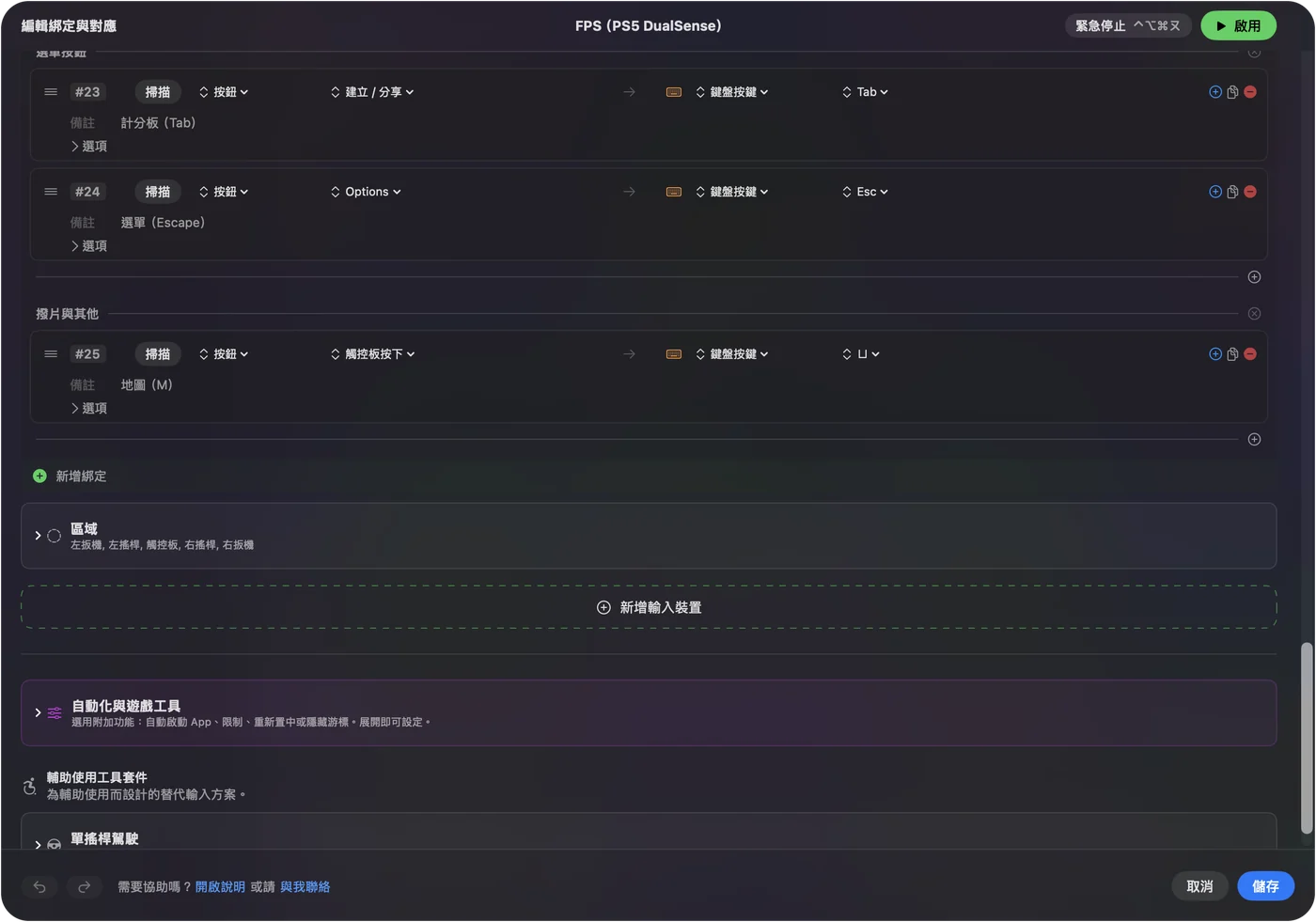
從最接近你遊戲的配置開始,只改它不一樣的部分。
從 FPS (PS5 DualSense) 開始
內建的 FPS (PS5 DualSense) 預設集,是給沒有手把支援的遊戲用的第一人稱配置:
- 移動與看向。左搖桿移動,右搖桿看向。
- 戰鬥。R2 開火,L2 瞄準,Square 換彈,Triangle 是欄位 1,L1 是欄位 4。
- 移動。Cross 跳躍,Circle 用 Control 蹲下,L3 用 Shift 衝刺,R3 用 E 互動。
- 武器。方向鍵上和下捲動武器,左是 Q,右是 F,R1 按中鍵。
- 選單。按下觸控板用 M 打開地圖,Share 是 Tab,Options 是 Escape。
使用 DualSense 的額外功能
- 觸控板。滑動來移動指標或捲動,按下來點按,或把它分成幾個區域,每個區域各送出一個按鍵。
- 陀螺儀。傾斜來瞄準或移動指標。在內建的動作預設集裡,R1 會重新置中。
- L2 和 R2。以類比方式讀取,所以扳機超過死區時可以按下按鍵或點按,也可以驅動像捲動這樣的平滑輸出。在即時視覺化工具(Live Visualizer)裡按一下其中一個,就能為那個預設集給它 Light、Medium 或 Firm 的扳機手感。
- DualSense Edge。背面撥片和 Fn 按鈕透過藍牙和 USB 以額外按鈕的形式出現,而它儲存的設定檔則透過 USB-C 列出。
- Create。除非正在運作的預設集用到它,否則它會保留 macOS 的螢幕截圖與錄影快速鍵。
如果某顆按鈕沒反應
照這個階梯往上試,從最小的一步開始:
- 看 Live Visualizer。按下按鈕。如果它亮起,表示 InputConfig 讀得到它,問題出在那一列。
- 檢查那一列。對那一列再按一次「Scan」,然後按下按鈕,讓那一列監聽你指的控制項。
- 檢查輔助使用。如果 Visualizer 亮了,但任何 App 都沒有收到按鍵,請在「系統設定」的「隱私權與安全性」的「輔助使用」裡打開 InputConfig。
- 停止重複按壓。如果遊戲自己也讀取 DualSense,每次按壓都會抵達兩次。請用它自己的支援或預設集,不要兩個都用。
它做不到的事
- 編寫的扳機效果。InputConfig 在 L2 和 R2 上設定穩定的阻力,不是 PS5 遊戲編寫的弓的張力或點按點。
- 一個預設集裡有兩個觸控板。一個預設集只讀取一個 PlayStation 觸控板,來自第一支有觸控板列的手把。
- 虛擬手把。它送出按鍵和滑鼠事件。它不會讓 DualSense 在遊戲看來像另一種手把。
簡短版
- 每個控制項都是一列。掃描它,選擇 Keyboard Key,挑選按鍵。
- 善用額外功能。觸控板區域、傾斜和類比扳機,都是輸入。
- 知道哪個預設集正在運作。燈條會採用預設集的顏色。
DualSense 的輸入比 Mac 讀得到的任何其他手把都多,而且每一個都能按下按鍵。
Mac 上所有免費的手把對應工具都在同一頁裡比較。
常見問題
PS5 手把可以在 Mac 上用嗎?
可以。它透過藍牙配對,或透過 USB-C 使用,不用驅動程式。原生 Mac 遊戲直接看得到它。其他一切,InputConfig 會把它對應到鍵盤和滑鼠。
PS5 觸控板可以送出按鍵嗎?
可以。InputConfig 可以把觸控板分成幾個區域,每個區域綁定自己的按鍵,或是把它當成軌跡板,按下就是點按。
DualSense 的陀螺儀在 Mac 上能用嗎?
能。InputConfig 讀取它,並能用傾斜移動指標或瞄準。Gyro Aim 和 Motion Cursor 預設集兩種都有示範。
更多中文頁面
詳細指南(英文)
作者說明。Ryleigh Newman 開發了 InputConfig,因為雙手活動不便,每天都用手把操作自己的 Mac。本頁譯自英文。Mac 的語言設為繁體中文時,InputConfig 會以繁體中文顯示。網站的部分頁面目前只有英文版。
本頁的其他語言版本: English, Français, Italiano, 日本語, 한국어, Português
免費。macOS 14 或以上版本。不需要帳號,資料不會離開你的 Mac。 原始碼在 GitHub 上。