繁體中文
Mac 的自動連按鍵工具
 這款 App 完全免費。不需要建立帳號。沒有訂閱,沒有麻煩的下載,也沒有任何鎖住的功能。針對 Apple 晶片最佳化。
可以,InputConfig 是 Mac 上免費的自動連按鍵工具。它依你設定的間隔一再替你按下按鍵,或把按鍵按住直到你說停止,而且在 Mac App Store 免費、開放原始碼。你需要它,是因為對大多數遊戲來說,在 Mac 上按住一個按鍵就只是一次長按,而「鍵盤」設定裡的按鍵重複,只對會讀取重複字元的 App 有用,例如文字欄位。
步驟
- 新增一列,並對啟動它的控制項按「掃描(Scan)」。
- 把輸出設為「鍵盤按鍵(Keyboard Key)」並挑選按鍵。
- 在「Options」裡選擇「按住時重複(Repeats while held)」或「持續重複直到再次按下」,並設定間隔。
- 關閉編輯器並啟用預設集。
重複一個按鍵
- 安裝 InputConfig,並允許輔助使用權限。
- 按一下「新增綁定(Add a new bind)」,按「掃描」,然後按下啟動它的控制項:多餘的滑鼠按鍵、手把按鈕、MIDI 打擊墊,或是不會打出任何東西的按鍵。
- 把輸出設為「Keyboard Key」並挑選按鍵。如果是像 Command R 這樣的組合,請按一下輸出下方的新增另一個輸出(Add another output),再選擇第二個鍵盤按鍵。同一列上的按鍵會一起按下。
- 在「Options」裡,把「觸發方式(How it fires)」設為 按住時重複,只在你按住控制項時才按下按鍵,或是設為 持續重複直到再次按下,用一次按下啟動,下一次按下停止。
- 以毫秒設定 Every。50 毫秒是每秒二十次。1000 毫秒是每秒一次。
- 儲存,關閉編輯器並啟用預設集。
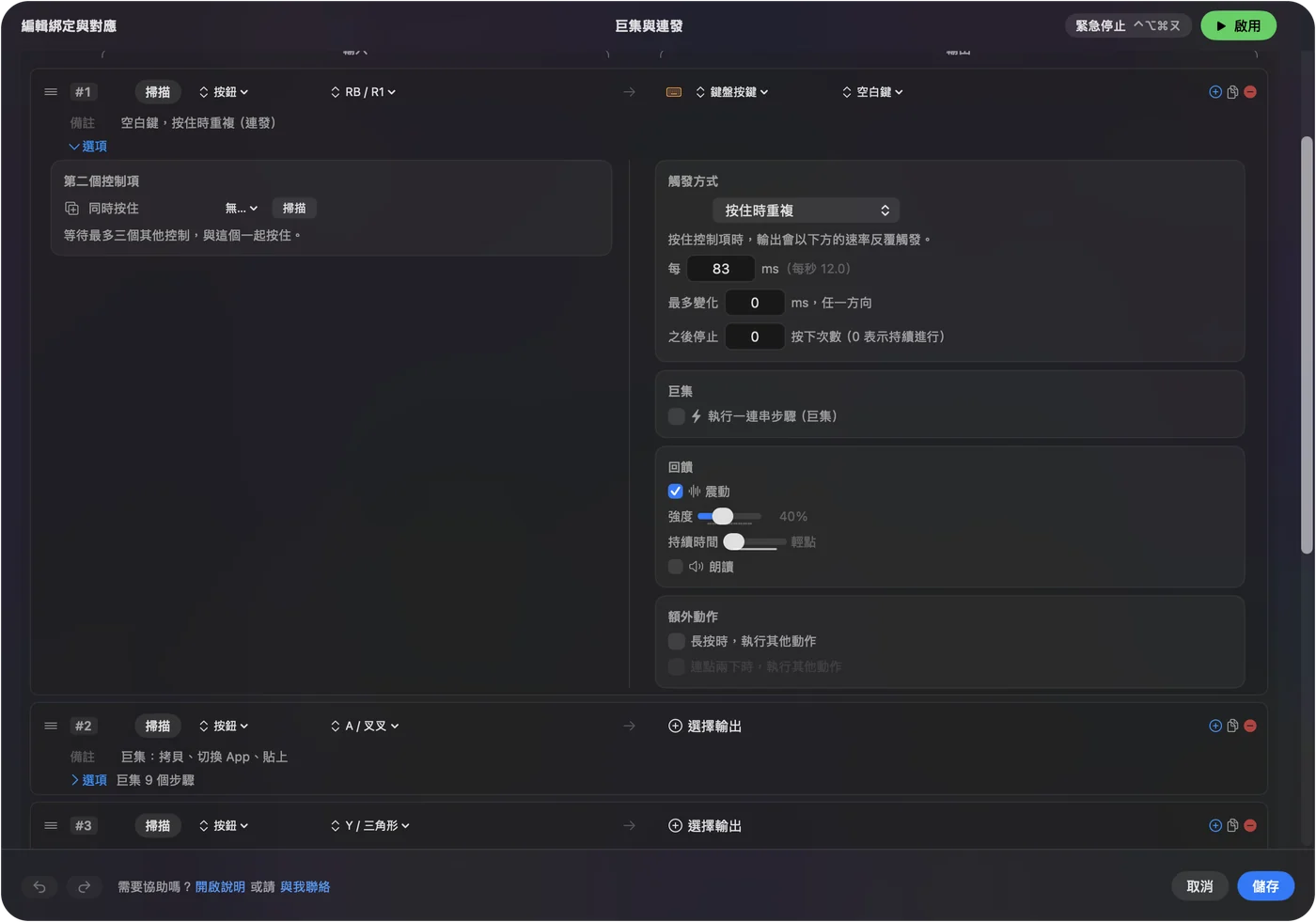
還有兩項設定可以調整一次連按:
- 最多變化(Vary by up to)。在每個間隔上加上隨機的正負值。
- 之後停止(Stop after)。在按了固定次數後結束。
按鍵會送到最前方的 App,和真正的鍵盤一樣。
像鍵盤一樣,暫停之後才開始重複
對於清單裡的方向鍵或文件裡的 Backspace,你可能想要鍵盤本身的行為:先停頓一下,然後穩定地重複。請讓那一列維持在「按住時觸發(Fires while held)」,並勾選 按住時重複按鍵。速度會跟隨「系統設定」的「鍵盤」裡的「按鍵重複速率」和「重複前延遲」。讓按鈕重複一個按鍵比較了兩者。
改為按住一個按鍵
有些工作需要按住按鍵,不是重複:用 W 自動奔跑、按住 Shift、按住滑鼠按鍵做長距離拖曳。請選擇 開啟與關閉切換(Toggles on and off)。按一次就按住輸出,下一次按下就放開。
內建的 Toggle Mode 預設集示範了四個例子,而用手把按住一個按鍵涵蓋其餘部分。
按下一個按鍵固定的次數
按下選單底下的 Repeat 欄位,能從一次按下讓輸出觸發好幾次,每次之間的 Wait 以毫秒設定。按 Down 三次、每次間隔 80 毫秒,就是一顆能在清單裡往下移動三列的按鈕。
一再輸入一段話
把輸出設為 Type Text,並寫下那段話。
- 在一般的列上。每次按下就輸入一次。
- 搭配持續重複直到再次按下(Repeats until pressed again)。它會在每個間隔輸入這段話,直到你再按一次。
挑選啟動它的控制項
InputConfig 是和 macOS 並行監聽鍵盤,它無法把按鍵拿走。你綁定當成觸發的按鍵仍然會打出字,所以請挑一個沒有其他作用的:
- F13 到 F19。在完整尺寸的鍵盤上。
- MacBook 上的右 Option。如果你不用它打帶重音的字母。
- 滑鼠側邊按鍵。在那一列勾選「阻止按鈕本身的動作(Block the button's own action)」,它就不會同時在瀏覽器裡返回上一頁。
- 手把按鈕或 MIDI 打擊墊。兩者都不會打出任何東西。
InputConfig 也無法阻止你鍵盤上的按鍵自己重複。macOS 的按鍵重複是在「鍵盤」設定裡設定的。自動點按快速鍵頁面說明了為什麼 MacBook 上的 F6 需要 fn,這對連按鍵工具也適用。
停止它
照這個階梯往上試,從最小的一步開始:
- 再按一次觸發。連按就會停止。
- 使用緊急停止。Control Option Command 句點。緊急停止會放開 App 正在按住的每個按鍵。
有些遊戲把重複或自動化的按鍵視為作弊,所以請先查看它們的規則。
簡短版
- 重複。選擇按住時重複或持續重複直到再次按下,並在 Every 設定間隔。
- 像鍵盤一樣重複。使用按住時重複按鍵(Repeat keys while held),速度由「系統設定」的「鍵盤」決定。
- 按住。選擇開啟與關閉切換,用於自動奔跑和按住修飾鍵。
依遊戲期待的方式挑選模式:很多次按下,或一次長按。
常見問題
Mac 上有免費的自動連按鍵工具嗎?
有。InputConfig 在 Mac App Store 免費而且開放原始碼,不需要帳號,也沒有付費功能。
它可以狂按空白鍵嗎?
可以。把 Space 放在設為按住時重複的一列上。內建的 Macros & Turbo 預設集,會從 RB 每秒觸發 Space 十二次。
它可以按住 W 來自動奔跑嗎?
可以。把 W 放在設為開啟與關閉切換的一列上:按一次就按住,下一次就放開。
按住的按鈕可以像鍵盤那樣重複一個按鍵嗎?
可以,從 1.6 起。在那一列勾選按住時重複按鍵,按鍵就會以「系統設定」的「鍵盤」裡設定的速率重複。
它能在 MacBook 上用嗎?
能,在任何 macOS 14 或以上版本的 Mac 上都可以,Apple 晶片或 Intel 皆可。
更多中文頁面
詳細指南(英文)
作者說明。Ryleigh Newman 開發了 InputConfig,因為雙手活動不便,每天都用手把操作自己的 Mac。本頁譯自英文。Mac 的語言設為繁體中文時,InputConfig 會以繁體中文顯示。網站的部分頁面目前只有英文版。
本頁的其他語言版本: English, Español, Italiano, 日本語, 한국어, Русский, Tiếng Việt
免費。macOS 14 或以上版本。不需要帳號,資料不會離開你的 Mac。 原始碼在 GitHub 上。