繁體中文
如何把 8BitDo 手把連接到 Mac
 這款 App 完全免費。不需要建立帳號。沒有訂閱,沒有麻煩的下載,也沒有任何鎖住的功能。針對 Apple 晶片最佳化。
把手把切到 8BitDo 為 Apple 裝置列出的模式,按住 Pair 三秒,直到指示燈快速閃動,然後在「系統設定」的「藍牙」裡選擇它,再按一下「連線」。在 Pro 2、Lite 2、Lite SE 和 Ultimate 2.4G 上,這個模式就是把開關撥到 D。在 SN30 Pro、SN30 Pro+ 和 N30 Pro 2 上,則是按住 B 和 Start 來開機。用 D,不是 A:8BitDo 目前的說明書為 Apple 裝置列出的是 D。這樣配對之後,Mac 會在側邊欄的「遊戲控制器」下列出它,每一款支援手把的遊戲都看得到。MacBook Air、MacBook Pro、iMac 和 Mac mini 上的步驟都一樣。
步驟
- 把模式開關設為 D,SN30 Pro 則按住 B 和 Start 來開機。
- 按住 Pair 三秒,直到指示燈快速閃爍。
- 打開「系統設定」的「藍牙」,按一下「連線」。
- 打開「系統設定」的「遊戲控制器」,按一下按鈕,確認手把有反應。
選對模式
8BitDo 手把在每個模式下會假裝成不同的手把,只有其中一種是 8BitDo 在 Apple 裝置上支援的。
- D。這是 8BitDo 為 Apple 裝置在有開關的型號上列出的模式。請用這個。
- S。手把會變成 Switch 手把,macOS 13 或以上版本也能讀取,不過 A 和 B 會對調。
- X。這是 Windows 模式。macOS 完全不把它當作遊戲手把。
- Pro 2 的 A。8BitDo 目前的說明書沒有把它列為 Apple 裝置的模式。如果你的手把在 A 已經能用,可以留在那裡。否則請用 D。
模式決定一切,所以配對之前先設定好。
找出你的型號
這些是 8BitDo 和我自己的型號頁面給出的各型號步驟。有自己頁面的型號名稱,都連到那一頁。
| 型號 | 在 Mac 上的模式與配對 |
|---|---|
| Pro 2、Lite SE、Ultimate 2.4G | 模式開關撥到 D,然後按住 Pair 三秒。Ultimate 2.4G 用它的星形按鈕透過藍牙配對,Apple 裝置不支援它的 2.4G 接收器 |
| Pro 3 | 模式開關撥到 D,然後按住 Pair 三秒 |
| Lite 2 | 模式開關撥到 D,按 Home 開機,然後按住 Pair 三秒 |
| Ultimate 2 Wireless | 模式開關撥到 BT,按 Home,然後按住 Pair 三秒,需要 macOS 26 以上版本 |
| Ultimate 2C | 對 macOS 來說不是遊戲手把。InputConfig 直接讀取它 |
| SN30 Pro、SN30 Pro+、N30 Pro 2 | 按住 B 和 Start 開機,然後按住 Pair 三秒 |
| Micro | 撥到 D 是遊戲手把,S 是 Switch 模式,K 是鍵盤,然後按住 Pair 三秒 |
| Zero 2 和 M30 | 沒有模式開關:按住 A 和 Start 開機,然後按住 Select(Zero 2)或 Pair(M30)來配對 |
| USB Wireless Adapter 2 | 先配對手把,然後按住它類似 Select 的按鈕和十字鍵的右,三秒,把轉接器切換到它的 Mac 模式 |
如果你的型號不在這裡,規則是一樣的:配對之前,選 8BitDo 為 Apple 裝置列出的那個模式。Mac 上的 8BitDo 手把逐一說明了各個系列。
如果 Mac 有列出,遊戲卻不理會
在 macOS 不讀取的模式下配對的手把,可以出現在藍牙列表裡,遊戲卻不理會。InputConfig 會發現這種情況,並在主視窗最上方顯示一則提示,例如「8BitDo controller detected in XInput mode」,並說明這個型號該用的模式。
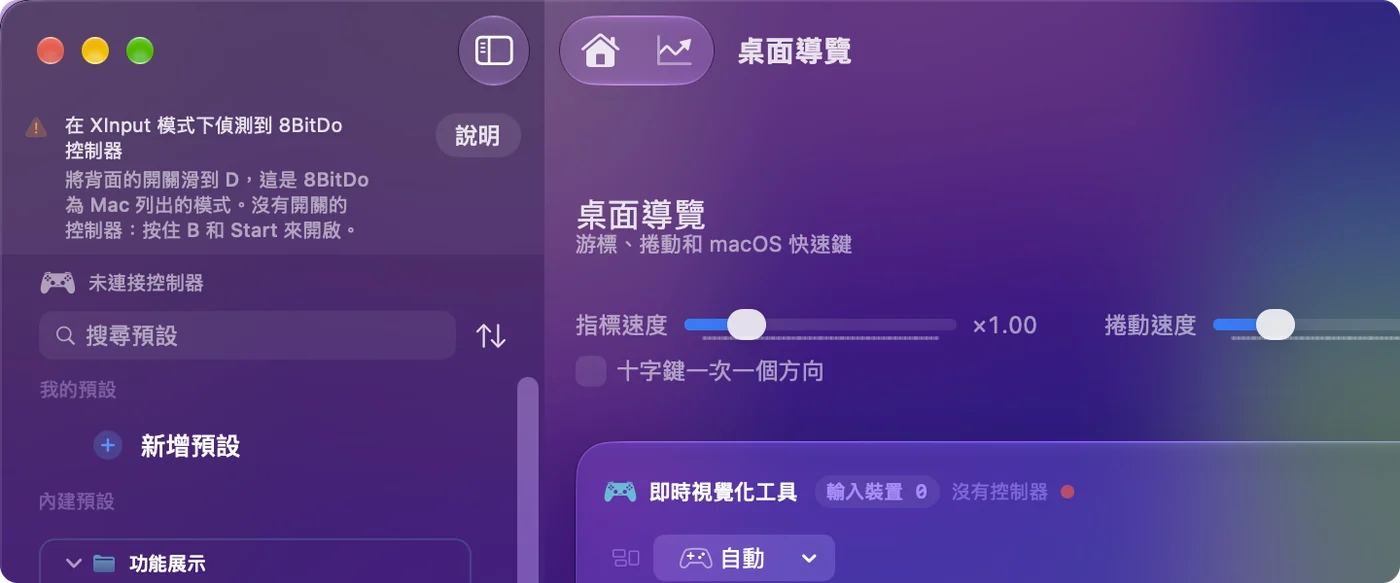
請從最簡單的一步開始,依序嘗試:
- 忘記這支手把。在「系統設定」的「藍牙」裡移除它。
- 撥動開關。設為 D,或是用 B 和 Start 讓 SN30 Pro 開機。
- 重新配對。按住 Pair 三秒,再按一下「連線」。
InputConfig 也能讀取一些用 USB 線連接、處於 X 模式的 8BitDo 手把,這時不會出現提示,因為手把在 App 裡已經能用。要讓遊戲看得到它,請用 D。
用傳輸線連接
大多數 8BitDo 手把也可以用 USB-C 連接,模式規則相同。Ultimate 2C 有線型號沒有 Apple 模式。按住 X 的同時接上,它就是 Windows 模式,InputConfig 會用專門為它寫的設定檔在那裡讀取。
在 Mac 上使用 8BitDo 軟體
Ultimate Software V2 可在 macOS 13 以上版本執行,用於 8BitDo 較新的手把,例如 Ultimate 2、Ultimate 2C 和 Pro 3。較舊的手把則依型號,使用原本的 Ultimate Software 或 Upgrade Tool。Mac 上的 8BitDo 軟體說明了你的手把需要哪一個。軟體改變的是手把本身,而 InputConfig 改變的是 Mac 對它做什麼,所以我用廠商的軟體釋放一個背面按鈕,再用 InputConfig 給它一項工作。
在遊戲裡使用
依上面的模式配對之後,支援手把的原生 Mac 遊戲會把 8BitDo 手把當成一般的遊戲手把。對沒有手把支援的遊戲和 App,InputConfig 可以對應它,內建有 8BitDo FPS 配置。很多 8BitDo 手把是 Nintendo 風格,B 印在下方:在 InputConfig 的「設定(Settings)」裡,於「正面按鈕名稱(Face button names)」選擇「Nintendo」,編輯器就會使用你手把上印的字母。變的只有名稱,預設集不會變。8BitDo 頁面會逐一說明各個型號。
背面按鈕,以及 1.6 之前做的預設集
InputConfig 會把 8BitDo 手把的背面按鈕當作背面按鈕讀取。更早的版本把它們讀成 DualSense Edge 的 Fn 按鈕,所以當時錄製在它們上面的列,現在不會再觸發。
- 你:連接手把。InputConfig 問「要更新舊版預設中的 8BitDo 背面按鈕列嗎?(Update 8BitDo back button rows in older presets?)」時,勾選你用它做的預設集。
- InputConfig:把這些列移到背面按鈕上。
- 確認:按一下背面按鈕,它的列就會觸發。如果你略過了這個提示,可以在「設定(Settings)」的「Advanced」裡選擇「再次檢查舊版預設(Check Older Presets Again)」,它就會再出現。
如果有背面按鈕被設成複製另一個按鈕,不論是在手把上設定,還是用 8BitDo 的軟體設定,它傳進來的就是那個按鈕。Mac 上的背面按鈕與撥片比較了每一種手把。
手把模式或鍵盤模式
Micro 和 Zero 2 這類小型手把有鍵盤模式,每個按鈕會輸入一個字母。大多數 Anki 遙控器就是這樣設定的,而且完全不需要 App:Mac 看到的是一個藍牙鍵盤。缺點是除非用 8BitDo 的軟體修改,否則這些字母是固定的。在手把模式下,手把則是遊戲手把,由對應工具決定每個按鈕的功能。
- 手把模式。InputConfig 可以把任何按鈕對應到任何按鍵、按一下、捲動或快速鍵。
- 鍵盤模式。InputConfig 可以聆聽手把送出的按鍵,並在上面加一個動作,但手把本身的字母還是會送出去,因為 InputConfig 是聆聽按鍵,而不是攔截或重新對應它們。每個鍵盤傳到 InputConfig 時也都算成同一個鍵盤,所以一列無法區分是手把送出的字母,還是你 Mac 鍵盤上的同一個按鍵。
想要乾淨的重新對應,手把模式是比較好的選擇。Anki 指南有現成的配置。
簡單總結
- 先設定 D。SN30 系列則是 B 和 Start。不要用 A 或 X。
- 配對。按住 Pair 三秒,然後在「系統設定」的「藍牙」裡按一下「連線」。
- 看提示。如果 InputConfig 說手把在錯誤的模式,就忘記它,撥動開關,再重新配對。
在 Mac 上,8BitDo 幾乎所有的問題都出在模式開關。
常見問題
哪些 8BitDo 手把能在 Mac 上使用?
大多數藍牙的都可以,只要它們處於 8BitDo 為 Apple 裝置列出的模式:Pro 2、Pro 3、Lite 2、Lite SE、SN30 Pro 系列、Ultimate 2 Wireless,以及各自模式下的 Micro 和 Zero 2。Ultimate 2C 對 macOS 來說不是遊戲手把,不過 InputConfig 直接讀取它。
8BitDo 手把在 Mac 上該用哪個模式?
有模式開關的手把用 D,這是 8BitDo 為 Apple 裝置列出的模式。SN30 Pro、SN30 Pro+ 或 N30 Pro 2 要按住 B 和 Start 來開機。macOS 13 或以上版本也可以用 Switch 模式。X 模式對 macOS 來說不是遊戲手把,不過 InputConfig 可以讀取一些用傳輸線連接、處於 X 模式的手把。
8BitDo Pro 2 可以在 Mac 上用嗎?
可以,用 D 模式,藍牙或 USB 都行。如果你的在 A 模式已經能用,可以留在那裡。
怎麼把 8BitDo 手把連接到 MacBook Air?
和任何 Mac 一樣:把手把設為 D 模式(SN30 Pro 則按住 B 和 Start),按住 Pair 三秒,然後打開「系統設定」的「藍牙」,按一下「連線」。用傳輸線的話,MacBook Air 需要能傳輸資料的 USB-C 線。
8BitDo 的 2.4G 轉接器可以在 Mac 上用嗎?
Ultimate 2.4G 不行,根據 8BitDo 的說明,它的 2.4G 轉接器不支援 Apple 裝置。請在 D 模式用星形按鈕透過藍牙配對,或在 D 模式使用 USB 線。
為什麼我的 8BitDo 出現在藍牙裡,卻沒有出現在遊戲裡?
幾乎都是模式的問題。在 X 模式配對的手把,或 Pro 2 上在 A 模式配對的手把,可以出現在藍牙裡,卻不是 macOS 眼中的遊戲手把。請在藍牙裡忘記它,設為 D(或 B 和 Start),再重新配對。如果遊戲完全沒有手把支援,就用 InputConfig 這類對應工具來解決。
Mac 有 8BitDo 的軟體嗎?
較新的手把有:Ultimate Software V2 可在 macOS 13 以上版本執行,而 8BitDo 的 Upgrade Tool 有 macOS 版本,用於較舊手把的韌體。光是連接手把,你不需要其中任何一個。
為什麼我的 8BitDo 連不上 Mac?
幾乎都是模式的問題。在「系統設定」的「藍牙」中忘記這支手把,設為 D(SN30 Pro 則按住 B 和 Start,Zero 2 則按住 A 和 Start),按住 Pair 三秒,然後重新連接。也要把它從任何還記得它的 Switch 或手機解除配對。
更多中文頁面
詳細指南(英文)
作者說明。Ryleigh Newman 開發了 InputConfig,因為雙手活動不便,每天都用手把操作自己的 Mac。本頁譯自英文。Mac 的語言設為繁體中文時,InputConfig 會以繁體中文顯示。網站的部分頁面目前只有英文版。
本頁的其他語言版本: English, Deutsch, Español, Français, Bahasa Indonesia, 日本語, 한국어, Nederlands, Polski, Português, Русский, ไทย, Türkçe, 简体中文
免費。macOS 14 或以上版本。不需要帳號,資料不會離開你的 Mac。 原始碼在 GitHub 上。