繁體中文
如何在沒有滑鼠的 Mac 上玩麥塊 (Minecraft)
 這款 App 完全免費。不需要建立帳號。沒有訂閱,沒有麻煩的下載,也沒有任何鎖住的功能。針對 Apple 晶片最佳化。
可以,沒有滑鼠也能在 Mac 上玩 Minecraft Java 版。雙指按一下就能放置方塊,把攻擊移到某個按鍵,轉動視角時就不用一直按住點按,再加上遊戲手把會更舒服。Minecraft 是為滑鼠設計的:按住左鍵挖掘,按右鍵放置,移動滑鼠來看四周,而且常常同時進行。MacBook 的觸控板每一項都做得到,只是同時做會不舒服,所以這裡有三種解法,從你現有的設定到手把,也可以混著用。
用觸控板的右鍵放置方塊
放置方塊、打開箱子和吃東西都用滑鼠右鍵。在觸控板上,那就是輔助按一下。
- 你:在「系統設定」的「觸控式軌跡板」裡,把輔助按鈕(Secondary click)設為Click or Tap with Two Fingers。
- macOS:把雙指按一下當作右鍵。
- 確認:在遊戲裡用兩指按一下,方塊就會放下去。
進食的做法相同。食物要在手上拿著時,按住滑鼠右鍵才能吃,所以在觸控板上,那就是按住兩指點按。打開箱子則是對它按一下右鍵。如果按住兩指很不順手,請在 Options、Controls、Key Binds 中,把 Use Item/Place Block 綁定到某個按鍵,改為按住那個按鍵。
在 Mac 版 Minecraft 裡,按住 Control 再點按也算右鍵,但 Control 是衝刺鍵,所以放置時你可能會開始衝刺。
放置方塊的所有方法都在沒有滑鼠時在 Minecraft 裡放置方塊,按住 Use Item 進食也有專門的一頁:沒有滑鼠時在 Minecraft 裡進食。
不用按住點按也能挖掘
觸控板上最難的是,挖掘要按住點按,同一根手指卻還得轉動視角。Minecraft 本身就能解決,在Options的Controls裡:
- Key Binds。把Attack/Destroy和Use Item/Place Block移到你按得到的按鍵,這樣一隻手在鍵盤上挖掘和放置,另一隻手在觸控板上看四周。
- Sneak和Sprint。兩個都設為Toggle,就不需要一直按住按鍵。
- Mouse Settings。如果觸控板讓你轉得太快,就把Mouse Sensitivity調低。
把攻擊移到某個按鍵,就消除了觸控板玩 Minecraft 最困難的部分。
用手把解決所有問題
PS5、PS4、Xbox 或 Switch Pro 手把讓 Minecraft 有搖桿可以轉視角,也有扳機可以挖掘和放置,完全不需要滑鼠。Java 版會忽略手把,所以在 Mac App Store 免費提供的 InputConfig 會把手把變成遊戲所期待的鍵盤和滑鼠。
- 內建配置。它的 Minecraft 預設用左搖桿走路,右搖桿看四周,右扳機挖掘,左扳機放置。
- 長時間挖掘。如果按住扳機讓手很累,就在那一列的Options裡設為Toggle:拉一次開始挖掘,再拉一次停止。
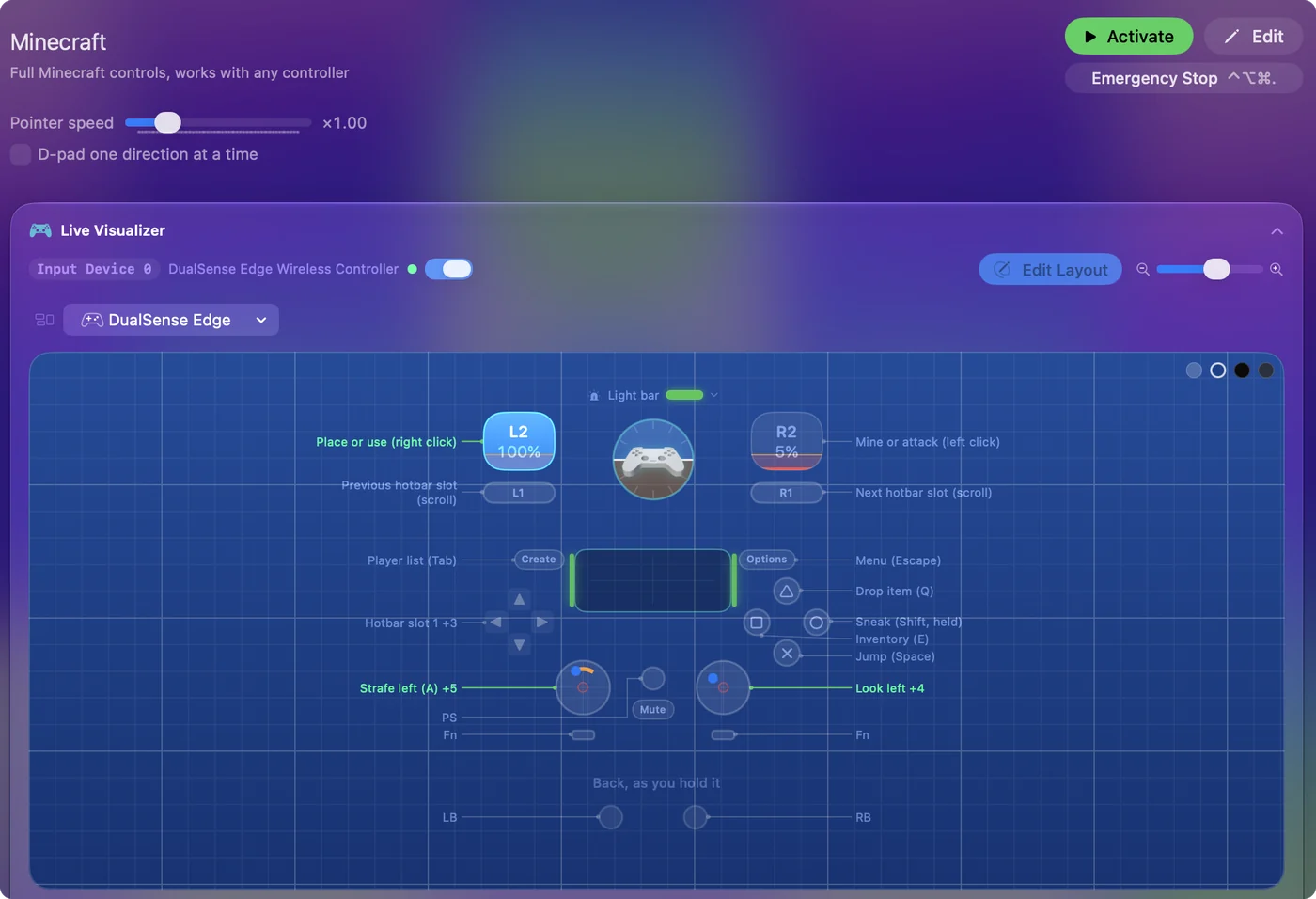
完整設定請看如何在 Mac 上用手把玩 Minecraft。
如果主要靠一隻手操作
手把配置可以圍繞你能用的那隻手來設計:每個動作都在一根拇指搆得到的範圍內,一個按鈕用按住或連按兩下來負責第二個功能,並且用切換取代按住。單手使用 Mac有完整說明。
簡短版本
- 放置。開啟輔助按一下之後,用兩指按一下。
- 挖掘。把Attack/Destroy移到某個按鍵,並把Sneak和Sprint設為Toggle。
- 全部一次搞定。用手把搭配 InputConfig 的 Minecraft 預設。
先從設定開始,觸控板還是礙事的話再加上手把。
常見問題
玩 Minecraft 需要滑鼠嗎?
不需要。在 Mac 上,觸控板負責環顧四周,點按則破壞方塊,而兩指點按就是滑鼠右鍵,能放置方塊、打開箱子和進食。把 Attack 移到按鍵上,以及使用手把,都能讓它更舒適。
沒有滑鼠能在 MacBook 上玩 Minecraft 嗎?
可以。雙指按一下放置方塊,觸控板負責轉動視角。在 Minecraft 的Controls裡把攻擊移到某個按鍵,就消除了最困難的部分,也就是移動時還要按住點按。手把是最舒服的方式。
在沒有滑鼠的 Mac 上,Minecraft 要怎麼奔跑?
奔跑是左 Control,或是輕點 W 兩下。潛行是左 Shift。在 Options、Controls 中把兩者都設為 Toggle,這樣你就不用一直按住。在 InputConfig 的 Minecraft 預設集中,奔跑是左搖桿按壓。
更多中文頁面
詳細指南(英文)
作者說明。Ryleigh Newman 開發了 InputConfig,因為雙手活動不便,每天都用手把操作自己的 Mac。本頁譯自英文。Mac 的語言設為繁體中文時,InputConfig 會以繁體中文顯示。網站的部分頁面目前只有英文版。
本頁的其他語言版本: English, Deutsch, Español, Français, Bahasa Indonesia, Italiano, 日本語, Nederlands, Polski, Português, Русский, ไทย, Tiếng Việt, 简体中文
免費。macOS 14 或以上版本。不需要帳號,資料不會離開你的 Mac。 原始碼在 GitHub 上。