繁體中文
如何把 8BitDo M30 連接到 Mac
 這款 App 完全免費。不需要建立帳號。沒有訂閱,沒有麻煩的下載,也沒有任何鎖住的功能。針對 Apple 晶片最佳化。
按住 A 和 Start 讓 M30 以 macOS 模式開機,按住 Pair 兩秒,然後在「系統設定」的「藍牙」中選擇 Wireless Controller。這些是 8BitDo 說明書裡的步驟。M30 沒有模式開關:開機時和 Start 一起按住的按鈕,決定了模式。用傳輸線時,8BitDo 的說明書說要先用同樣方式開機,再插上傳輸線。
我做了 InputConfig,這是免費的 Mac App,內建社群為 M30 做的對應,並把它的按鈕變成按鍵、點按和快速鍵。我自己沒有測試過 M30,所以這一頁只依據 8BitDo 的說明書。
步驟
- 手把關機時,按住 A 和 Start 直到它開機。燈號 1、2 和 3 會閃爍。
- 按住 Pair 按鈕兩秒。燈號會暫停,然後再開始移動。
- 打開「系統設定」的「藍牙」,在 Wireless Controller 旁按一下「連線(Connect)」。
- 等燈號變成恆亮。
- 下次按 Start,它就會自己重新連接。
開機時選擇模式
這些是 8BitDo 說明書裡 M30 的組合:
| 和 Start 一起按住 | 模式 | 燈號 |
|---|---|---|
| A | macOS | 1、2 和 3 閃爍 |
| X | Windows | 1 和 2 閃爍 |
| B | Android | 1 閃爍 |
| Y | Switch | 由左向右移動 |
三個燈閃爍,表示 M30 處於 Mac 用的模式。
配對,或插上傳輸線
- 你:按住 A 和 Start 讓手把開機,然後按住 Pair 兩秒。
- macOS:在「系統設定」的「藍牙」中列出 Wireless Controller。按一下「連線」。
- 確認:手把上的燈號停止移動並保持亮著。
配對之後,8BitDo 說 M30 按一下 Start 就會重新連接到 Mac。用傳輸線時,它的說明書說要先用 A 和 Start 開機,再用 USB 連接手把。模式是在開機時選擇的,藍牙和傳輸線都一樣。
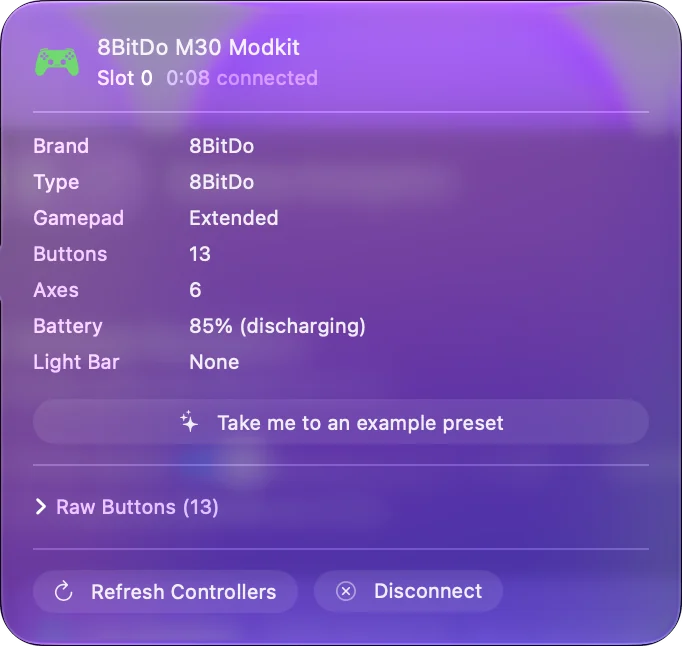
了解 M30 有什麼、沒有什麼
- 六個正面按鈕。兩排各三個,是 Sega 手把的樣式。8BitDo 稱它是適合 Sega 經典遊戲的六鍵手把。
- 連發。按住你要重複的按鈕,再按 Star,就能為它開啟連發。同樣的按法會關閉它。8BitDo 說方向鍵不包含在內。
- 沒有震動或動作。8BitDo 的產品頁面說 M30 不支援震動或動作感應。
8BitDo 的產品頁面為 M30 列出 Switch、Windows、Android 和 Raspberry Pi,它的說明書則有上面的 macOS 模式。連發功能在手把本身,所以 Mac 上不需要任何 App 就能使用。
在 InputConfig 裡對應
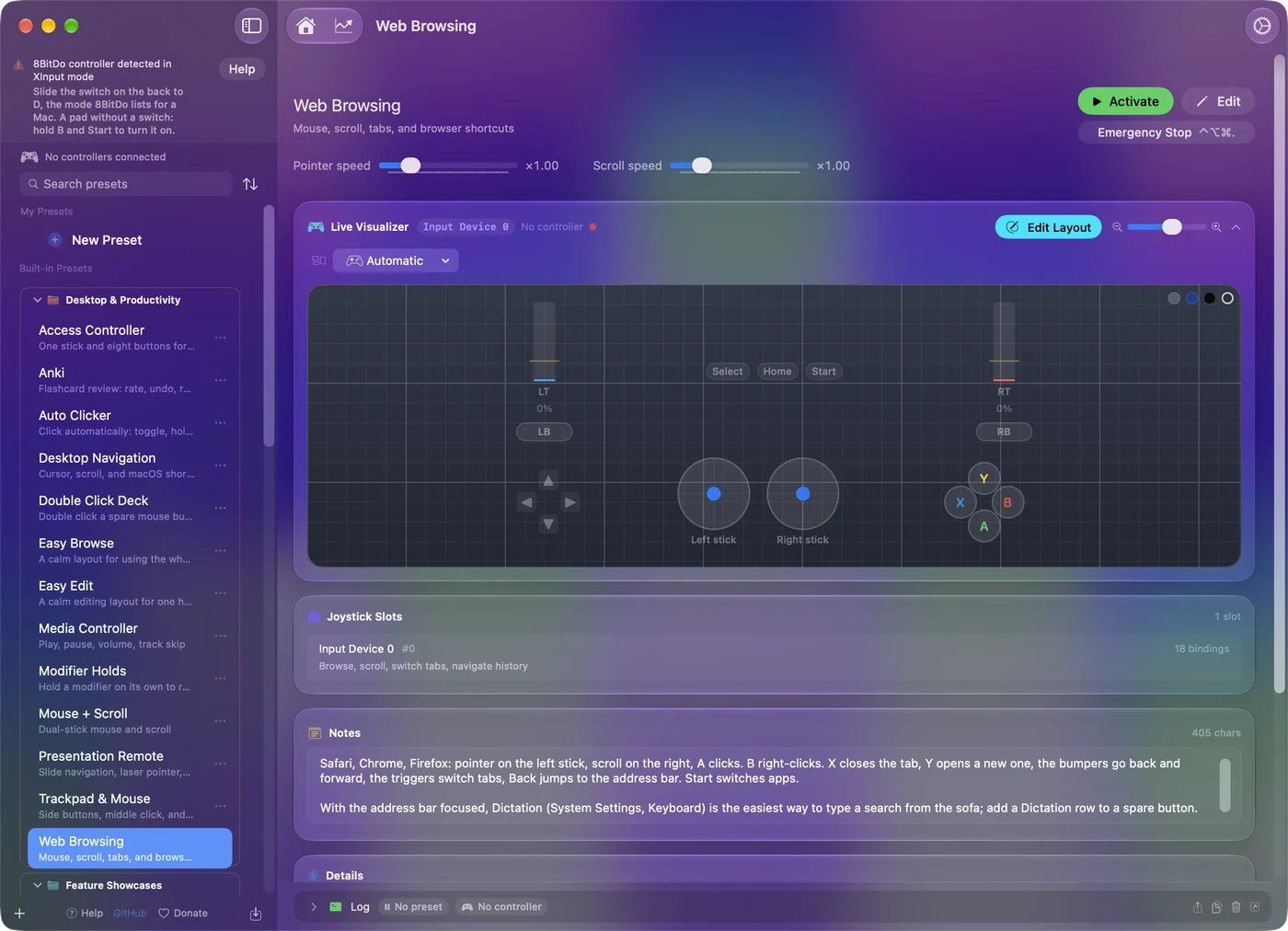
- 你:連接 M30 之後,在預設集裡新增一列,按「掃描(Scan)」,再按手把上的一個按鈕。選擇輸出:按鍵、快速鍵、點按或捲動。
- InputConfig:把這一列綁定到按鈕送出的內容。如果側邊欄沒有這支手把,請在選單列的 InputConfig, Devices 下勾選它。
- 確認:啟用預設集,在任何 App 裡按下按鈕。
玩模擬器裡的老遊戲,請改在模擬器自己的控制畫面指定按鈕,把 InputConfig 留給只接受鍵盤的遊戲和 App。「掃描」綁定的是六個按鈕各自送出的內容,不論上面印的是什麼字母。
如果無法使用
照這個階梯走,從最小的一步開始:
- 用正確的模式開機。從關機狀態同時按住 A 和 Start,直到三個燈閃爍。
- 移除後重新配對。在「系統設定」的「藍牙」中移除它,然後按住 Pair 兩秒。
- 試試傳輸線。用 A 和 Start 開機,然後插上傳輸線。
- 更新韌體。較舊的手把可能需要 8BitDo 的 Upgrade Tool。
8BitDo 手把在 Mac 上無法使用有更深入的說明。配對成功卻毫無反應的 M30,通常是處於為另一個系統設計的模式。
簡短版
- 模式。按住 A 和 Start,直到三個燈閃爍。
- 配對。按 Pair 兩秒,然後在藍牙設定中選擇 Wireless Controller。
- 連發。按住一個按鈕,再按 Star。
在 M30 上,和 Start 一起按住的按鈕就是模式開關。
資料來源
這一頁上關於手把的每個事實,都來自 8BitDo 自己的頁面,並在所示日期讀取。InputConfig 如何處理它,則來自 App 本身。
- 8BitDo。M30 說明書的 macOS 頁面列出了步驟:以 macOS 模式開機的雙按鈕按法、按住 Pair 兩秒、藍牙清單中的名稱 Wireless Controller,以及第一步之後再接傳輸線。讀取於 2026 年 10 月 7 日。
常見問題
8BitDo M30 可以在 Mac 上使用嗎?
8BitDo 的說明書有它的 macOS 模式:按住 A 和 Start 開機,按住 Pair 兩秒,然後與 Wireless Controller 配對。它的產品頁面列出 Switch、Windows、Android 和 Raspberry Pi,我自己沒有測試過。
如何把 8BitDo M30 設為 Mac 模式?
手把關機時,同時按住 A 和 Start 直到它開機。在 macOS 模式下,燈號 1、2 和 3 會閃爍。
我可以用傳輸線在 Mac 上使用 8BitDo M30 嗎?
8BitDo 的說明書說,先用 A 和 Start 開機,再用 USB 傳輸線連接到 Mac。
如何開啟 8BitDo M30 的連發?
按住你要重複的按鈕,再按 Star 按鈕。再做一次就會關閉。8BitDo 說方向鍵不包含在內,而且連發在 Switch 上不適用。
更多中文頁面
詳細指南(英文)
作者說明。Ryleigh Newman 開發了 InputConfig,因為雙手活動不便,每天都用手把操作自己的 Mac。本頁譯自英文。Mac 的語言設為繁體中文時,InputConfig 會以繁體中文顯示。網站的部分頁面目前只有英文版。
免費。macOS 14 或以上版本。不需要帳號,資料不會離開你的 Mac。 原始碼在 GitHub 上。