繁體中文
Mac 上滑鼠的上一頁按鈕無法使用
 這款 App 完全免費。不需要建立帳號。沒有訂閱,沒有麻煩的下載,也沒有任何鎖住的功能。針對 Apple 晶片最佳化。
滑鼠通常沒有問題。上一頁和下一頁是按鈕 4 和按鈕 5,macOS 會交給最前面的 App 處理,而許多 Mac App,包括 Safari 和 Finder,都沒有替它們安排功能。解法是讓這兩個按鈕發出「上一頁」和「下一頁」的鍵盤快速鍵。我做的免費 App InputConfig 幾分鐘就能做到,它內建的鍵盤與滑鼠輸入(Keyboard & Mouse Input)預設已經有這兩列。
步驟
- 安裝 InputConfig,並允許輔助使用權限。
- 新增一列滑鼠,用掃描(Scan)偵測上一頁鍵,並送出 Command 加左中括號。
- 為下一頁鍵新增第二列滑鼠,輸出 Command 加右中括號。
- 啟用(Activate)後,在 Safari 和 Finder 裡試試看。
了解為什麼會這樣
在 Windows 上,滑鼠的上一頁和下一頁對每個 App 都有效。在 Mac 上則不然。App 必須自己選擇要不要聆聽按鈕 4 和按鈕 5,有些會,許多不會,而且「系統設定」裡沒有任何開關能把它們變成上一頁和下一頁。所以同一支滑鼠在某個 App 能回上一頁,在下一個 App 卻毫無反應。
每個 Mac App 都看得懂的是鍵盤快速鍵:在 Safari、Chrome 和 Finder 裡,上一頁是 Command 加左中括號,下一頁是 Command 加右中括號。
四個步驟解決
滑鼠按鍵逐步說明每一步都有圖片。
- 從 Mac App Store 安裝 InputConfig,並在它詢問時允許輔助使用權限。讀取滑鼠不需要其他權限。
- 建立預設並新增一列滑鼠。在按鈕選單裡選擇掃描(Scan),然後按一下滑鼠側邊的上一頁鍵。這一列會變成按鈕 4。把輸出設為 Command 加左中括號。
- 用同樣的方式為下一頁鍵,也就是按鈕 5,新增第二列滑鼠,輸出 Command 加右中括號。按下啟用(Activate)。
- 你:在 Safari 和 Finder 裡按側邊按鈕。
- InputConfig:送出 Command 加左中括號和 Command 加右中括號。
- 確認:上一頁和下一頁現在在那裡都能用,在任何使用相同快速鍵的 App 裡也是。
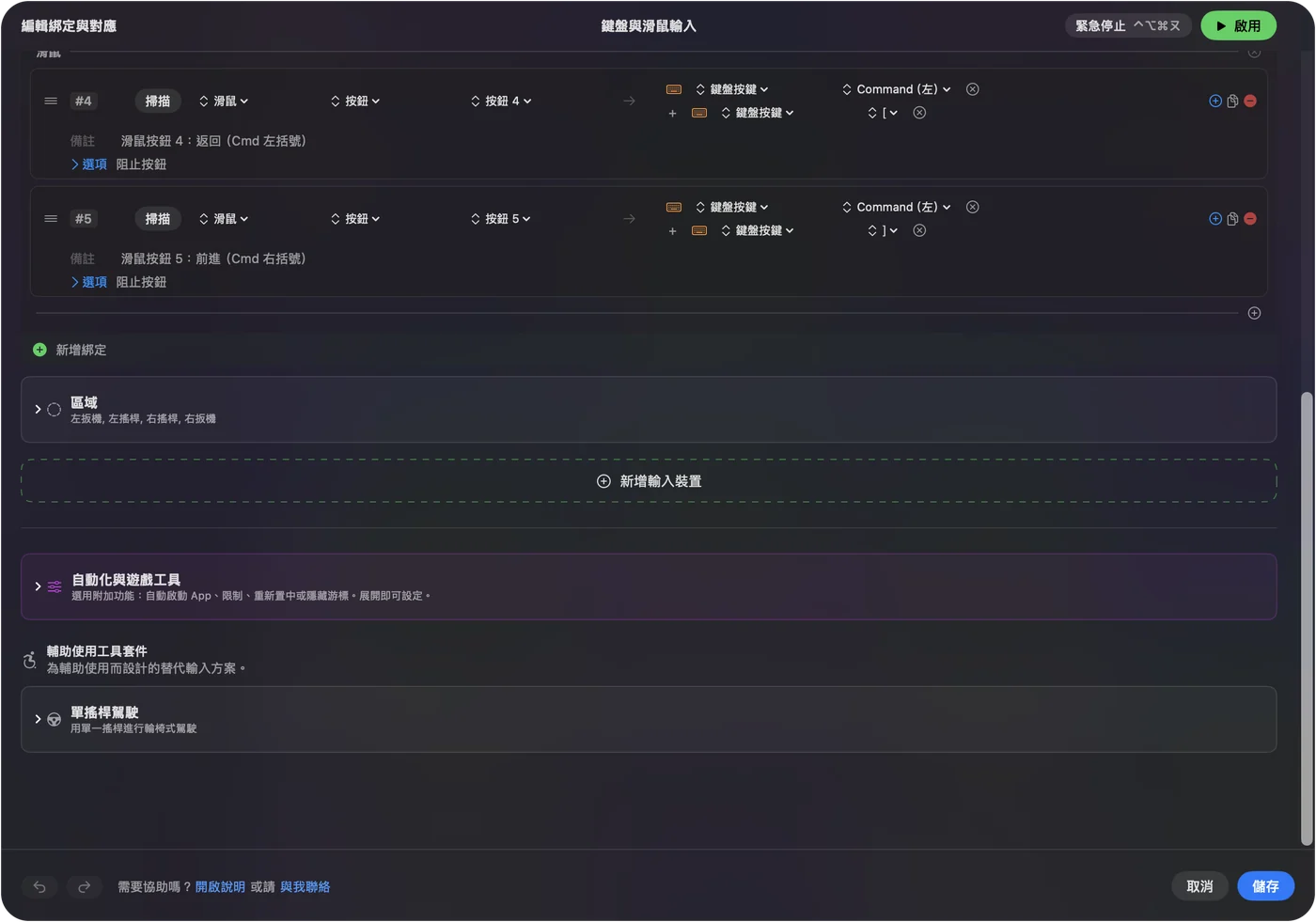



想省去設定的話,直接啟用內建的 鍵盤與滑鼠輸入 預設:它的兩列側邊按鈕剛好送出這些快速鍵。
如果 App 現在會回上兩頁
InputConfig 是替按鈕增加一項功能。它本身不會拿掉按鈕原本就會做的事。在本來就會回應上一頁鍵的 App 裡,按鈕就會兩件事都做。請從最小的步驟開始,一階一階往上:
- 擋掉按鈕本身的動作。勾選那一列的阻止按鈕本身的動作(Block the button's own action),預設執行期間,按鈕就只做新的工作。內建的側邊按鈕列已經這麼做了。
- 把那個 App 排除。用各 App 自動切換讓預設只屬於其他 App,或是為那個 App 另外保留一個沒有滑鼠列的預設。

如果按鈕完全沒有反應
請從最小的步驟開始,一階一階往上:
- 掃描它。在滑鼠列上,於按鈕選單選擇掃描(Scan),然後按一下按鈕。如果這一列變成按鈕 4 或按鈕 5,表示 Mac 看得到它。即時視覺化工具(Live Visualizer)的滑鼠與觸控式軌跡板檢視也會讓它亮起。
- 檢查滑鼠製造商的 App。Logi Options+ 之類的 App 可以給按鈕它們自己的工作,這時點按可能不會以按鈕 4 的形式傳到 macOS。在製造商的 App 裡重設那個按鈕,或結束它,然後再掃描一次。
- 重新配對藍牙滑鼠。如果指標會動,但沒有任何側邊按鈕能掃描到,就把滑鼠關掉再打開,或在「系統設定」的「藍牙」裡移除它並重新配對。
- 檢查按鈕本身。DPI 和設定檔切換鈕,以及部分拇指按鈕,只和製造商的軟體溝通。其他 App 都讀不到。
其他解決方法
- SensibleSideButtons。一個小巧的免費開源 App,只做這件事:讓側邊按鈕負責上一頁和下一頁。如果你只要這個,它是很好的選擇。
- 滑鼠製造商的 App。它可以對應自家滑鼠的按鈕。
- InputConfig。如果你想從按鈕得到更多,值得一試:每個 App 有不同的功能、用按住或連按兩下當作第二個動作、Mission Control、聽寫,或是 Siri 捷徑。滑鼠側邊按鈕指南有一些點子。
簡短版本
- 原因。許多 Mac App 會忽略按鈕 4 和按鈕 5。
- 解法。讓它們送出 Command 加左中括號和 Command 加右中括號。
- 最快的方式。就是內建的鍵盤與滑鼠輸入預設。
給按鈕那個快速鍵,所有認得它的 App 裡上一頁都能用。
常見問題
為什麼上一頁鍵在 Finder 能用,在 Safari 卻不行?
每個 Mac App 都自己決定要不要聆聽滑鼠的按鈕 4 和按鈕 5,所以一個 App 可能有反應,下一個卻會忽略它們。在 InputConfig 裡掃描按鈕,確認 Mac 有收到。然後把按鈕 4 和按鈕 5 對應到 Command 加左中括號和 Command 加右中括號,Safari 和 Finder 都把它們當作上一頁和下一頁。
如何用滑鼠在 Finder 裡回上一頁?
在 InputConfig 裡讓按鈕 4 送出 Command 加左中括號。這是 Finder 自己的上一頁快速鍵,所以側邊按鈕就能回到上一個檔案夾。
Magic Mouse 有上一頁按鈕嗎?
沒有。Magic Mouse 沒有側邊按鈕。用一根手指向左或向右掃動即可回到上一頁和下一頁,這在「系統設定」的「滑鼠」裡的Swipe between pages設定。
為什麼我的 Logitech 滑鼠上一頁鍵在 Mac 上沒有反應?
大多數 Logitech 滑鼠把上一頁和下一頁按鈕當作標準的按鈕 4 和按鈕 5 送出,而許多 Mac App 會忽略它們。如果 Logi Options+ 或 G HUB 正在執行,它也可能給按鈕自己的工作,讓它永遠不會以按鈕 4 的身分傳到 macOS。請在那裡重設按鈕或結束該 App,然後在 InputConfig 裡掃描它,並送出 Command 加左中括號。
更多中文頁面
詳細指南(英文)
作者說明。Ryleigh Newman 開發了 InputConfig,因為雙手活動不便,每天都用手把操作自己的 Mac。本頁譯自英文。Mac 的語言設為繁體中文時,InputConfig 會以繁體中文顯示。網站的部分頁面目前只有英文版。
本頁的其他語言版本: English, Deutsch, Español, Italiano, 日本語, 한국어, Português, Русский, ไทย, Türkçe, Tiếng Việt, 简体中文
免費。macOS 14 或以上版本。不需要帳號,資料不會離開你的 Mac。 原始碼在 GitHub 上。