InputConfig:免费的 Mac 手柄映射工具 让任何设备 都能成为你 Mac 的输入。
InputConfig 是一款免费的 Mac 手柄映射工具。我做它,是想让你用得顺手的任何设备都能当完整的键盘和鼠标用:PS5、Xbox 或 Switch 手柄,MIDI 键盘,一只闲置的鼠标,你的触控板,甚至是敲一敲 MacBook 的外壳。每个按钮、扳机、摇杆、按键、打击垫和旋钮做什么,由你来定,然后你就可以用手边已有的设备操作 macOS 和所有 App。它是开源的,而且我首先是为无障碍而做的。

这个 App 完全免费。不用注册账号,没有订阅,没有麻烦的下载,也没有任何功能被锁住。已针对 Apple 芯片优化。
也可通过 Homebrew 安装: brew install --cask ryleighnewman/inputconfig/inputconfig
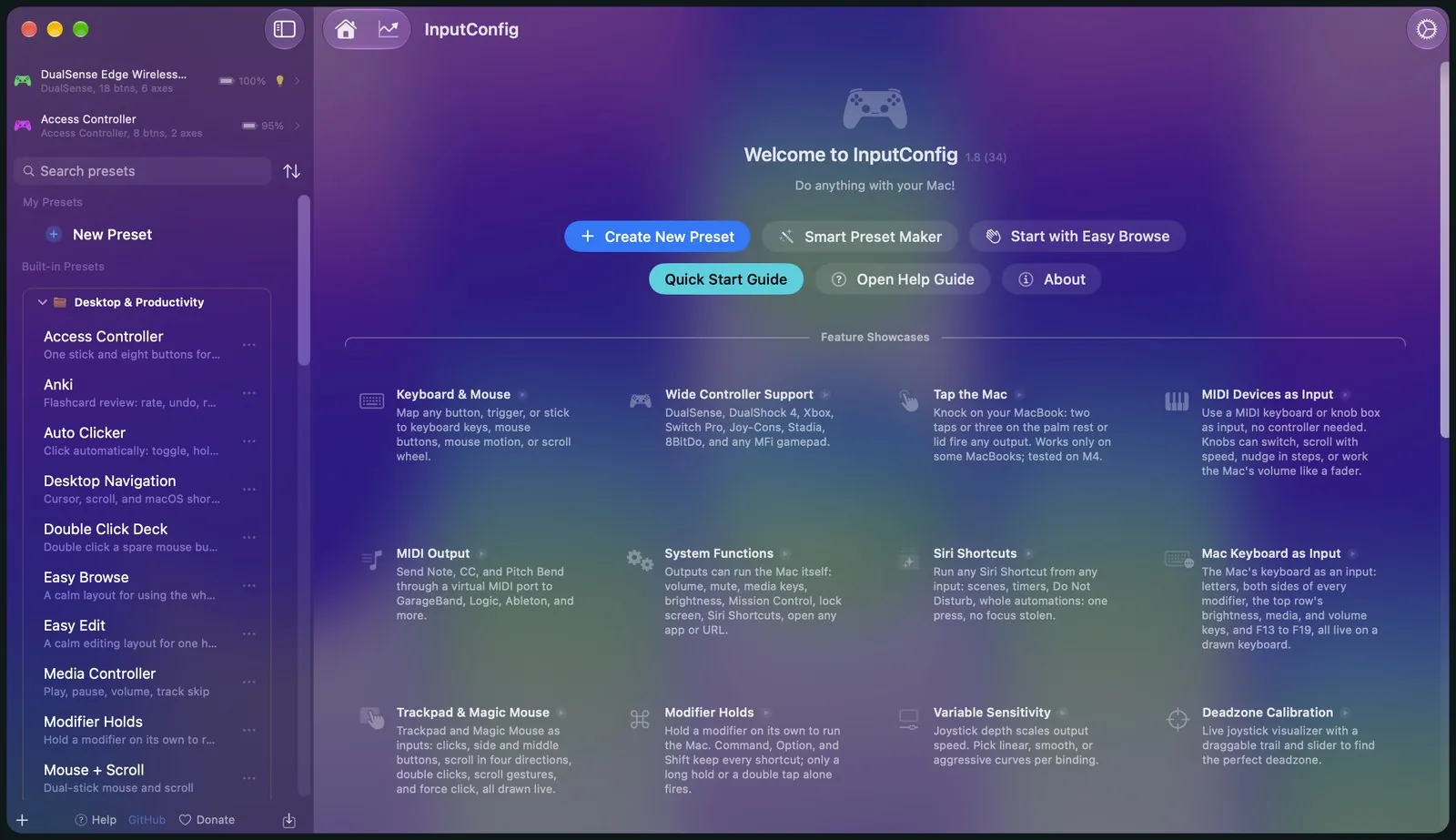
把任何手柄映射成键盘和鼠标
它支持 PS5 DualSense 和 DualSense Edge、PS4 DualShock 4、Xbox、Switch Pro、Joy-Con、Stadia、8BitDo、Steam Controller,以及几乎所有 MFi 或 HID 游戏手柄。插上你的手柄,选一个预设,就可以开始了。内置 46 个预设,按文件夹分好类,所以你从来不用从零开始。
按钮可以变成任何东西
任何按钮、扳机或摇杆都可以发送一个按键、一次点按、鼠标移动、滚动、一整段输入的文字、一个宏、一个 MIDI 音符,或是音量、Mission Control、Siri Shortcut 这样的系统功能。
按一下就绑定
点按 Scan,按下你想用的那个控件,映射就完成了。你不用去查按键代码,MIDI 设备和 Mac 自己的键盘、触控板也是同样的做法。
连发、宏、触感反馈
一个控件可以同时做很多事。按住和双击可以有不同的动作,还可以设置组合键、连发、确认按下的震动,甚至一句语音播报。
随时有效的紧急停止
如果某个预设失控了,有一个动作专门负责让一切停下来。一个全系统快捷键、在手柄上按住 Back 和 Start 三秒,或菜单栏里的一个按钮,都能让一切停止,并松开所有按住的按键、按钮和音符。
看清一切,调整一切
你在这里看到的都是真实的 App,没有任何摆拍。
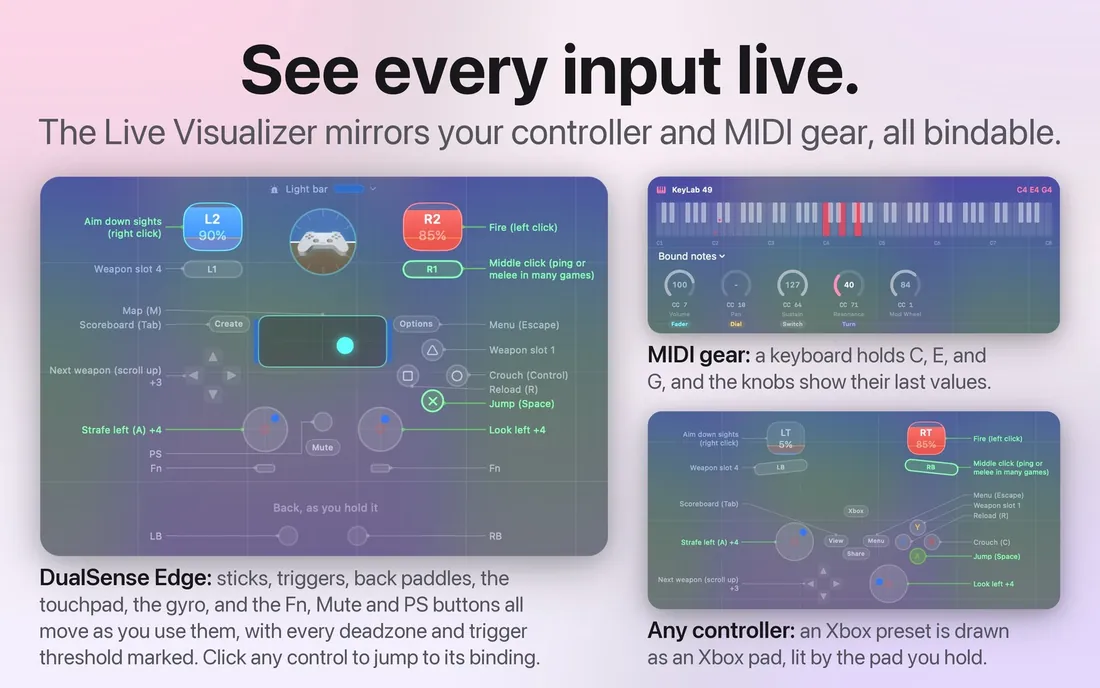
手柄的实时镜像
Live Visualizer 会在你按下每个按钮、摇杆和扳机时让它亮起,也会为你的键盘或打击垫控制器画出完整的 MIDI 乐器。点按屏幕上的任何控件,就能直接跳到它的映射。
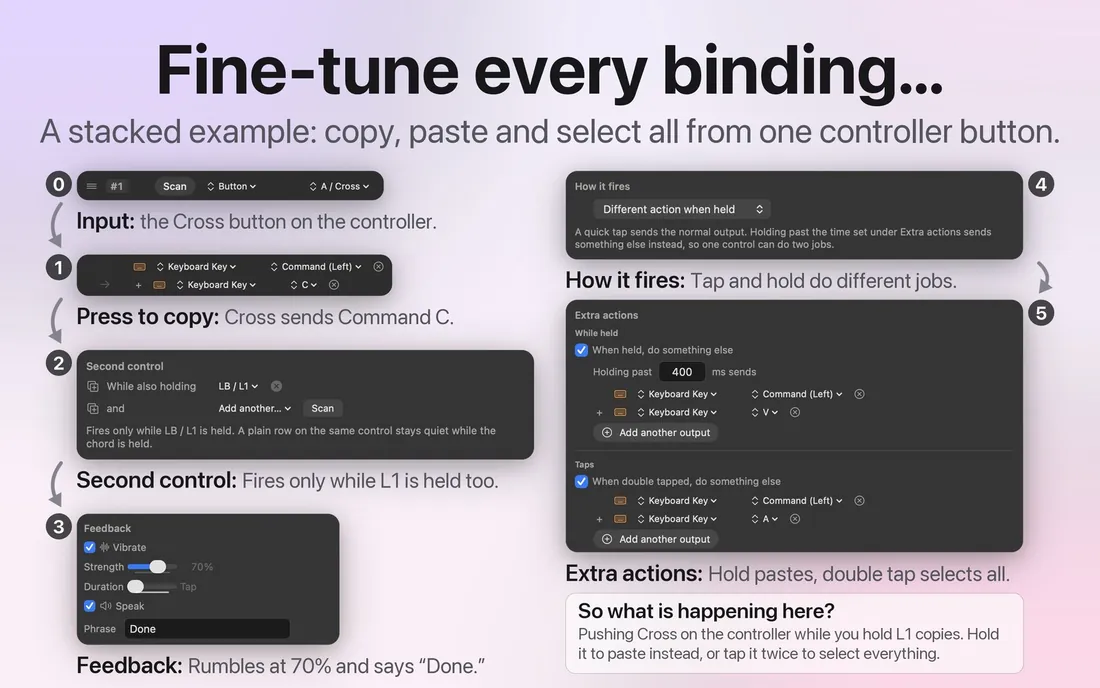
一个控件,任何输出
按键、点按、鼠标移动、滚动、宏、MIDI 音符和控制变化、App 启动和语音播报,都可以在你拥有的所有手柄上同时使用。你可以拖动行来重新排序,每一行的选项都放在行里面。
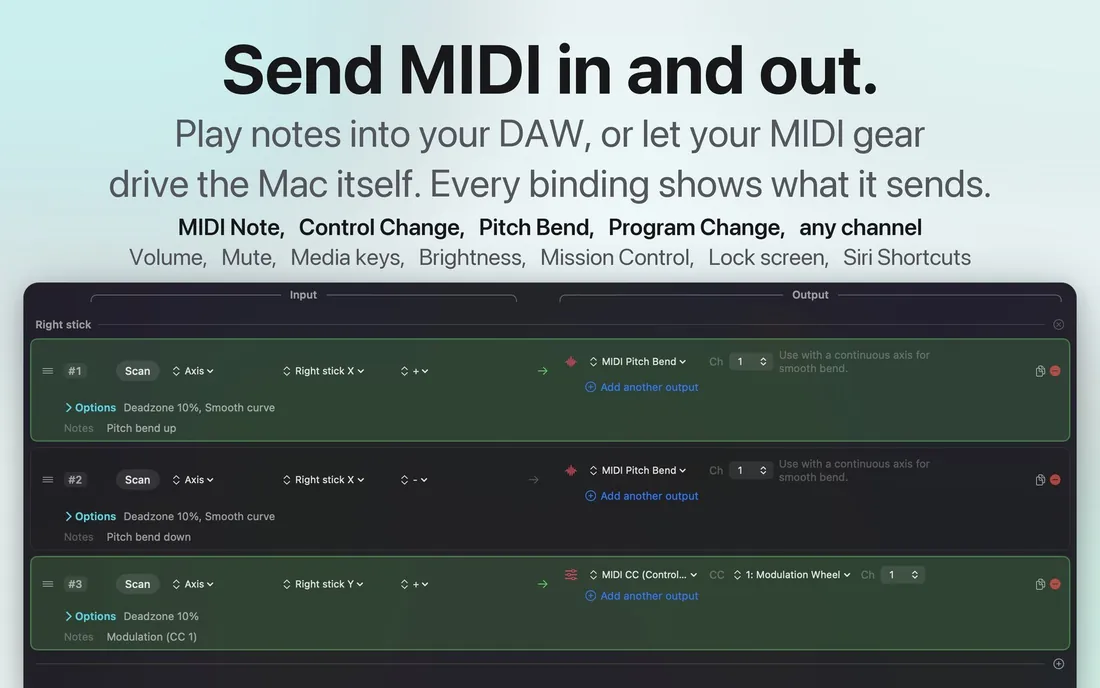
MIDI 输出,以及 Mac 本身
一次按键可以向 GarageBand、Logic 或任何其他 DAW 弹出一个音符。它也可以操作 Mac 本身:音量、静音、媒体键、亮度、Mission Control、锁定屏幕、听写、缩放、任何 Siri Shortcut、任何 App 和任何网址。每个绑定都会清楚显示它发送的是什么。
Tap the Mac
你的 MacBook 里本来就有一个运动传感器,InputConfig 能感觉到你敲外壳。这意味着你完全不需要任何额外硬件就能触发操作,我觉得这很酷。
不用插任何东西
你不需要连接手柄、MIDI 设备或任何其他东西。只要用指尖轻敲掌托或屏幕盖,Mac 自带的加速度计就能感知到。
一到五下
间隔很近的敲击会被计数,从一下到五下,停顿一下就重新计数。内置预设用的是双击和三击,因为把笔记本放到桌上时,可能被当成一下敲击。
打字会被忽略
按一下键盘让外壳震动的幅度和一次敲击差不多,所以你打字时出现的敲击都会被丢掉。你可以放心在键盘上工作,不会误触发。
现成的预设
双击打开 Mission Control,三击开始听写。它内置在 Feature Showcases 里,你也可以下载 Tap the Mac 预设,然后用 Import Preset File 添加,它在任何预设旁边的 … 菜单里。
已在 M4 MacBook 上测试过。在我的测试中,它在 M1 Pro 上不能用,台式机和 Intel Mac 没有运动传感器。在 macOS 27 上,Mac App Store 的沙盒不允许 InputConfig 打开运动传感器,所以只有传感器本来就开着的时候才能听到敲击。Calibrate Taps 里的状态标签会显示你的 MacBook 有没有在监听。Tap the Mac 的工作方式。
为每一双手而做
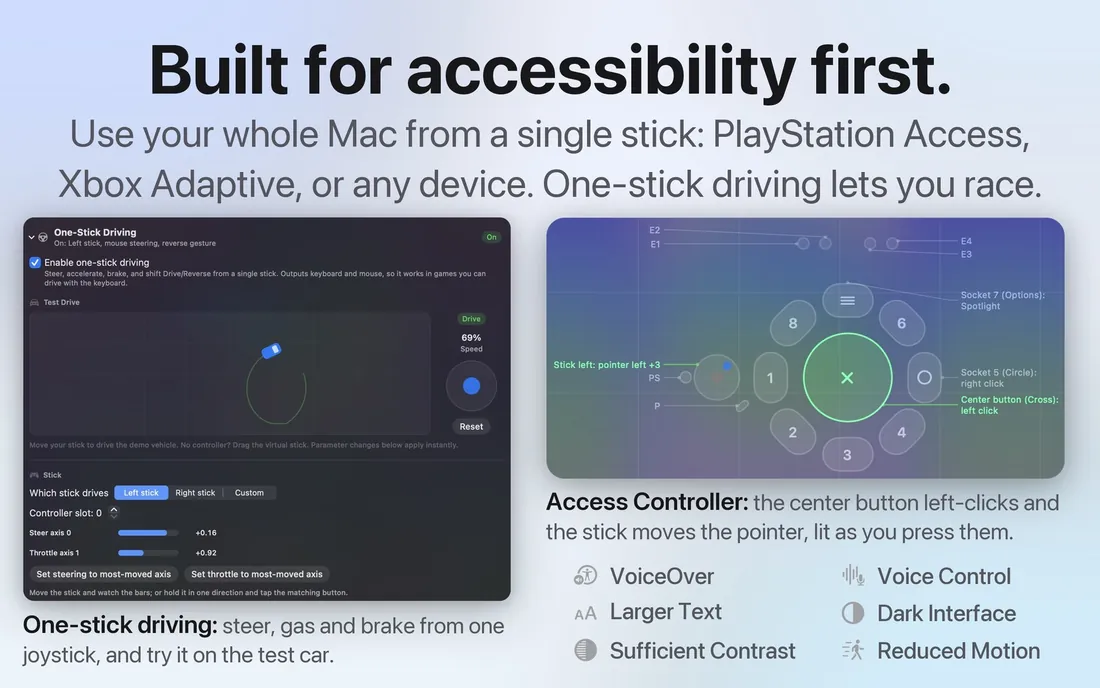
我的双手不太灵活,所以从一开始,我做 InputConfig 就考虑了 PlayStation Access Controller 和其他自适应硬件。如果键盘对你来说很困难,手柄就可以成为你的 Mac。单摇杆驾驶让你用一根摇杆完成转向、加速、刹车和换挡。因为所有输出都是真正的键盘和鼠标事件,所以在那些根本没为这些设计过的游戏和 App 里也能用。
用陀螺仪瞄准时,你倾斜手柄就能移动鼠标。Pause Motion While Held 让你重新瞄准而不带动光标,就像把鼠标从桌面上拿起来一样。你可以一边看着实时曲线,一边调整每个绑定的死区和响应曲线,Start Dictation、Speak Selection 和 Zoom 也和其他输出一样可以使用。
针对具体需求的指南:没有鼠标或键盘的 Mac、单手使用、手部震颤和活动范围有限、一到四个开关、PlayStation Access Controller、Xbox Adaptive Controller、单摇杆驾驶、给年长父母的第一只手柄,以及给作业治疗师的设置指南。
它不只是手柄映射工具
任何按键、鼠标按钮、MIDI 打击垫或手柄按钮也都能做这些事,而且全部免费。
- 免费的自动连点器。内置的 Auto Clicker 预设按计时器点按,用 fn F6 开始和停止,你可以设置间隔、点按次数上限和固定位置。Mac 上的自动连点器有设置方法。
- 自动按键和自动输入。按一下就重复一个按键,或输入一整句话。自动按键器展示了做法。
- 任何按钮上的宏。一串定时步骤可以由键盘按键、鼠标侧键或打击垫来运行。如何在 Mac 上制作宏会带你做一个。
- 有用处的额外鼠标按钮。让侧键执行 Mission Control、后退和前进,或任何其他操作。Mac 上的鼠标侧键讲了这些。
- 把 MIDI 设备变成快捷键。MIDI 键盘、打击垫或旋钮可以变成按键、点按和音量。把 MIDI 设备当作输入有详细说明。
- 浏览器里的免费工具。测试手柄、键盘、鼠标、麦克风或屏幕,或者用钢琴、节拍器和练耳来练习音乐。所有免费工具都在一个页面上。
没有任何东西离开你的 Mac
我不收集任何关于你的信息,说实话,我也不想收集。这个 App 没有分析,没有追踪,也没有账号。你的设置和预设就保存在你的 Mac 上。源代码也是公开的,所以这些你不必只听我说。这是隐私政策,很短。
常见问题
哪些手柄能在 Mac 上配合 InputConfig 使用?
几乎所有手柄都可以:DualSense 和 DualSense Edge、DualShock 4、Xbox、Switch Pro、Joy-Con、Stadia、8BitDo、Steam Controller,以及任何 MFi 或 HID 游戏手柄。你 Mac 自带的键盘、鼠标和触控板也可以当输入,MIDI 设备也一样。你不需要安装任何驱动。
InputConfig 真的免费吗?
是的,完全免费。它在 Mac App Store 上免费,并在 GitHub 上开源。没有订阅,没有账号,也没有付费解锁。如果你想支持我的工作,有一个可选的打赏罐,打赏不会解锁任何东西。这也是它出现在Mac 免费手柄映射工具清单里的原因。
InputConfig 用起来安全吗?
安全。它来自 Mac App Store,Apple 会审核每一个版本,它的源代码也在 GitHub 上公开。App Store 版本运行在 Apple 的沙盒里,没有网络访问权限,所以它无法把任何东西发到任何地方。它需要的主要权限是无障碍,这个权限让任何 App 都能替你输入按键和移动指针,你可以随时在系统设置里关掉它。同时还充当键盘的手柄还需要输入监控。如果某个预设妨碍了你,紧急停止会松开所有按住的按键并把鼠标还给你,可以用键盘快捷键、同时按住两个手柄按钮,或菜单栏来触发。
不支持手柄的游戏我也能玩吗?
可以,这正是它的用途。InputConfig 在系统层面发送真正的键盘和鼠标事件,所以任何能用键盘和鼠标的东西都能用你的手柄,在每个 App 里都行,不需要额外安装任何东西。
它支持 PlayStation Access Controller 吗?
支持。我做它的时候就考虑了自适应硬件。无论通过 USB-C 还是 Bluetooth,它都能按名称读取每个插口,通过 USB-C 还能列出、切换和编辑控制器里保存的三个配置文件。单摇杆驾驶用一根摇杆就能转向、加速、刹车和换挡,你也可以重新映射每个控件,来适合你手上的情况。
InputConfig 能在哪些 Mac 上运行?
任何运行 macOS 14 Sonoma 或更高版本的 Mac。它针对 Apple 芯片做了优化,在 Intel Mac 上也能运行。它是 Mac App Store 上的一个通用 App,不需要安装驱动或内核扩展。
Mac 上有 JoyToKey、DS4Windows 或 reWASD 吗?
那些是 Windows 的 App。InputConfig 在 Mac 上做同样的事:手柄的按钮和摇杆变成按键、点按和鼠标移动,还可以按 App 区分。所有 Mac 手柄映射工具的对比如实介绍了其他选择。
InputConfig 是 Joystick Mapper、Gamepad Mapper、Enjoyable 和 Controlly 的免费替代品吗?
是的。这四个都是把游戏手柄变成键盘和鼠标输入的 Mac App,InputConfig 免费做同样的事,此外还有 MIDI 输入和输出、宏、系统功能、Siri Shortcut 和自适应手柄。这里每一个都有一个页面和 InputConfig 并排比较,事实取自它们自己的页面:Joystick Mapper、Gamepad Mapper、Enjoyable 和 Controlly。
谁做了 InputConfig?
是我。我是 Ryleigh Newman,一个人开发,而且我自己的 Mac 就是用它来操作的,因为我的双手不太灵活。它是免费的,源代码以 MIT 许可证公开。
什么是 Tap the Mac?
你的 MacBook 有一个运动传感器,InputConfig 能感觉到你敲外壳。在掌托或屏幕盖上敲一到五下,就能触发任何输出,不需要手柄,也不用插任何东西。打字会被忽略,所以在键盘上工作时不会误触发。它在 M4 MacBook 上测试过,在我的测试中在 M1 Pro 上不能用,Calibrate Taps 里的状态标签会告诉你你的是否在监听。
有东西会离开我的 Mac 吗?
没有。我不收集任何东西,这个 App 也不发送任何东西。你的设置和预设都保存在你的 Mac 上,没有分析,没有追踪,也没有账号。隐私政策只有短短一页。
指南、帮助、预设和工具
刚来?可以先看在 Mac 上把手柄当鼠标用,或你的第一个预设。
热门:把手柄连接到 Mac、把 PS5 手柄映射成键盘按键、映射 Xbox 手柄、Mac 上的 JoyToKey 替代品、对比所有 Mac 手柄映射工具、把 MIDI 琴键当键盘快捷键,以及在浏览器里运行的手柄测试器。
问得最多:Mac 上的 Switch 2 Pro 手柄、Mac 上的 Joy-Con 2、OpenEmu 认不出手柄、查看手柄电量、关闭或断开手柄、没有鼠标玩 Minecraft、按了没反应的鼠标后退键、Steam Controller 的 lizard mode,以及你的 MacBook 有没有加速度计。
在浏览器里运行的免费测试器:手柄测试器、摇杆漂移测试、PS5 手柄测试器、Xbox 手柄测试器、键盘测试器、鼠标测试器、双击测试、CPS 测试、手柄震动测试、MIDI 测试器、虚拟 MIDI 键盘、虚拟 MIDI 控制器,以及敲击测速。
Mac 上的 MIDI:完整指南、把游戏手柄当 MIDI 乐器、把 MIDI 控制器当宏键盘、MIDI 文件查看器和播放器、和弦识别器,以及 MIDI 消息解码器。
这里有针对真实情况的长篇指南,每个功能都有自己的帮助页面,450 多个现成预设每个都有一页,还有一堆直接在浏览器里运行的小工具。
简体中文页面
指南
问题
工具
作者说明。Ryleigh Newman 开发了 InputConfig,因为双手活动不便,每天都用手柄操作自己的 Mac。本页译自英文。Mac 的语言设为简体中文时,InputConfig 会以简体中文显示。网站的部分页面只有英文。
一个需要它的人做的
我是 Ryleigh Newman。我的双手不太灵活,用键盘和鼠标很吃力,所以我靠其他设备来控制我的 Mac。市面上的映射工具要么很贵,要么缺东西,要么不是为使用它的人设计的。所以我做了一个我想要的。我为什么做它。