简体中文
如何在 Mac 上关闭或断开手柄
 这款应用完全免费。无需创建账户。没有订阅,没有麻烦的下载,也没有任何锁定的功能。针对 Apple 芯片优化。
按住 PS 按钮约十秒,或者按住 Xbox 按钮约六秒,直到指示灯熄灭。这样手柄就关机了,Mac 会看到它断开。想在不关机的情况下把它从 Mac 上断开,可以在控制中心的“蓝牙”列表里点按它的名称,或者在 InputConfig 里点按边栏顶部的手柄,选取 Disconnect。要把它换回 PS5,用 USB 线把它插到游戏机上,然后按 PS。
在手柄上关机
| 手柄 | 按住 | 关机的标志 |
|---|---|---|
| PS5 DualSense 或 DualSense Edge | PS 按钮,约 10 秒 | 灯条和玩家指示灯熄灭 |
| PS4 DualShock 4 | PS 按钮,约 10 秒 | 灯条熄灭 |
| Xbox Series X|S、Xbox One、Elite Series 2 | Xbox 按钮,约 6 秒 | Xbox 按钮的灯熄灭 |
- 用线时。拔掉线就够了。
- 其他手柄。Switch Pro Controller、8BitDo 或其他手柄的关机方法写在它的说明书里,而在 Mac 上断开它(见下文),对每一款蓝牙手柄都能结束连接。
家里没有 PS5 的话,没有主机时关闭 PS5 手柄专门讲手柄本身。
让 InputConfig 在它闲置时断开它
在 PS5 上,手柄会在设定的时间后休眠,因为是游戏机让它这么做的。那个计时器在 PS5 的 Power Saving 设置里。macOS 不会发出这样的指令,我在“系统设置”里也没有找到任何手柄休眠计时器。自 1.8 起,InputConfig 有一个。在 Settings, Devices, Wireless controllers 里,打开断开闲置的无线控制器(Disconnect a wireless controller after it sits unused),并选择 5、10、15、30 或 60 分钟。
- 什么算闲置。没有按钮,没有摇杆或扳机移动超过行程的三分之一,方向键上也没有任何动作。体感不算,所以躺在桌上的手柄照样会被断开。
- 预设运行时。手柄保持连接,除非你也打开预设运行时也断开(Also while a preset is running)。
- 用线缆时。有线手柄永远不会被断开。
- 回来。按它的 PS、Xbox 或 Home 按钮,再次连接它。
打开那个设置,或者用完就把手柄关掉。
断开连接但保留配对
- 你:打开菜单栏里的控制中心,打开“蓝牙”列表,点按手柄的名称。
- macOS:断开它,但保留配对。
- 检查:之后,按一下 PS 或 Xbox 按钮,它就会回到 Mac,不用任何配对步骤。
当你想让手柄暂时离开 Mac、明天再回来时,就用这个办法。它对每一款蓝牙手柄都有效,包括 Switch Pro Controller、Joy-Con 和 8BitDo,不管它说明书里的关机方法是什么。
在 InputConfig 里断开
如果 InputConfig 开着,就不需要控制中心。点按边栏顶部那个带名称的手柄条目,在弹出窗口里选取 Disconnect,或者右键点按这个条目并选取 Disconnect。会发生什么,要看它是怎么连接的:
- 蓝牙。手柄断开连接并保持配对,和在控制中心里一样。
- 用线,macOS 能读取的手柄。App 无法切断有线连接,所以 InputConfig 会告诉你这只手柄是用线连接的,请拔掉它。
- 用线,InputConfig 自己读取的手柄。通用 USB 手柄,或者 GameCube 适配器、Switch 2 Pro Controller,后两者是实验性的:InputConfig 会停止读取它,直到再次插上,或者在 InputConfig 的 Devices 里点按它。
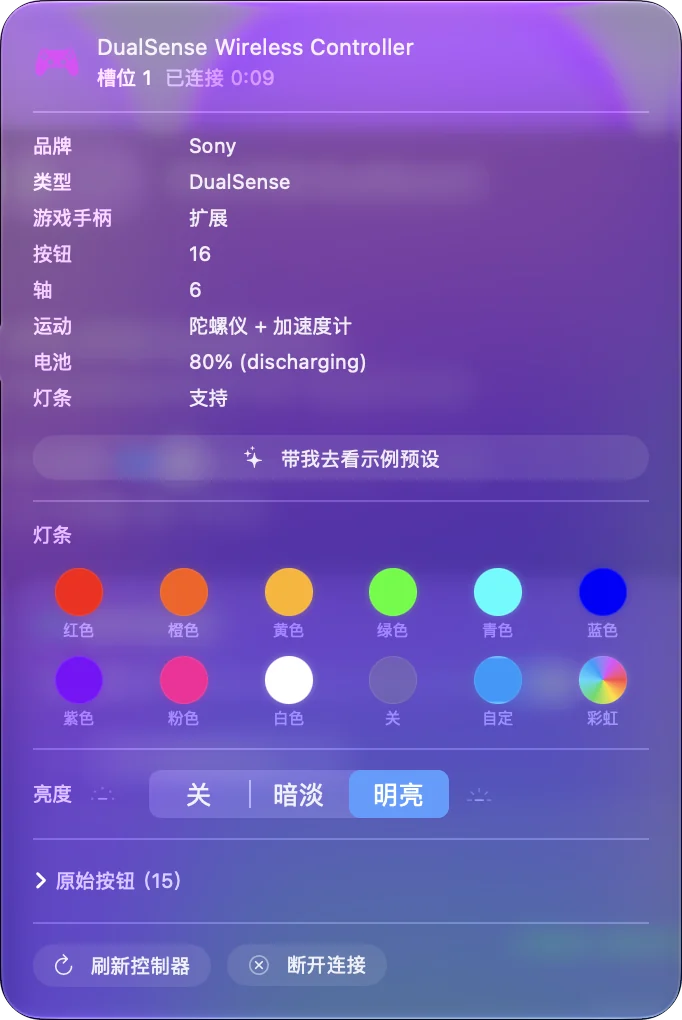
第一次使用时,macOS 可能会询问 InputConfig 能否使用蓝牙。如果你当时选了不允许,请在“系统设置”的“隐私与安全”里的“蓝牙”中允许它。如果 macOS 拒绝,弹出窗口会这么说,并建议你把手柄关机,或者在“系统设置”的“蓝牙”里断开它。Disconnect 只是结束连接。要移除配对,请用下面的“忽略此设备”。
彻底从 Mac 上移除
打开“系统设置”的“蓝牙”,点按手柄旁边的信息按钮,选取“忽略此设备”。当你要把手柄送人、它已经不能正常连接,或者 Mac 一直把它抢过去的时候,就这么做。
要在 Mac 上再次使用它,就让它重新进入配对模式:DualSense 用 PS 和 Create,DualShock 4 用 PS 和 Share,Xbox 手柄用上沿的配对按钮。连接那一页有每种手柄的步骤。
把它换回 PS5、PS4、Xbox 或 Switch
- PS5。用 USB 线把 DualSense 插到 PS5 上,按 PS 按钮。拔掉线,它仍然和游戏机保持配对。
- PS4。DualShock 4 也一样:USB 线插到 PS4 上,按 PS。
- Xbox。按游戏机上的配对按钮,再按住手柄上的配对按钮,直到 Xbox 按钮快速闪烁。或者用 USB 线把它插到 Xbox 上。
- Switch。在 Switch 上打开 Controllers,再打开 Change Grip/Order,然后按 Pro Controller 上的 Sync 按钮。
手柄会回到它最后配对的设备,所以经过这样一轮之后,要让它再回到 Mac,就又要进入配对模式。如果你每天都要来回切换,在 Mac 这边用 USB 线可以省去每次重新配对。Sony 后来给 DualSense 增加了四个配对位,所以它可以同时和 Mac 以及其他设备保持配对:具体按法在一只 PS5 手柄连接多台设备里。Xbox 官方支持页面介绍了一种更快的办法:连按两下配对按钮切到游戏机,按住它切回 Mac。如何在 Mac 上关闭 Xbox 手柄有具体步骤。
如果总是被错误的设备抢走
按下 PS 会唤醒手柄,它会去找上一个配对过的设备。
- 它连到了 Mac,而你想要的是 PS5。像上面那样用线把它重新配对给游戏机。
- 休眠模式的 PS5 一直把它从 Mac 上拉走。PS5 手柄总是断开那一页讲了这个问题。
关灯,而不是关手柄
macOS 没有 DualSense 或 DualShock 4 灯条的设置,但 InputConfig 有:点按它边栏顶部的手柄,把 Light Bar 亮度设为 Off,或者让预设自带灯光设置。灯条那一页有详细说明。
- 玩家指示灯。触控板下面的小灯归 macOS 管,会一直亮着。
- Xbox。Xbox 手柄没有灯条。手柄开着的时候 Xbox 按钮一直亮着,InputConfig 改不了它。
手柄关机时 InputConfig 会怎么做
不会有东西卡住。如果你在某个按钮正按住一个按键、一个鼠标按钮或一个 MIDI 音符的时候把手柄关掉,手柄一断开,InputConfig 就会把它们全部放开。预设继续运行,所以你把手柄重新打开时,它会接着工作。1.6 修复了 App 在蓝牙重新连接或休眠之后丢失手柄的问题。自 1.8 起,Settings, Devices 里的在打开 InputConfig、Mac 唤醒和预设开始时尝试重新连接已配对的控制器(Try to reconnect paired controllers when InputConfig opens, when the Mac wakes and when a preset starts),会在这些时刻请求已配对的手柄回来。只有已打开并在等待的手柄才能联系到,而大多数手柄只会被它们自己的按钮唤醒。
- 电量。每只已连接手柄的电量,会显示在 App 的边栏里和菜单栏图标的手柄列表里,这样你很容易知道它需要充电,不用等它在游戏中途没电。
- 活动日志。在设置(Settings)的 Advanced 里打开显示活动日志(Show the activity log)后,每一次连接和断开都会列出来,这样就能判断是手柄真的掉线了,还是游戏不再监听。
总结
- 关机。按住 PS 约十秒,或者按住 Xbox 约六秒。
- 离开 Mac,但仍然配对。在控制中心的“蓝牙”列表里点按它,或者用 InputConfig 边栏里的 Disconnect。
- 彻底移除。在“系统设置”的“蓝牙”里选取“忽略此设备”。
macOS 从来不会让手柄休眠,所以请自己把它关掉,或者让 InputConfig 在它闲置时断开它。
常见问题
怎么关掉连着 Mac 的 PS5 手柄?
按住 PS 按钮约十秒,直到灯条熄灭。在控制中心的“蓝牙”列表里点按它的名称,则是断开它,而不会忘掉配对。
怎么关掉连着 Mac 的 Xbox 手柄?
按住 Xbox 按钮约六秒,直到它的灯熄灭。
PS5 手柄在 Mac 上会自己关机吗?
macOS 不会。让 DualSense 关机的空闲计时器是 PS5 的设置,Mac 没有对应的功能。InputConfig 1.8 可以在无线手柄闲置 5 到 60 分钟后断开它:在 Settings, Devices, Wireless controllers 里打开它。
断开连接和忽略有什么区别?
断开连接会结束连接并保留配对,所以按一下按钮就能重新连上。它在控制中心的“蓝牙”列表里,在 InputConfig 里则在边栏的手柄条目上。“系统设置”的“蓝牙”里的“忽略此设备”会移除配对,手柄需要重新进入配对模式。
在 Mac 上用过之后,怎么把 PS5 手柄连回 PS5?
用 USB 线把它插到 PS5 上,按 PS 按钮。之后它又能在游戏机上无线使用了。要回到 Mac,就用 PS 和 Create 配对。
可以用 MacBook 给 PS5 手柄充电吗?
可以。插到 Mac 的 USB-C 接口上就会充电,充电期间也能当有线手柄用。DualShock 4 用 micro-USB 线也是一样。
怎么在不关机的情况下,把手柄从 Mac 上断开?
在控制中心的“蓝牙”列表里点按它的名称,或者点按 InputConfig 边栏顶部的它,选取 Disconnect。它会保持配对,所以按一下它的主按钮就能重新连接。
更多中文页面
详细指南(英文)
作者说明。Ryleigh Newman 开发了 InputConfig,因为双手活动不便,每天都用手柄操作自己的 Mac。本页译自英文。Mac 的语言设为简体中文时,InputConfig 会以简体中文显示。网站的部分页面只有英文。
本页的其他语言版本: English, Deutsch, Español, Français, Bahasa Indonesia, Italiano, 日本語, 한국어, Polski, Português, Русский, ไทย, Tiếng Việt, 繁體中文
免费。macOS 14 或更高版本。无需账户,数据不会离开你的 Mac。 源代码在 GitHub 上。