简体中文
如何在 Mac 上让手柄震动
 这款应用完全免费。无需创建账户。没有订阅,没有麻烦的下载,也没有任何锁定的功能。针对 Apple 芯片优化。
在映射工具里为一行打开震动(Vibrate),因为在 Mac 上,手柄只在游戏通知它时才会震动,其他时候都不会。macOS 没有任何设置能在你按下按钮、运行快捷键或推到摇杆边缘时让手柄嗡嗡作响。
我做的免费映射工具 InputConfig 加上了这一点:预设里的任何一行在触发时都可以让手柄震动,强度和时长由你设置。它适用于 PS5 的 DualSense 和 DualSense Edge、PS4 的 DualShock 4、Xbox 手柄,以及 macOS 报告有触觉反馈的其他手柄。
步骤
- 从 Mac App Store 安装 InputConfig,并连接手柄。
- 在边栏里选择一个预设,或者新建一个,然后点按 Edit。
- 在你想要感受的那一行,打开 Options,在 Feedback 框里勾选震动。
- 设置 Strength 和 Duration。
- 点按 Save,然后启用(Activate),按下控件。
检查 macOS 自己做什么
Mac 上的震动经过 Apple 的 Game Controller 框架,游戏必须主动要求。如果游戏从来没写过那段代码,不管你怎么做,手柄都纹丝不动。
macOS 让手柄嗡嗡作响的唯一另一个地方是“系统设置”:点按边栏里的“游戏控制器”,选择手柄,Identify 会在支持的手柄上播放一个触觉图案。那是一个测试,不是你能附加到按键上的功能。macOS 手柄设置页面涵盖了那个面板做的其他一切。macOS 为游戏和 Identify 震动,除此之外,不为你选的任何事震动。
让一个按钮震动
如果手柄还没有连接,把手柄连接到 Mac 里有每种手柄的步骤。
第 1 步:勾选 Vibrate
- 你:在预设编辑器里,打开你想要感受的那一行的 Options,在 Feedback 框里勾选震动。
- InputConfig:把震动加到那一行,并在折叠行的摘要里显示它,写作震动,震动更长时写作 Vibrate 500 ms。
- 检查:这一行的摘要提到了震动。

第 2 步:设置强度和时长
- 你:设置 Strength,从 10% 到 100%(默认 60),以及 Duration,从 Tap 到两秒。
- InputConfig:把两者都保存在这一行里。
- 检查:先用默认值,感受之后再改。
第 3 步:保存并按下
- 你:点按 Save,然后启用,按下控件。
- InputConfig:每次那一行触发,都会让手柄震动。
- 检查:每次按下你都能感觉到震动。
一行不需要输出也能震动。在你选择一行发送什么的菜单里,Feedback 部分有震动控制器(Vibrate the controller),它能做出一个唯一任务就是震动的行。任何一行都可以震动,一行也可以什么都不做,只震动。
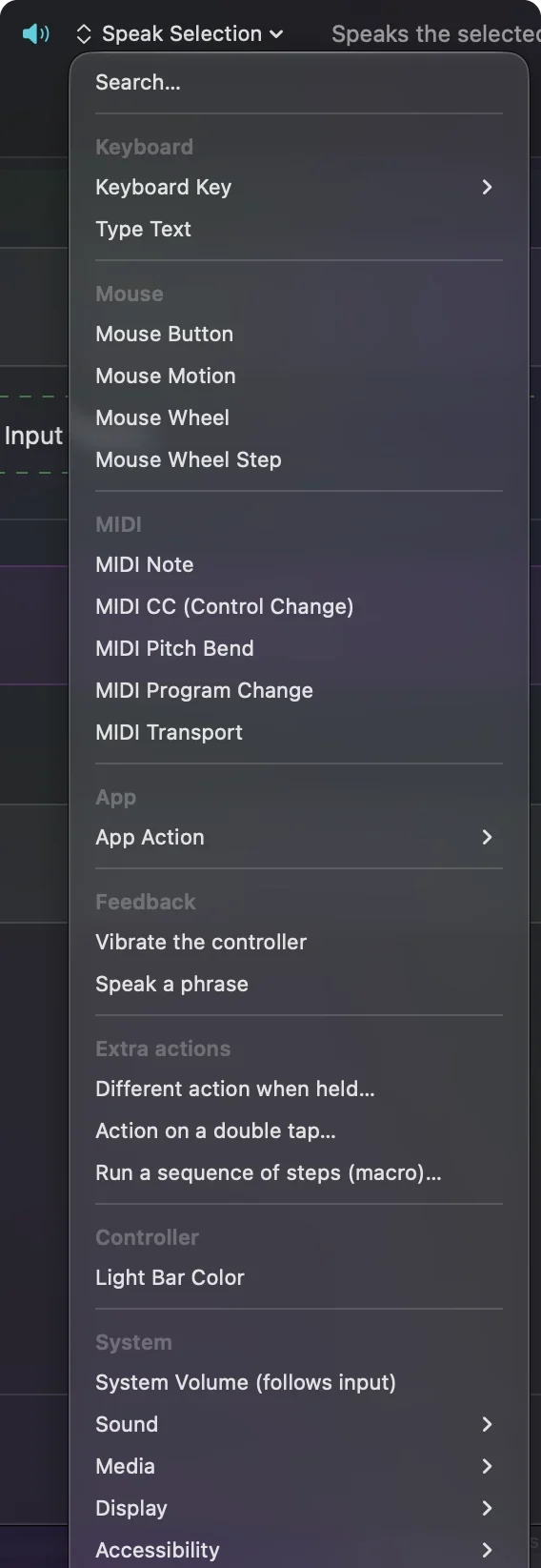
为按钮之外的东西震动
一行能监听的任何东西都可以带震动,所以这个震动能表达的不只是一次按压:
- 摇杆的边缘。行程边缘附近的摇杆区域,这样你就能感觉到摇杆已经推到头。
- 触控板区域。DualSense 上的触控板区域,这样轻点就能确认你点中了想要的区域。
- 扳机点击。扳机越过某一点,用于你想感受到的点击。智能预设生成器正好有一个开关,扳机点按时震动(Rumble when a trigger clicks),它会给每个点击鼠标的扳机行添加 35% 的短震动。
- 无声的动作。宏或隐藏的快捷键,屏幕上没有任何东西告诉你它运行了。
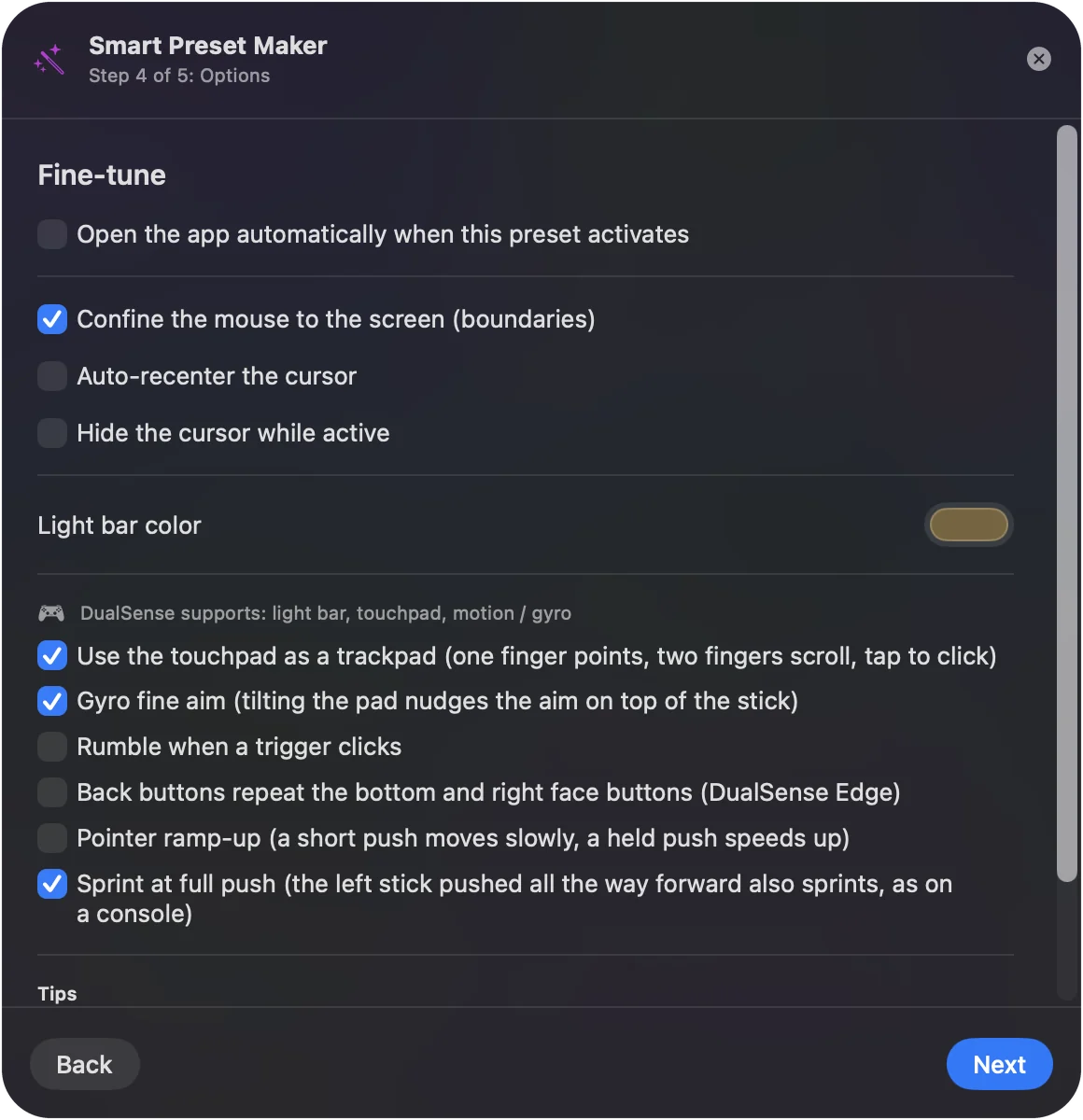
震动在你的眼睛无法确认动作的地方最有用。
选择多强、多长
- 强度。从 10% 到 100%,以 5 为步长。
- 时长。从 Tap 到 2.0 秒。低于 60 毫秒的都算作 Tap。
- Xbox 上的 Tap。一次短脉冲。
- PlayStation 上的 Tap。DualSense 用触觉执行器产生震动,执行器大约需要五分之一秒才能达到要求的强度,所以在 PlayStation 手柄上,Tap,或者比这更短的任何时长,都按 220 毫秒的震动来播放。没有这个下限,100% 强度的短震动会比同样设置的长震动感觉更弱。
重复的行有意保持安静。连发行在开始重复时震动一次,不会每次重复都震。切换行在你打开它时震动,连点器在你启动它时震动。如果震动感觉弱,先让它更长,再让它更强。
检查哪些手柄会震动
| 手柄 | 在 InputConfig 里震动 |
|---|---|
| DualSense、DualSense Edge | 会,蓝牙和 USB 都行,通过设置灯条的同一个报告,所以预设的颜色在震动时保持不变 |
| DualShock 4 | 会,通过同一个报告。该报告的蓝牙版本是根据文档写的,没有在 DualShock 4 上试过 |
| Xbox 无线手柄、Xbox Elite | 会,通过 macOS 自己的触觉反馈 |
| Valve 2026 年的 Steam 手柄 | 会,实验性的,在 Steam 关闭时通过它自己的报告 |
| Switch 2 Pro、GameCube 和 Joy-Con 2 手柄 | 不会。InputConfig 直接读取它们,包括体感传感器,也不会向它们发送任何震动 |
| 通用 USB 手柄、街机摇杆、方向盘 | 不会。InputConfig 直接读取它们,不会向它们回送任何东西 |
| 其他任何东西 | 如果 macOS 报告它有触觉反馈,就会。如果没有,震动会被悄悄跳过 |
连接两个 PlayStation 手柄时,每一行只让它所在组读取的那个手柄震动。玩家一的行从不会震动玩家二的手柄。
如果手柄不震动
按这个阶梯往上走,从最小的一步开始:
- 先测试马达。在“系统设置”的“游戏控制器”里按 Identify,或者照着如何测试手柄震动做。如果那里也什么都不震,问题就不在这一行。
- 在表格里检查手柄。通用 USB 手柄、街机摇杆、方向盘和 Switch 2 手柄在 InputConfig 里不震动,而在 macOS 报告没有触觉反馈的手柄上,震动会被悄悄跳过。
- 关闭 Steam。2026 年的 Steam 手柄只有在 Steam 关闭时,才会在 InputConfig 里震动。
- 检查这一行属于哪个手柄。有两个 PlayStation 手柄时,一行只让它所在组读取的那个手柄震动。
- 让它更长。在 DualSense 上,短震动感觉很软。提高 Duration,再感受一次。
想不用任何预设就测试马达,基于浏览器的手柄震动测试会单独或一起运行强马达和弱马达。
Identify 会震而这一行不震,说明问题在这一行或手柄的支持,从来不是马达。
它做不到的事
- 有质感的触觉反馈。这是震动:两个马达按你设置的强度运转。它不是 PS5 游戏使用的有质感的触觉反馈。
- 游戏的扳机效果。震动只驱动震动马达。扳机手感是另一个设置:自 1.8 起,在 DualSense 或 DualSense Edge 的 Live Visualizer 里点按 L2 或 R2,为那个预设设置 Light、Medium 或 Firm 阻力。它是整个扣动过程中稳定的阻力,不是 PS5 游戏播放的弓的张力或卡点。
- 游戏的震动。它不会转发游戏自己的震动,也不会给没有震动的游戏加上震动。
- 它看不到的东西。它知道你按了什么、动了什么。它不知道游戏里的血条掉了,也不知道来了一条消息,所以通知或游戏里的爆炸不会引起震动。
如果你真正的问题是游戏从不震动,请读 PS5 手柄在 Mac 上不震动。InputConfig 为你做的事而震动,不为发生在你身上的事而震动。
总结
- 设置。在任何一行的 Options,Feedback,震动下。
- 默认值。60% 和 Tap。在 DualSense 上把它加长。
- 手柄。它适用于 DualSense、DualShock 4、Xbox 手柄,以及 Steam 手柄(实验性,需关闭 Steam)。
在你看不见的按压上放一下震动,你就不会再为了确认而看屏幕了。
常见问题
我能在 Mac 上不玩游戏就让 PS5 手柄震动吗?
能。在 InputConfig 里,在一行的选项(Options)里勾选震动并启用预设。每次那一行触发,DualSense 都会在任何 App 里震动。
我能在 Mac 上让 Xbox 手柄震动吗?
能。支持震动的游戏会使用它,而 InputConfig 的震动设置通过 macOS 为 Xbox 手柄提供的触觉反馈,所以任何一行都能让手柄震动。
我的手柄在收到通知时能震动吗?
InputConfig 做不到。它为你按下或移动的东西震动,因为那是它唯一读取的东西。它没有办法看到通知或游戏内部发生的事。
为什么 DualSense 上短震动感觉很弱?
它的执行器需要大约五分之一秒才能达到最大强度。因此 InputConfig 在 PlayStation 手柄上把任何更短的震动都按 220 毫秒来播放。设置更长的时长(Duration)会让感觉更强。
它能通过蓝牙使用吗?
能。DualSense、DualSense Edge 和 DualShock 4 通过蓝牙和 USB 都能震动,Xbox 手柄则通过 macOS 的蓝牙震动。
更多中文页面
详细指南(英文)
作者说明。Ryleigh Newman 开发了 InputConfig,因为双手活动不便,每天都用手柄操作自己的 Mac。本页译自英文。Mac 的语言设为简体中文时,InputConfig 会以简体中文显示。网站的部分页面只有英文。
本页的其他语言版本: English, 한국어, Português, Русский
免费。macOS 14 或更高版本。无需账户,数据不会离开你的 Mac。 源代码在 GitHub 上。