简体中文
如何把 8BitDo 手柄连接到 Mac
 这款应用完全免费。无需创建账户。没有订阅,没有麻烦的下载,也没有任何锁定的功能。针对 Apple 芯片优化。
把手柄调到 8BitDo 为 Apple 设备列出的模式,按住 Pair 三秒,直到指示灯快速移动,然后在“系统设置”的“蓝牙”里选中它,点按“连接”。在 Pro 2、Lite 2、Lite SE 和 Ultimate 2.4G 上,这个模式就是开关上的 D。在 SN30 Pro、SN30 Pro+ 和 N30 Pro 2 上,要按住 B 和 Start 开机。用 D,不是 A:8BitDo 现在的手册为 Apple 设备列出的是 D。按这样配对之后,Mac 会在边栏的“游戏控制器”里列出它,每一款支持手柄的游戏都能看到它。在 MacBook Air、MacBook Pro、iMac 或 Mac mini 上步骤都一样。
步骤
- 把模式开关拨到 D,或者按住 B 和 Start 给 SN30 Pro 开机。
- 按住 Pair 三秒,直到指示灯快速闪烁。
- 打开“系统设置”的“蓝牙”,点按“连接”。
- 打开“系统设置”的“游戏控制器”,按一下按钮,确认手柄有反应。
选对模式
8BitDo 手柄在每种模式下都会假装成不同的手柄,只有其中一种是 8BitDo 在 Apple 设备上支持的。
- D。8BitDo 为带开关的型号在 Apple 设备上列出的模式。用它。
- S。手柄变成 Switch 手柄,macOS 13 及以后也能读取,但 A 和 B 是对调的。
- X。Windows 模式。macOS 完全不把它当作游戏手柄。
- Pro 2 上的 A。8BitDo 现在的手册没有为 Apple 设备列出它。如果手柄在 A 下已经能用,可以留在那里。否则请用 D。
模式决定一切,所以配对之前先设好。
找到你的型号
这些是 8BitDo 以及我自己的型号页面所给出的每个型号的步骤。有自己页面的型号名称,都链接到那个页面。
| 型号 | 在 Mac 上的模式和配对 |
|---|---|
| Pro 2、Lite SE、Ultimate 2.4G | 模式开关拨到 D,然后按住 Pair 三秒。Ultimate 2.4G 用它的星形按钮通过蓝牙配对,它的 2.4G 接收器在 Apple 设备上不受支持 |
| Pro 3 | 模式开关拨到 D,然后按住 Pair 三秒 |
| Lite 2 | 模式开关拨到 D,按 Home 开机,然后按住 Pair 三秒 |
| Ultimate 2 Wireless | 模式开关拨到 BT,按 Home,然后按住 Pair 三秒,要在 macOS 26 或更高版本上 |
| Ultimate 2C | 对 macOS 来说不是游戏手柄。InputConfig 直接读取它 |
| SN30 Pro、SN30 Pro+、N30 Pro 2 | 按住 B 和 Start 开机,然后按住 Pair 三秒 |
| Micro | 拨到 D 是游戏手柄,拨到 S 是 Switch 模式,拨到 K 是键盘,然后按住 Pair 三秒 |
| Zero 2 和 M30 | 没有模式开关:按住 A 和 Start 开机,然后按住 Select(Zero 2)或 Pair(M30)来配对 |
| USB Wireless Adapter 2 | 先配对手柄,然后同时按住它的 Select 类按钮和十字键右三秒,把适配器切换到它的 Mac 模式 |
如果你的型号不在这里,规则是一样的:配对之前,选 8BitDo 为 Apple 设备列出的那个模式。Mac 上的 8BitDo 手柄逐个介绍了各个系列。
如果 Mac 列出了它,游戏却不理它
在 macOS 读不了的模式下配对的手柄,可能出现在蓝牙列表里,游戏却不理它。InputConfig 会发现这种情况,在主窗口顶部显示一条提示,比如 8BitDo controller detected in XInput mode,并指出该型号应该使用的模式。
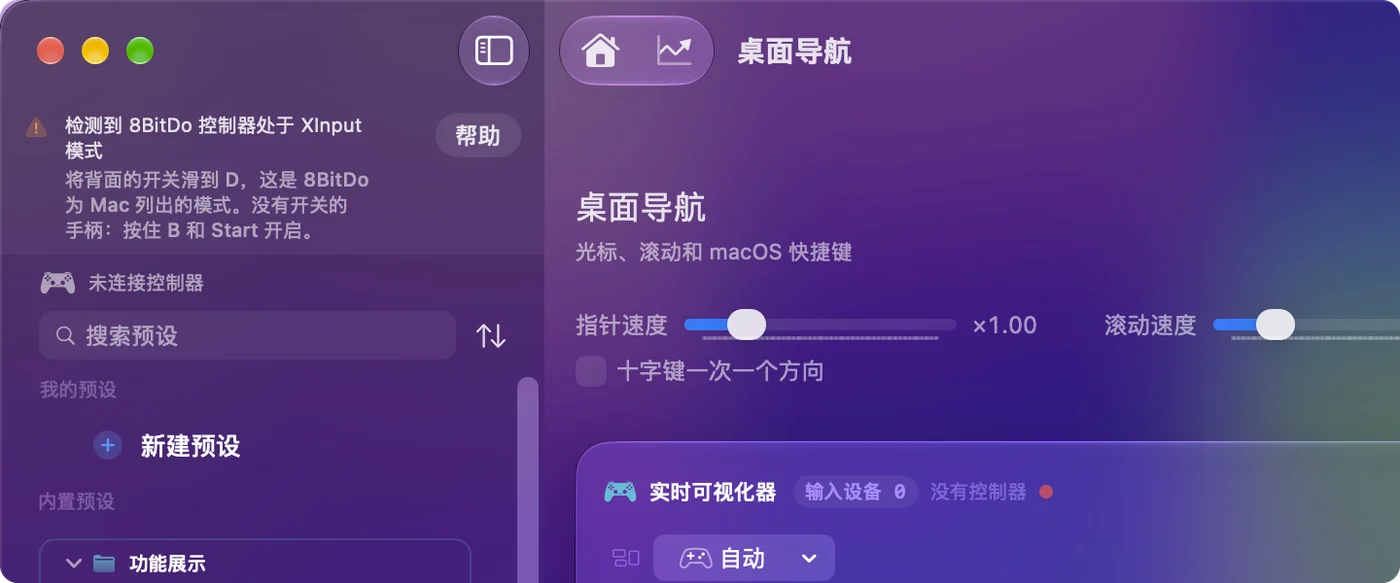
按下面的顺序试,从最简单的一步开始:
- 忽略这只手柄。在“系统设置”的“蓝牙”里移除它。
- 拨动开关。设为 D,或者用 B 和 Start 给 SN30 Pro 开机。
- 重新配对。按住 Pair 三秒,点按“连接”。
InputConfig 也能读取一些通过 USB 线连接、处于 X 模式的 8BitDo 手柄,这时提示不会出现,因为手柄在 App 里已经能用。要让游戏看到它,请用 D。
用线连接
大多数 8BitDo 手柄也能通过 USB-C 使用,模式规则相同。Ultimate 2C 有线型号没有 Apple 模式。按住 X 插上线,它就处于 Windows 模式,InputConfig 会用专门为它写的配置读取它。
在 Mac 上使用 8BitDo 软件
Ultimate Software V2 可以在 macOS 13 或更高版本上运行,适用于 8BitDo 较新的手柄,比如 Ultimate 2、Ultimate 2C 和 Pro 3。较旧的手柄用原来的 Ultimate Software 或 Upgrade Tool,取决于型号。Mac 上的 8BitDo 软件说明了你的手柄需要哪一个。软件改变的是手柄本身,而 InputConfig 改变的是 Mac 对它做什么,所以我用厂商的软件来空出一个背面按钮,再用 InputConfig 给它一项工作。
在游戏里使用
在上面说的模式下配对之后,支持手柄的原生 Mac 游戏会把 8BitDo 手柄当作普通游戏手柄。对不支持手柄的游戏和 App,InputConfig 可以做映射,内置了 8BitDo FPS 布局。很多 8BitDo 手柄像任天堂那样把 B 印在下方:在 InputConfig 的设置(Settings)里,在 Face button names 下选择 Nintendo,编辑器就会使用你手柄上印的字母。变的只是名称,预设永远不会变。8BitDo 那一页逐个介绍了各个型号。
背面按钮,以及 1.6 之前做的预设
InputConfig 把 8BitDo 手柄的背面按钮读取为背面按钮。早期版本把它们读取成 DualSense Edge 的 Fn 按钮,所以当时录在它们上面的行,现在不再触发。
- 你:连接手柄。当 InputConfig 询问要更新旧预设中的 8BitDo 背键行吗?(Update 8BitDo back button rows in older presets?)时,勾选你用它做的预设。
- InputConfig:把这些行移到背面按钮上。
- 检查:按一下背面按钮,它的行就会触发。如果你跳过了这个提示,在设置(Settings)的 Advanced 里点按再次检查旧版预设(Check Older Presets Again)就能让它重新出现。
如果背面按钮设成了复制另一个按钮(在手柄上设置,或者在 8BitDo 的软件里设置),那它传来的就是那个按钮。Mac 上的背面按钮和拨片对比了每一种手柄。
手柄模式还是键盘模式
像 Micro 和 Zero 2 这样的小手柄有键盘模式,每个按钮输入一个字母。大多数 Anki 遥控器就是这样设置的,完全不需要任何 App:Mac 看到的是一把蓝牙键盘。问题是,除非用 8BitDo 的软件修改,否则字母是固定的。在手柄模式下,手柄就是游戏手柄,由映射 App 决定每个按钮做什么。
- 手柄模式。InputConfig 可以把任何按钮映射成任何按键、点按、滚动或快捷键。
- 键盘模式。InputConfig 可以监听手柄发送的按键,并在上面加一个动作,但手柄自己的字母仍然会输出,因为 InputConfig 监听的是按键,而不是拦截或重新映射它们。每把键盘也都是作为同一把键盘传给 InputConfig 的,所以一行无法区分手柄发出的字母和你 Mac 键盘上的同一个键。
想要干净的重新映射,手柄模式是更好的选择。Anki 指南里有现成的布局。
总结
- 先设成 D。SN30 Pro 系列改用 B 和 Start。不要用 A 或 X。
- 配对。按住 Pair 三秒,然后在“系统设置”的“蓝牙”里点按“连接”。
- 看提示。如果 InputConfig 说手柄处于错误的模式,就忽略它,拨动开关,重新配对。
在 Mac 上,几乎所有 8BitDo 的问题都出在模式开关上。
常见问题
哪些 8BitDo 手柄能在 Mac 上用?
大多数蓝牙型号,只要处于 8BitDo 为 Apple 设备列出的模式:Pro 2、Pro 3、Lite 2、Lite SE、SN30 Pro 系列、Ultimate 2 Wireless,以及各自模式下的 Micro 和 Zero 2。Ultimate 2C 对 macOS 来说不是游戏手柄,不过 InputConfig 直接读取它。
8BitDo 手柄在 Mac 上应该用哪种模式?
带模式开关的手柄用 D,这是 8BitDo 为 Apple 设备列出的模式。SN30 Pro、SN30 Pro+ 或 N30 Pro 2 要按住 B 和 Start 开机。Switch 模式在 macOS 13 及以后也能用。X 模式在 macOS 看来不是游戏手柄,不过 InputConfig 能通过线读取一些处于 X 模式的手柄。
8BitDo Pro 2 能在 Mac 上用吗?
能,D 模式下用蓝牙或 USB 都行。如果你的在 A 下已经能用,可以留在那里。
怎么把 8BitDo 手柄连接到 MacBook Air?
和任何 Mac 一样:把手柄设为 D 模式(SN30 Pro 则按住 B 和 Start),按住 Pair 三秒,然后打开“系统设置”的“蓝牙”,点按“连接”。用线的话,MacBook Air 需要能传输数据的 USB-C 线。
8BitDo 的 2.4G 适配器能在 Mac 上用吗?
据 8BitDo 说,Ultimate 2.4G 不行:它不支持在 Apple 设备上通过 2.4G 适配器使用。请在 D 模式下用星形按钮通过蓝牙配对,或者在 D 模式下用 USB 线。
为什么我的 8BitDo 在蓝牙里有,在游戏里却没有?
几乎总是模式的问题。在 X 模式下配对,或者 Pro 2 在 A 下配对的手柄,可能出现在蓝牙里,却不是 macOS 眼中的游戏手柄。在蓝牙里忽略它,设成 D(或者 B 和 Start),再重新配对。如果游戏根本没有手柄支持,InputConfig 这样的映射 App 就是解决办法。
Mac 上有 8BitDo 软件吗?
较新的手柄有:Ultimate Software V2 可在 macOS 13 或更高版本上运行,而 8BitDo 的 Upgrade Tool 有 macOS 版本,用于较旧手柄的固件。仅仅为了连接手柄,这两个都不需要。
为什么我的 8BitDo 连不上 Mac?
几乎总是模式的问题。在“系统设置”的 Bluetooth 里忘掉这个手柄,设置 D(SN30 Pro 上按住 B 和 Start,Zero 2 上按住 A 和 Start),按住 Pair 三秒,再重新连接。还要把它从任何记住它的 Switch 或手机上取消配对。
更多中文页面
详细指南(英文)
作者说明。Ryleigh Newman 开发了 InputConfig,因为双手活动不便,每天都用手柄操作自己的 Mac。本页译自英文。Mac 的语言设为简体中文时,InputConfig 会以简体中文显示。网站的部分页面只有英文。
本页的其他语言版本: English, Deutsch, Español, Français, Bahasa Indonesia, 日本語, 한국어, Nederlands, Polski, Português, Русский, ไทย, Türkçe, 繁體中文
免费。macOS 14 或更高版本。无需账户,数据不会离开你的 Mac。 源代码在 GitHub 上。