简体中文
如何在 Mac 上把 PS5 手柄映射成键盘按键
 这款应用完全免费。无需创建账户。没有订阅,没有麻烦的下载,也没有任何锁定的功能。针对 Apple 芯片优化。
要在 Mac 上把 PS5 手柄映射成键盘按键,需要用映射工具,因为 macOS 只会把 DualSense 交给读取手柄的游戏。它几秒钟就能配对,原生 Mac 游戏马上就能看到它。其他一切都需要让手柄看起来像键盘。InputConfig 是我做的免费 Mac App,它读取 DualSense 上的每一个控件,包括触控板、陀螺仪、静音键和两个模拟扳机键,并在任何 App 里发送你选择的按键和鼠标事件。
步骤
- 配对 DualSense,并打开 InputConfig。
- 创建或打开一个预设,对一行点按扫描(Scan)。
- 按下那个控件,然后选择键盘按键(Keyboard Key)并选好按键。
- 启用预设。
把 DualSense 按钮映射成按键
- 你:配对 DualSense(按住 PS 和 Create)或插上 USB-C,然后打开 InputConfig。创建一个预设,或者从 FPS (PS5 DualSense)、Desktop Navigation 或 450 多套现成布局中的任何一套开始。对一行点按扫描(Scan),按下控件,然后选择键盘按键和按键。
- InputConfig:绑定这一行。叉、圆圈、方块、三角、方向键、L1 到 R3、Create、Options、触控板按下和静音键都可以映射。
- 检查:点按启用(Activate)。灯条会显示预设的颜色,所以你知道哪一个正在运行。
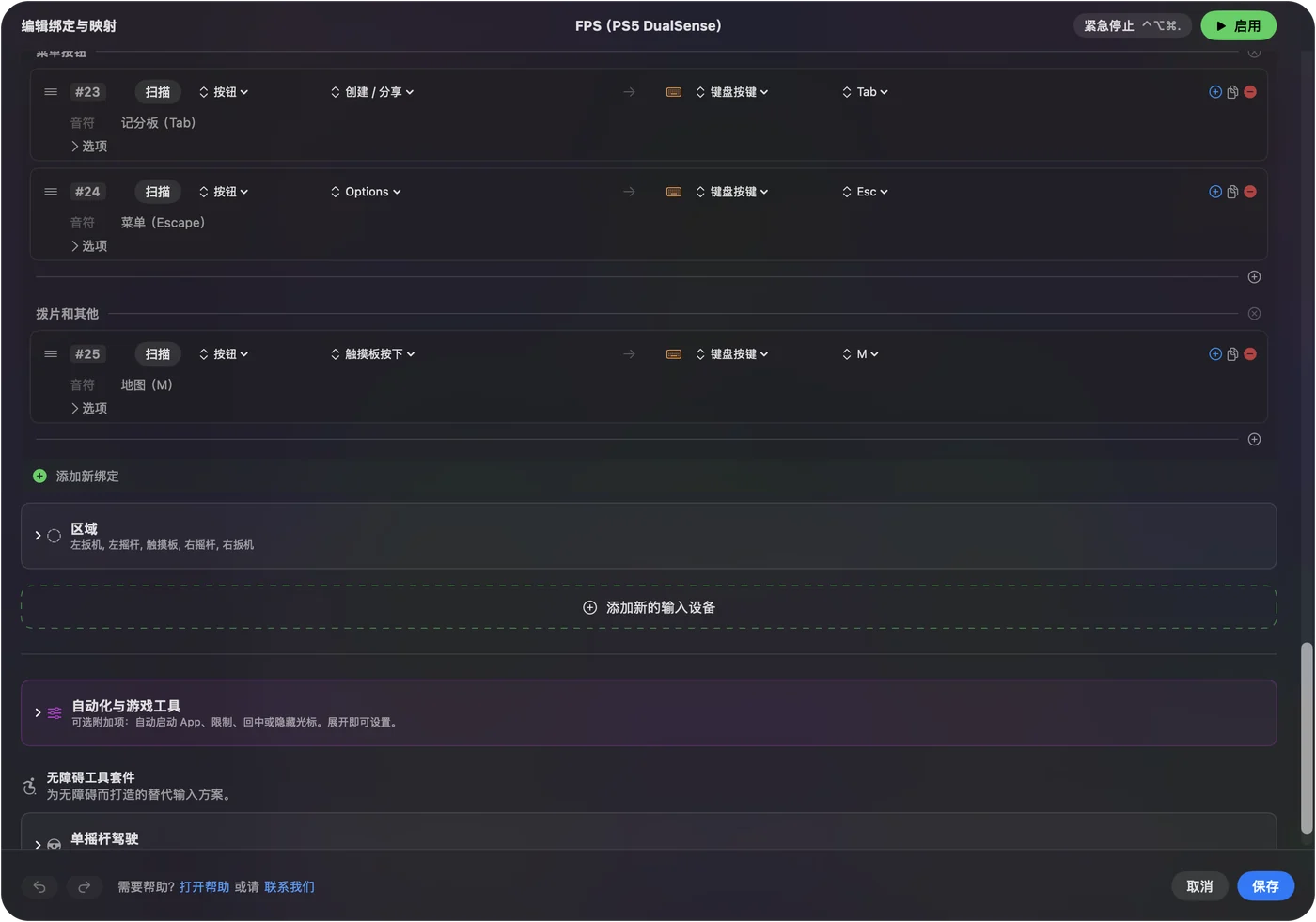
从最接近你的游戏的布局开始,只改它做法不同的地方。
从 FPS (PS5 DualSense) 开始
内置的 FPS (PS5 DualSense) 预设是为没有手柄支持的游戏准备的第一人称布局:
- 移动和观察。左摇杆移动,右摇杆观察。
- 战斗。R2 开火,L2 瞄准,方块换弹,三角是 1 号栏位,L1 是 4 号栏位。
- 行动。叉跳跃,圆圈用 Control 蹲下,L3 用 Shift 冲刺,R3 用 E 互动。
- 武器。方向键上和下滚动切换武器,左是 Q,右是 F,R1 是中键点按。
- 菜单。按下触控板用 M 打开地图,Share 是 Tab,Options 是 Escape。
使用 DualSense 的额外功能
- 触控板。滑动来移动指针或滚动,按下来点按,或者把它分成几个区域,每个区域发送一个按键。
- 陀螺仪。倾斜来瞄准或移动指针。在内置的体感预设里,R1 用来重新回正。
- L2 和 R2。按模拟量读取,所以扳机键超过死区后可以按下一个键或点按,也可以驱动滚动这样的平滑输出。在 Live Visualizer 里点按其中一个,可以为那个预设设置扳机手感:Light、Medium 或 Firm。
- DualSense Edge。背部拨片和 Fn 键在蓝牙和 USB 下都会作为额外的按钮出现,它存储的配置文件通过 USB-C 列出。
- Create。除非正在运行的预设用到了它,否则它会保留 macOS 的截屏和录屏快捷键。
如果某个按钮没有反应
请从最小的一步开始,沿着这个阶梯往上排查:
- 观察 Live Visualizer。按下那个按钮。如果它亮了,说明 InputConfig 读到了它,问题出在这一行。
- 检查这一行。对那一行再点按一次扫描,再按这个按钮,让这一行监听你指的那个控件。
- 检查辅助功能。如果可视化亮了但任何 App 里都收不到按键,请在“系统设置”的“隐私与安全”里的“无障碍”中打开 InputConfig。
- 避免按键重复两次。如果游戏自己也在读取 DualSense,每次按键都会到达两次。请使用游戏自带的支持或预设,不要两个一起用。
它做不到的事
- 编排的扳机效果。InputConfig 给 L2 和 R2 设置稳定的阻力,而不是 PS5 游戏编排的弓的张力或卡点。
- 一个预设里用两块触控板。一个预设只读取一块 PlayStation 触控板,来自第一个有触控板行的手柄。
- 虚拟手柄。它发送按键和鼠标事件,不会让 DualSense 在游戏看来像另一种手柄。
总结
- 每个控件都是一行。扫描它,选择 Keyboard Key,选好按键。
- 用好额外功能。触控板区域、倾斜和模拟扳机键都是输入。
- 知道哪个预设正在运行。灯条会变成预设的颜色。
DualSense 的输入比 Mac 能读取的任何其他手柄都多,而且每一个都能按下一个键。
Mac 上所有免费的手柄映射工具都在一页里做了比较。
常见问题
PS5 手柄能在 Mac 上用吗?
能。它通过蓝牙配对,或者通过 USB-C 使用,不需要驱动。原生 Mac 游戏直接看到它。其他一切情况下,由 InputConfig 把它映射成键盘和鼠标。
PS5 的触控板能发送按键吗?
能。InputConfig 可以把触控板分成几个区域,每个区域绑定自己的按键,或者把它当作触控板使用,按下就是点按。
DualSense 的陀螺仪能在 Mac 上用吗?
能。InputConfig 会读取它,并能通过倾斜来移动指针或瞄准。Gyro Aim 和 Motion Cursor 两个预设展示了这两种用法。
更多中文页面
详细指南(英文)
作者说明。Ryleigh Newman 开发了 InputConfig,因为双手活动不便,每天都用手柄操作自己的 Mac。本页译自英文。Mac 的语言设为简体中文时,InputConfig 会以简体中文显示。网站的部分页面只有英文。
本页的其他语言版本: English, Français, Italiano, 日本語, 한국어, Português, 繁體中文
免费。macOS 14 或更高版本。无需账户,数据不会离开你的 Mac。 源代码在 GitHub 上。