简体中文
SCUF 手柄能在 Mac 上用吗?
 这款应用完全免费。无需创建账户。没有订阅,没有麻烦的下载,也没有任何锁定的功能。针对 Apple 芯片优化。
这取决于型号。SCUF 把 Mac 列在 Instinct 上,只支持蓝牙,并给出了配对步骤。Reflex 是为 PS5 做的,配对方式和 DualSense 一样,不过 SCUF 的页面没有 Mac 的部分。据 SCUF 说,Envision 只用于 Windows。配对之后,支持手柄的游戏就能看到它,其余的由映射工具来涵盖。
每款手柄的信息来自 SCUF 的支持页面,我于 2026 年 10 月 7 日读到。我做了 InputConfig,这是一款免费的 Mac App,把手柄映射成按键和鼠标。我自己没有测试过 SCUF 手柄。
弄清你的是哪款 SCUF
| 系列 | 为谁而做 | SCUF 对 Mac 的说法 |
|---|---|---|
| Instinct | Xbox 和 PC | 兼容,只支持蓝牙 |
| Reflex | PS5 | 没有 Mac 部分。它的页面涵盖 PS5、Windows、iPhone 和 iPad、Android 和 Apple TV |
| Envision | PC | 只支持 Windows 10 或更高版本 |
答案取决于你的是哪个 SCUF 系列,所以先弄清名称再说。
配对 Instinct
- 你:在“系统设置”里打开蓝牙。按住手柄上的 Sync 按钮,也就是标着三条弧线的那个,几秒钟,直到 Xbox 按钮闪烁。
- macOS:把它列在 Bluetooth 里,名称是 Xbox Wireless Controller。点按 Connect。
- 检查:Xbox 按钮停止闪烁并保持常亮。
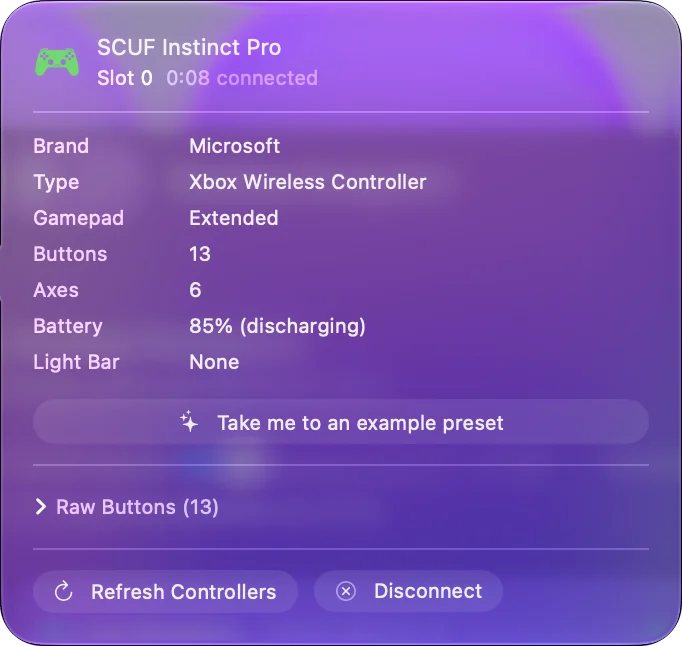
这些是 SCUF 自己给 Mac 的步骤。SCUF 把 Mac 列为只支持蓝牙,而对 Windows 10 同时列出了蓝牙和线缆。对 Mac 来说,Instinct 就是蓝牙上的 Xbox 手柄。如何把 Xbox 手柄连接到 Mac讲了 macOS 对它做什么。
配对 Reflex
- 你:手柄关闭时,同时按住 Create 按钮和 PS 按钮,直到触摸板周围的灯闪烁。然后打开“系统设置”的 Bluetooth。
- macOS:把它列为 Wireless Controller,这是 DualSense 使用的名称。点按 Connect。
- 检查:触摸板周围的灯变为常亮。
这组按钮和这个名称来自 SCUF 的页面,那里给出的是 Windows、iPhone 和 iPad 的情况。该页面让读者去找各设备的厂商了解 DualSense 支持,而 Apple 从 macOS 11.3 起就支持 DualSense。SCUF 没有把 Mac 列为 Reflex 的平台,所以请把这当作 DualSense 的路线,而不是 SCUF 的承诺。如何把 PS5 手柄连接到 Mac有其余内容。
把 Envision 留给 Windows
SCUF 说 Envision 只兼容 Windows 10 或更高版本,并且需要 Corsair 的 iCUE 软件来安装让电脑识别它的驱动。SCUF 的页面里没有 Mac 的路线。Envision 是 SCUF 系列里唯一在 Mac 上没什么可试的。如果你在 Mac 上玩,Instinct 或标准的 Xbox 或 PlayStation 手柄是更稳妥的选择。
为不支持手柄的游戏做映射
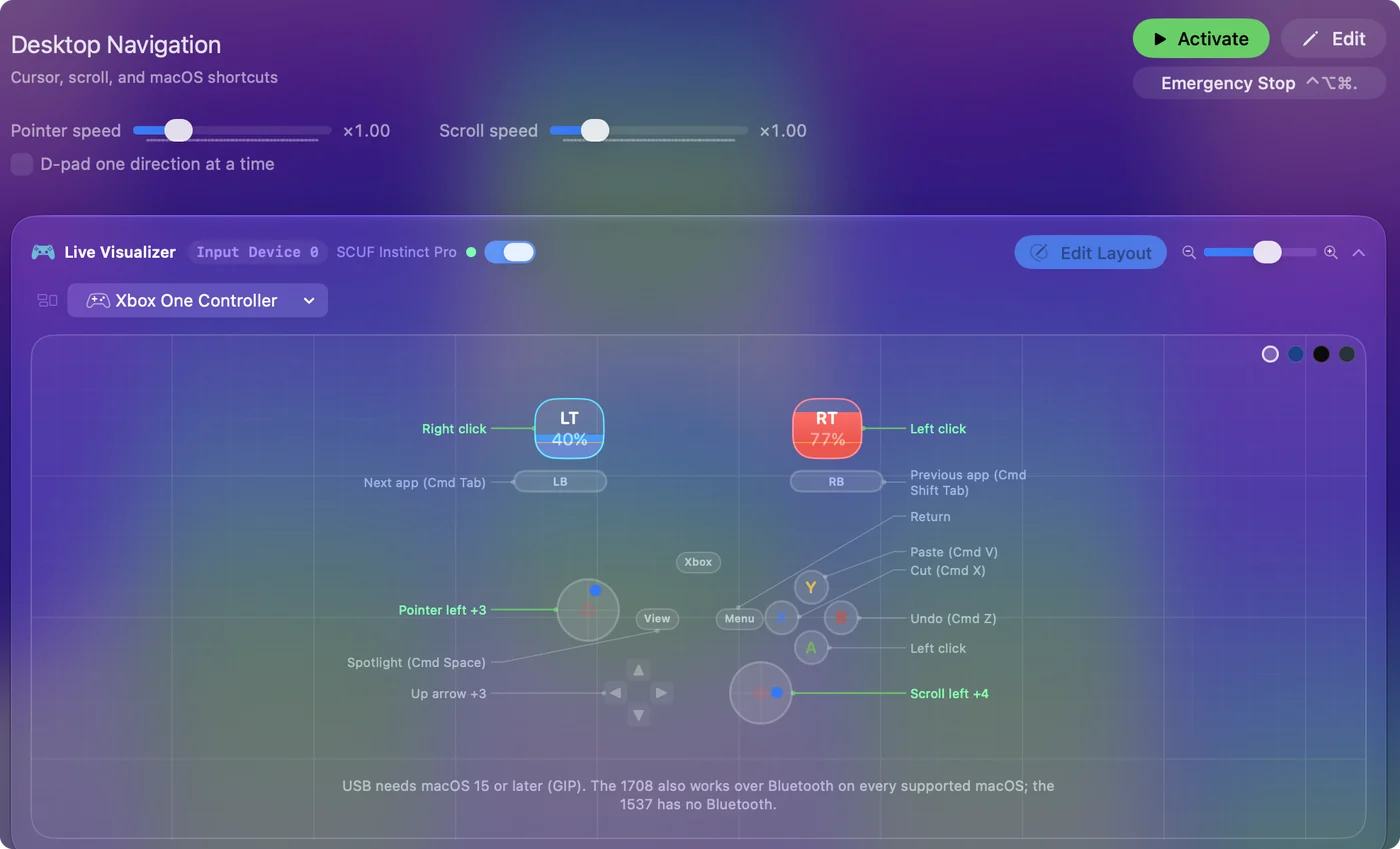
配对好的 Instinct,或者 macOS 接受的 Reflex,在支持手柄的 Mac 游戏里自己就能用。其余的一切,InputConfig 会把摇杆、扳机和按钮变成按键、鼠标移动、点击、滚动和宏,并且有超过 450 款游戏和 App 的现成布局。打开 Live Visualizer 按一个按钮,就能看到 Mac 是怎么报告这个手柄的。如果 macOS 把它列在“游戏控制器”下,InputConfig 不需要任何设置就能读取它。你的第一个预设有步骤。
弄清背部拨片发送什么
背面的拨片到达电脑有两种方式:作为各自独立的按钮,或者作为另一个按钮的副本。只有第一种可以被赋予单独的功能。在 InputConfig 里,在某一行点按扫描(Scan)再按一个拨片。如果这一行填入的是一个功能键或摇杆按下,说明拨片在复制那个按钮,Mac 分不出两者的区别。扫描回答拨片问题比任何手册都快。Mac 上的背键和拨片讲了这些情况。
如果 Mac 看不到它
按这个阶梯往上走,从最小的一步开始:
- 查看“系统设置”。无线手柄看 Bluetooth,macOS 接受的手柄看边栏里的“游戏控制器”。
- 打开手柄测试器。手柄测试器会画出浏览器从手柄收到的一切,不需要安装任何东西。
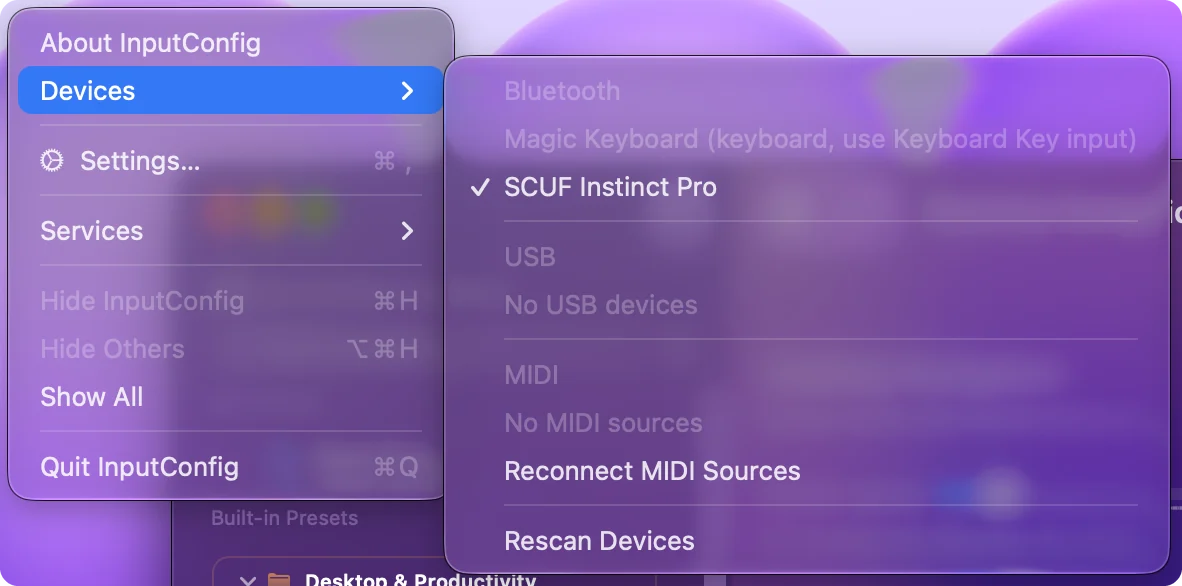
- 打开设备菜单。在 InputConfig, Devices 里,Mac 能读取的手柄会列出来供你勾选,读不了的会显示为灰色并说明原因。
- 检查线缆。它必须能传数据,而不只是供电。直接插到 Mac 上,不要经过集线器。
再次配对之前,先在“系统设置”的 Bluetooth 里移除旧的配对。重新配对能解决大多数手柄已列出却没有任何反应的情况。Mac 无法识别手柄讲得更深。
总结
- Instinct。用 Sync 按钮通过蓝牙配对,显示为 Xbox Wireless Controller。
- Reflex。同时按住 Create 和 PS。显示为 Wireless Controller,不在 SCUF 的 Mac 列表上。
- Envision。SCUF 说它只用于 Windows。
Instinct 是 SCUF 自己说能配合 Mac 使用的那一款。
常见问题
SCUF Instinct 能在 Mac 上用吗?
能,据 SCUF 说只支持蓝牙。按住 Sync 按钮直到 Xbox 按钮闪烁,然后在“系统设置”的 Bluetooth 里连接 Xbox Wireless Controller。
SCUF Reflex 能在 Mac 上用吗?
SCUF 的 Reflex 页面没有列出 Mac。它的配对方式和 DualSense 一样,同时按住 Create 和 PS,显示为 Wireless Controller。Apple 在 macOS 11.3 或更高版本上支持 DualSense。我没有测试过 Reflex。
SCUF Envision 能在 Mac 上用吗?
不能。SCUF 说 Envision 只兼容 Windows 10 或更高版本。
能用线缆把 SCUF Instinct 连到 Mac 吗?
SCUF 把 Mac 列为 Instinct 只支持蓝牙。线缆是列给 Windows 的。
能在 Mac 上重新映射 SCUF 手柄吗?
能。免费的 Mac App InputConfig 把按钮、摇杆和扳机映射成按键、鼠标移动、点击和宏。复制另一个按钮的拨片,通过那个按钮来绑定。
更多中文页面
作者说明。Ryleigh Newman 开发了 InputConfig,因为双手活动不便,每天都用手柄操作自己的 Mac。本页译自英文。Mac 的语言设为简体中文时,InputConfig 会以简体中文显示。网站的部分页面只有英文。
免费。macOS 14 或更高版本。无需账户,数据不会离开你的 Mac。 源代码在 GitHub 上。